
Как организовать корпоративную документацию: пошаговое руководство
Объясняем, как навести порядок в корпоративной документации и связать документы с задачами

По данным исследования Microsoft, 62% опрошенных сотрудников считают, что тратят слишком много рабочего времени на поиск информации, необходимой для выполнения задач. Документы разбросаны по папкам, чатам и разным сервисам, поэтому даже простую инструкцию бывает сложно найти. В статье расскажем, как навести порядок в документах и связать их с задачами, чтобы нужная информация всегда была под рукой.
Что такое корпоративная документация
Корпоративная документация — это документы, которые сотрудники используют в повседневной работе: регламенты, инструкции, стандарты, шаблоны, проектные документы и протоколы встреч. Они помогают команде работать по единым правилам, сохранять знания и не тратить время на повторные объяснения.
К корпоративной документации также относятся договоры, приказы, бухгалтерские и кадровые документы — для многих из них установлены специальные требования к оформлению, подписанию и хранению. Поэтому компании обычно ведут их в учетных системах и СЭД — системах электронного документооборота.
В этой статье сосредоточимся на внутренней рабочей документации, которую команды создают, используют и регулярно обновляют сами.
Что компания теряет, когда документы разбросаны
Когда у компании нет единых правил работы с документацией, сотрудники не всегда понимают, где искать актуальную версию документа и кому сообщать об ошибках.
Масштаб проблемы показывает исследование VK WorkSpace и Hi-Tech Mail за 2026 год. По результатам опроса 4000 россиян, 42% респондентов периодически тратят больше времени на поиск нужного файла или переписки, чем на работу с ними. При этом 55% ежедневно используют от 5 до 10 программ, между которыми приходится переключаться.
Возьмем для примера сервисную компанию на 80 человек, которая обслуживает кондиционеры в офисах. Регламенты у нее хранятся на общем диске, инструкции — в Notion, шаблоны КП — в Google Docs. Решения по клиентам остаются в чатах, технические требования — во вложениях к задачам. А один и тот же регламент существует в трех версиях, и в каждой указаны разные сроки выполнения работ.
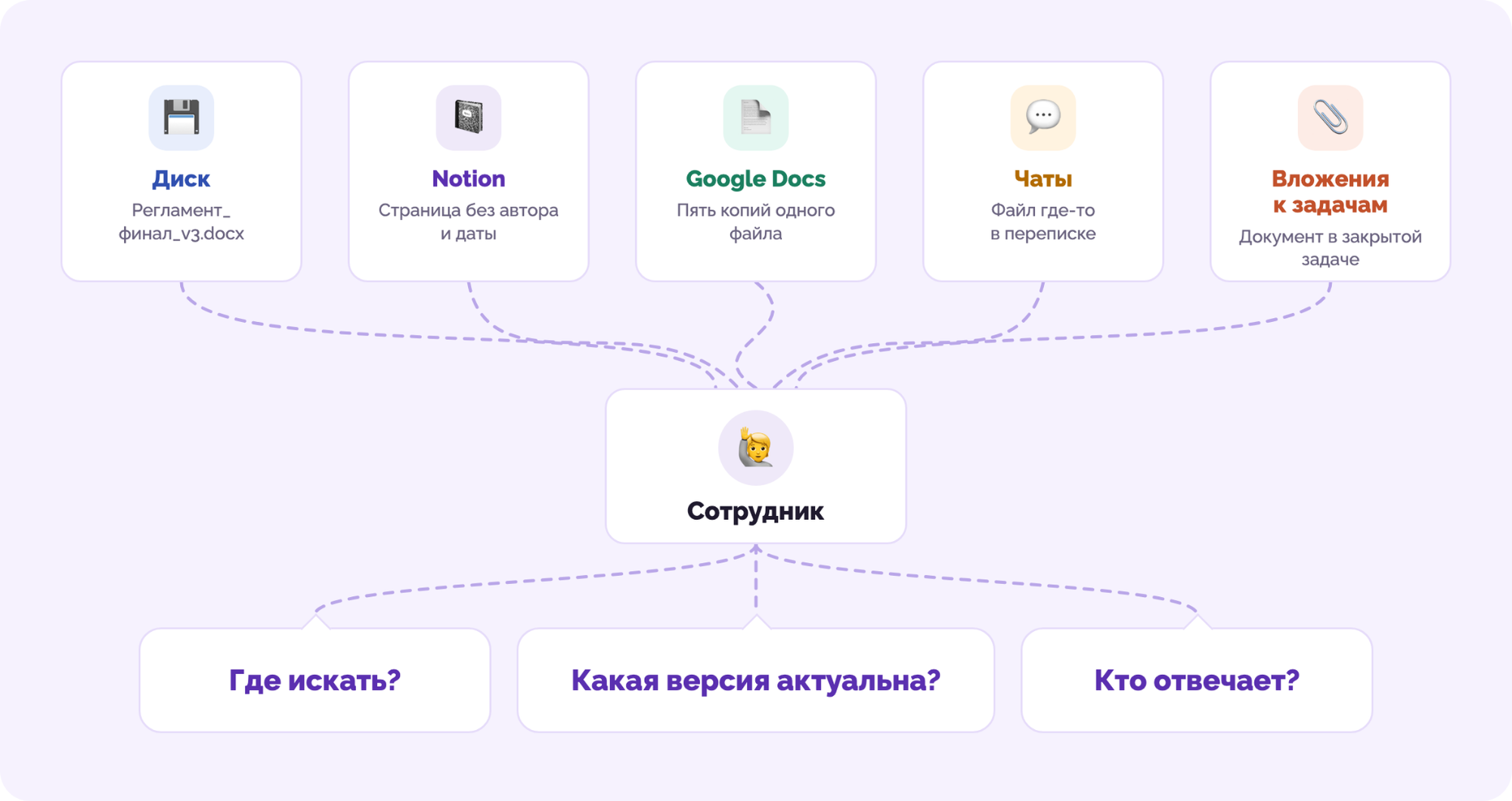
Из-за этого возникают проблемы:
- Долгий поиск. Новый диспетчер не может найти инструкцию по оформлению срочной заявки и обращается за помощью к коллегам.
- Устаревшие версии. Менеджер отправляет клиенту коммерческое предложение по старому шаблону с неактуальными ценами.
- Зависимость от сотрудников. Старший инженер увольняется, а инструкции по обслуживанию остаются только в его личных записях.
- Разные стандарты работы. Два инженера проводят диагностику по разным версиям регламента.
- Долгое обучение новичков. Новый сотрудник постоянно обращается за помощью к коллегам, потому что не может самостоятельно найти инструкции.
В результате компания тратит время, рискует допустить ошибки и ухудшить качество обслуживания. Чтобы этого избежать, недостаточно просто собрать документы в одном месте. Нужно также определить, кто отвечает за их обновление, как сотрудники получают доступ и где искать актуальную версию.
Как организовать корпоративную документацию: пошаговая инструкция
Дальше — 7 шагов, которые помогут собрать документацию с нуля или навести порядок в том, что уже есть.
Шаг 1. Проведите аудит и соберите все документы в одну таблицу
Сначала выясните, какие документы уже есть в компании, где они хранятся и какими из них сотрудники действительно пользуются. Результат аудита — общая таблица, по которой можно определить, что переносить без изменений, что обновить, а что отправить в архив или удалить.
Для этого можно использовать готовый шаблон аудита документов. А чтобы не собирать все самостоятельно, распределите работу между отделами. Каждый руководитель подготовит список документов своей команды, а один ответственный сведет информацию в общую таблицу.
Шаг 2. Постройте структуру, в которой легко найти нужное
Ориентируйтесь на то, как сотрудники ищут информацию в повседневной работе. Например, менеджеру по продажам удобно находить документы по клиентам, сервисному специалисту — по рабочим процессам, а HR — по задачам своего отдела.
Есть 3 основных способа организовать документы:
- по подразделениям — HR, продажи, сервис, финансы. Когда большинство документов использует один отдел;
- по процессам — прием заявок, онбординг, закупки. Когда над процессом работают несколько отделов;
- по проектам — проект А, проект Б, проект В. Когда у каждого проекта свои документы.
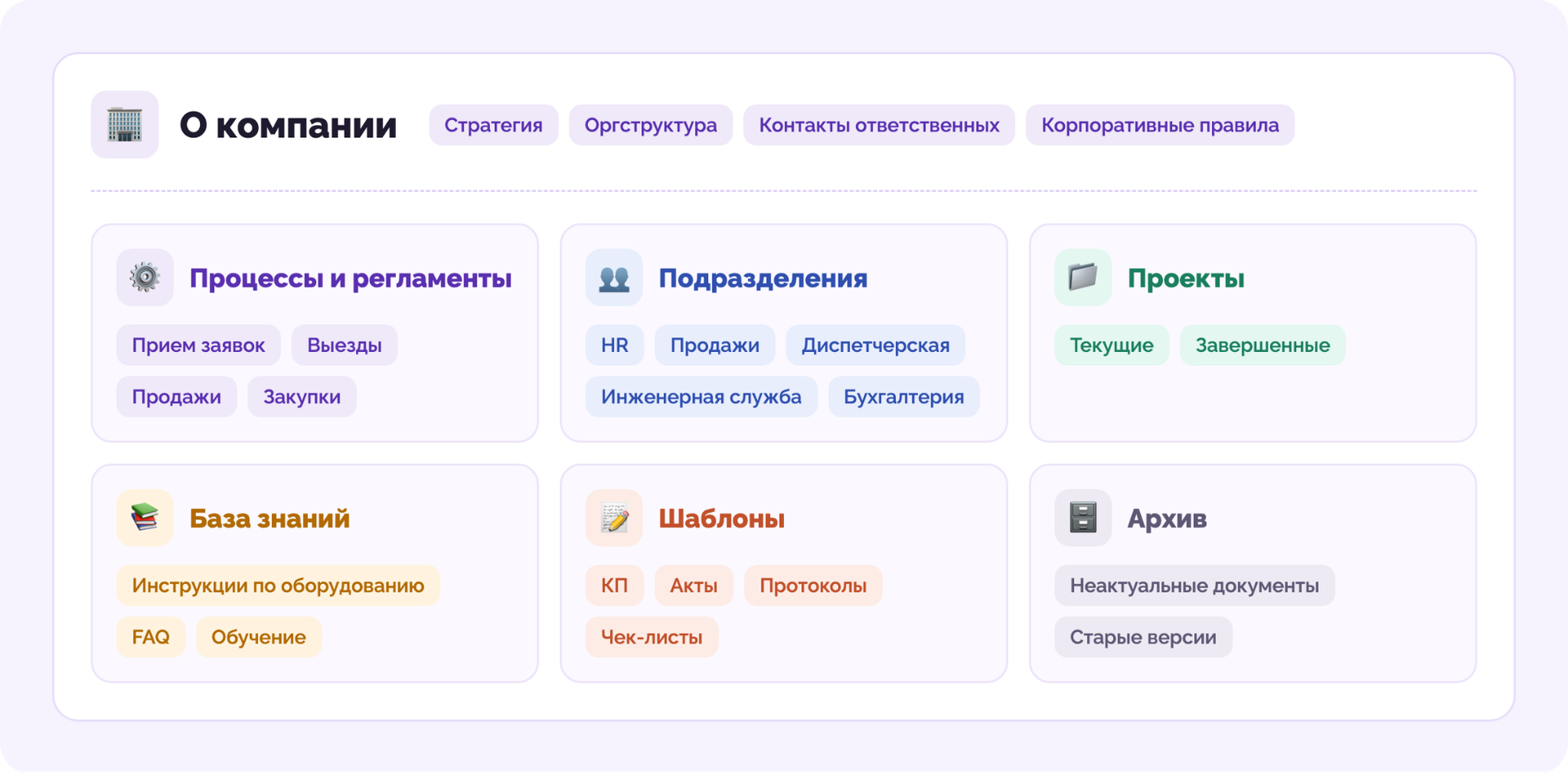
Чтобы не создавать структуру с нуля, можно воспользоваться готовым шаблоном «База знаний компании» в Kaiten. В нем уже есть 7 разделов, включая «Процессы и инструкции», «Ресурсы и инструменты» и «Архив». Чтобы добавить шаблон в свое пространство, нажмите «Использовать шаблон», а затем — «Импортировать к себе». После этого структуру можно адаптировать под компанию: переименовать разделы, убрать лишние или добавить новые.
Шаг 3. Договоритесь, как называть и оформлять документы
Когда структура готова, договоритесь о правилах для самих документов: как их называть, где хранить черновики и что включать в инструкции. Так сотрудникам будет проще найти нужный материал и понять, можно ли использовать его в работе.
Например, вместо «Инструкция новая» используйте «Инструкция по обработке входящих заявок». Второй вариант проще найти через поиск по слову «заявки», а главное — сотрудник сразу поймет, что находится внутри.
Еще два правила, которые экономят время:
- Храните черновики в отдельной папке. Переносите в рабочие разделы только утвержденные версии. Так сотрудники не перепутают черновик с актуальной инструкцией.
- Заведите шаблон для однотипных документов. Например, в каждой инструкции сначала указывайте, для чего она нужна и когда ее применять. Затем описывайте порядок действий, возможные исключения и добавляйте ссылки на связанные материалы. В начале документа также стоит указать ответственного и дату последней проверки. Готовые шаблоны есть в блоге Kaiten — например, для инженеров и для службы поддержки.
Шаг 4. Определите, кто отвечает за документы
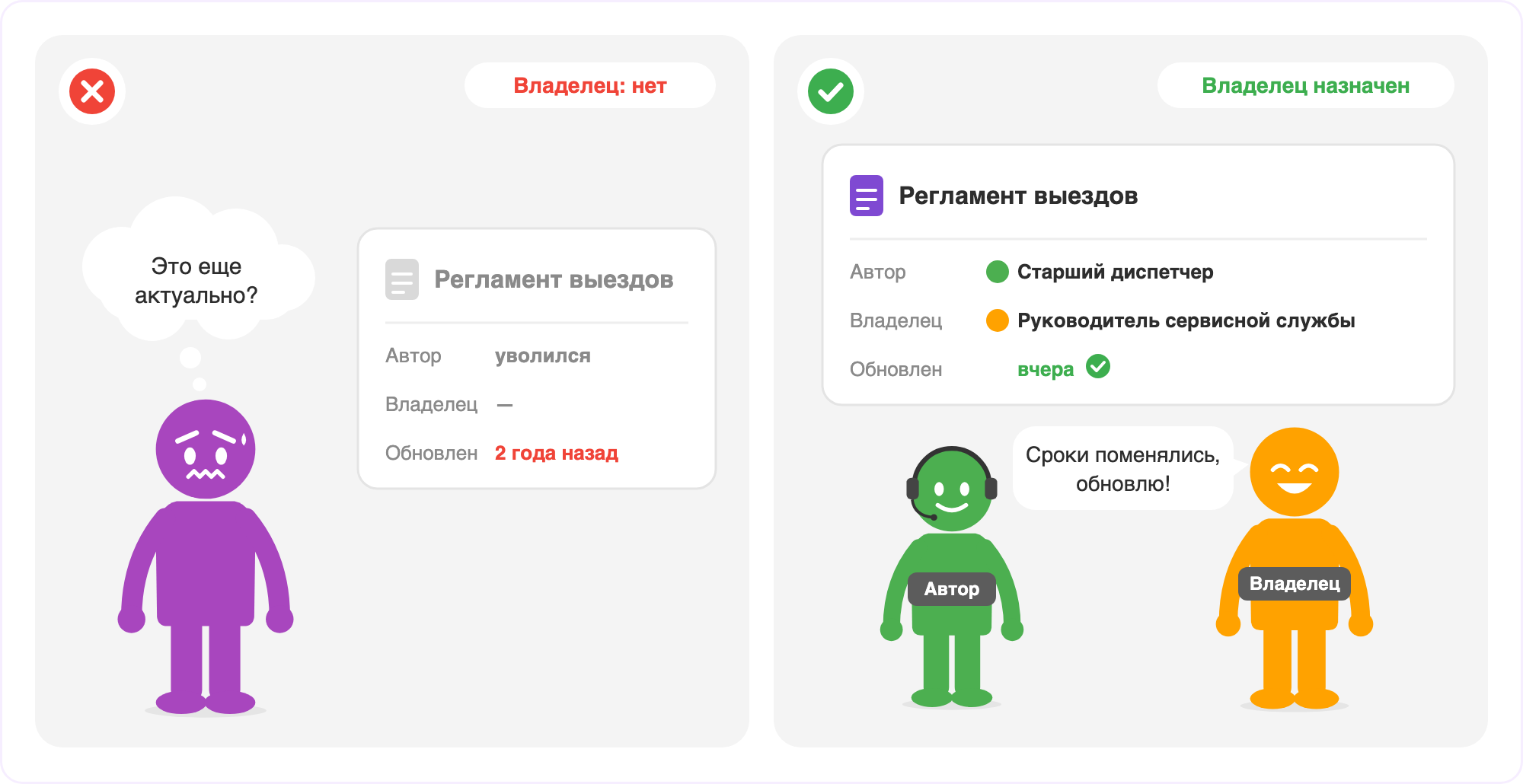
Закрепите ответственность за разделами базы знаний, а не отдельными документами. Например, за регламенты продаж отвечает руководитель отдела продаж, за инструкции по найму — HR. При изменении процессов ответственный организует обновление документов и согласовывает правки.
Назначьте хранителя базы знаний — сотрудника, который следит за структурой, помогает размещать новые материалы и устраняет дубли. За содержание документов по-прежнему отвечают руководители отделов.
А чтобы ответственность не терялась при кадровых изменениях, добавьте передачу разделов базы знаний в чек-лист увольнения или смены должности.
Шаг 5. Разграничьте доступы
Не все документы должны быть доступны каждому сотруднику. Например, доступы можно разделить так:
- общие правила и инструкции — всем сотрудникам с правом просмотра;
- регламенты отдельных отделов — сотрудникам соответствующих команд;
- финансовые и кадровые документы — руководителям и ответственным специалистам;
- инструкции для клиентов и партнеров — по публичной ссылке.
Публичный доступ используйте только для документов, предназначенных для внешней аудитории. Например, клиентам можно отправлять ссылки на инструкции по работе с продуктом, а партнерам — на памятки и правила взаимодействия.
Если таких материалов много, удобнее собрать их в справочный центр — отдельный сайт с инструкциями и ответами на частые вопросы. При этом учитывайте, что опубликованные страницы доступны всем и могут появляться в результатах поисковых систем. Поэтому перед публикацией проверьте, не попали ли туда внутренние документы.
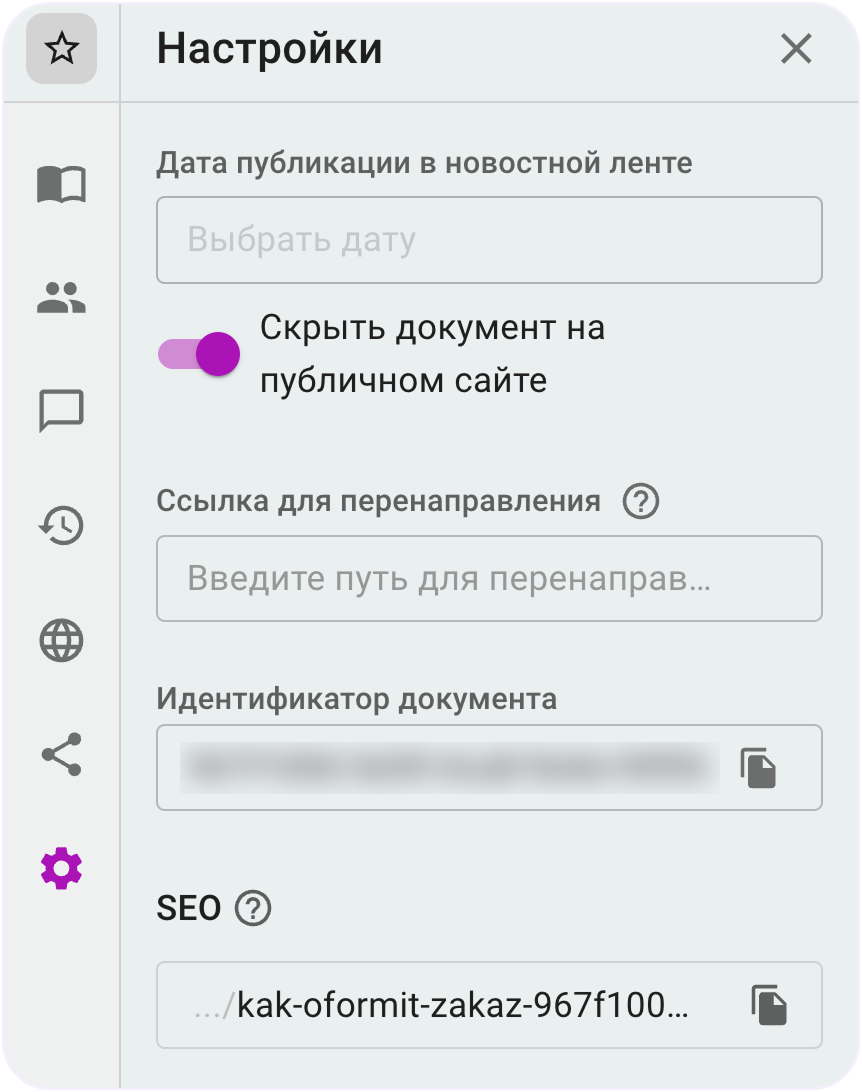
В Kaiten справочный центр можно создать на основе папки с документами. Материалы, которые не должны видеть внешние пользователи, можно исключить из публикации с помощью настройки «Скрыть документ на публичном сайте». Подробнее о настройке — в статье о справочном центре.
Шаг 6. Задайте срок проверки и правило архива
Чтобы команда не работала по старым правилам, договоритесь, как часто нужно пересматривать документы.
Единого срока для всех материалов нет. Например, график проверок можно составить так:
| Тип документа | Плановая проверка | Внеплановая проверка |
|---|---|---|
| Шаблон КП и прайс | Раз в квартал | Изменились цены или условия |
| Инструкции по оборудованию | Раз в полгода | Новая модель, вопрос от инженера |
| Регламенты процессов | Раз в год | Изменился процесс или оргструктура |
При этом сотрудники должны иметь возможность предложить исправление в любой момент. Например, если инженер заметил, что в инструкции указан устаревший порядок обслуживания оборудования, он должен сообщить об этом ответственному за документ, а тот — проверить информацию и внести изменения.
Отдельно установите правила архивирования. Если инструкция или регламент больше не действует, перенесите документ в раздел «Архив» и добавьте отметку о том, что он устарел, со ссылкой на актуальную версию и датой замены.
Шаг 7. Свяжите документы с рабочими задачами
Чтобы сотрудники действительно пользовались документацией, добавляйте ссылки на нужные материалы прямо в задачи. Тогда все необходимое для работы сразу будет под рукой.
Удобно использовать такой подход в повторяющихся процессах. Например:
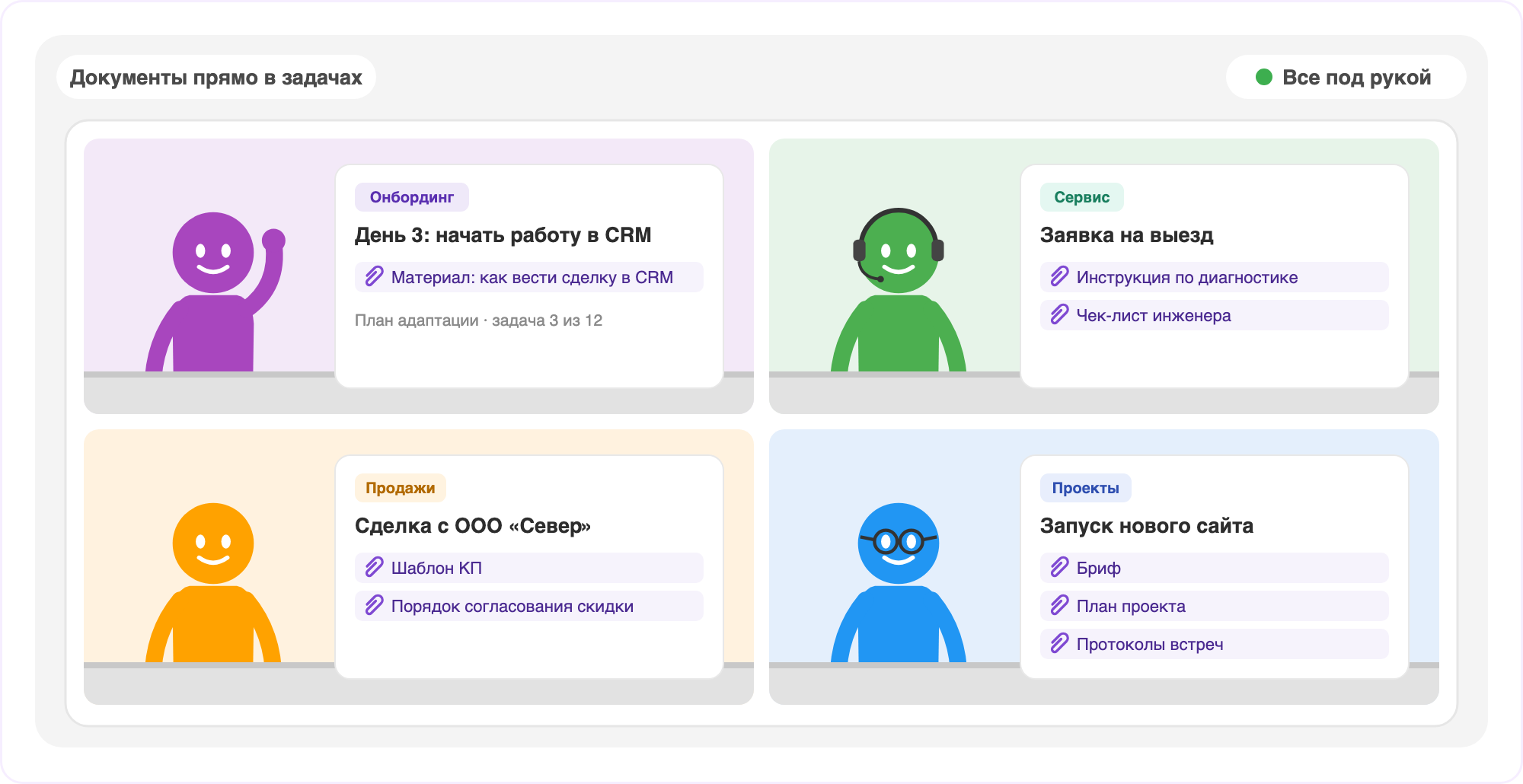
- Онбординг. В задачах плана адаптации нового сотрудника есть ссылки на инструкции, правила компании и обучающие материалы.
- Сервис. К заявке на обслуживание оборудования прикреплены инструкция по диагностике и чек-лист инженера.
- Продажи. В карточке сделки находятся шаблон коммерческого предложения и правила согласования скидок.
- Проекты. В задачах проекта доступны бриф, требования, план работ и протоколы встреч.
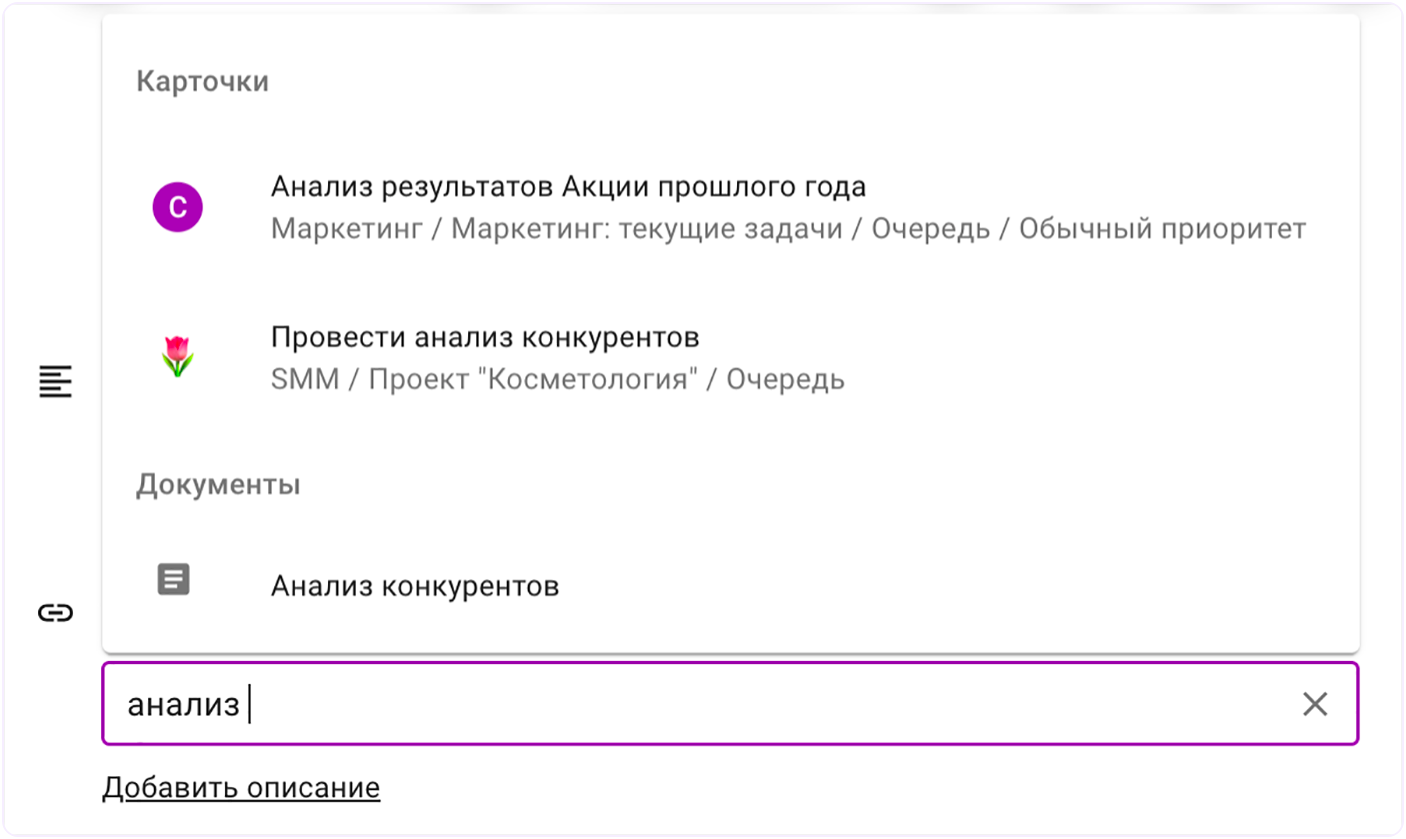
Проще всего связывать задачи и документы, когда они находятся в одной системе. Например, в Kaiten можно добавить ссылку на документ прямо в карточку задачи. Нужный материал легко найти по названию через поиск, а ссылка будет отображаться как внутри карточки, так и на ее фасаде. Благодаря этому сотрудники смогут открывать инструкции и шаблоны прямо с доски задач.
Как организовать корпоративную документацию на примере Kaiten
Kaiten — система управления проектами, командами и задачами. Документы в ней — встроенная функция, бесплатная на всех тарифах для участников компании. Документацию можно хранить в том же рабочем пространстве, где команда ведет задачи, проекты и процессы.
Соберите понятную структуру
Документы можно организовать по иерархии разделы → папки → страницы. Например, верхний уровень базы знаний может выглядеть так: «О компании», «Процессы и регламенты», «Подразделения», «Проекты», «Обучение», «Шаблоны», «Архив».
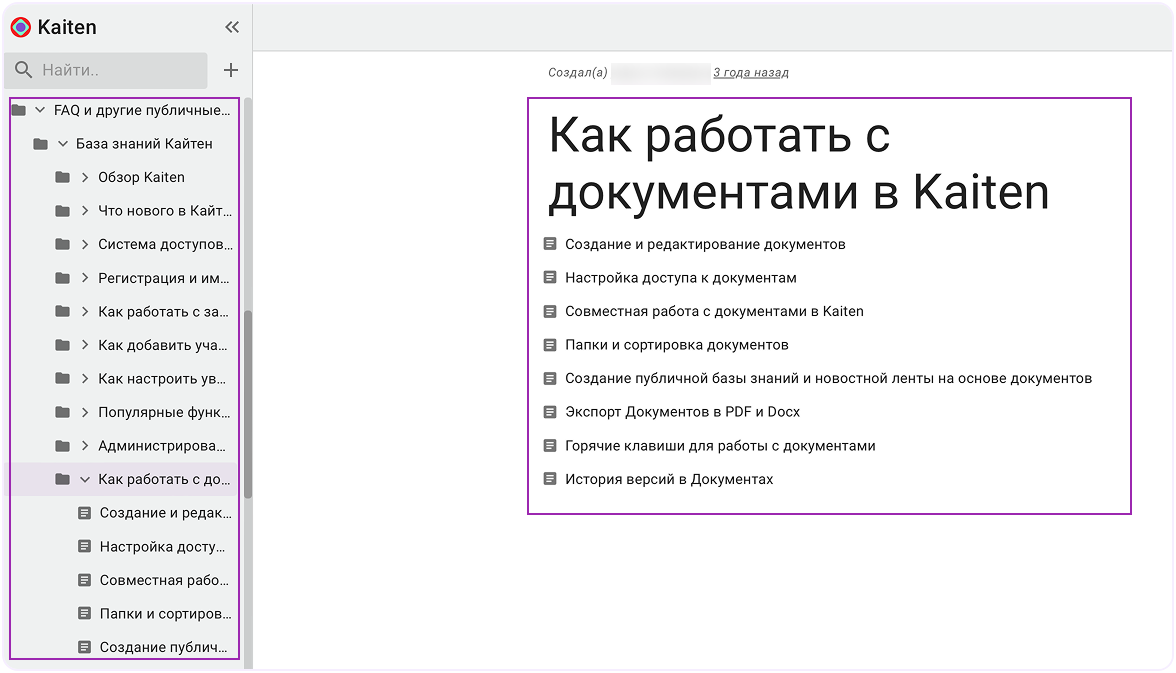
Сотруднику не нужно искать нужный файл по разным папкам, чатам и облачным дискам: он сразу понимает, в каком разделе должна находиться информация. А если название вспомнить не получается, поможет глобальный поиск, который найдет нужный документ по части названия или по содержимому.
Работайте с документами вместе
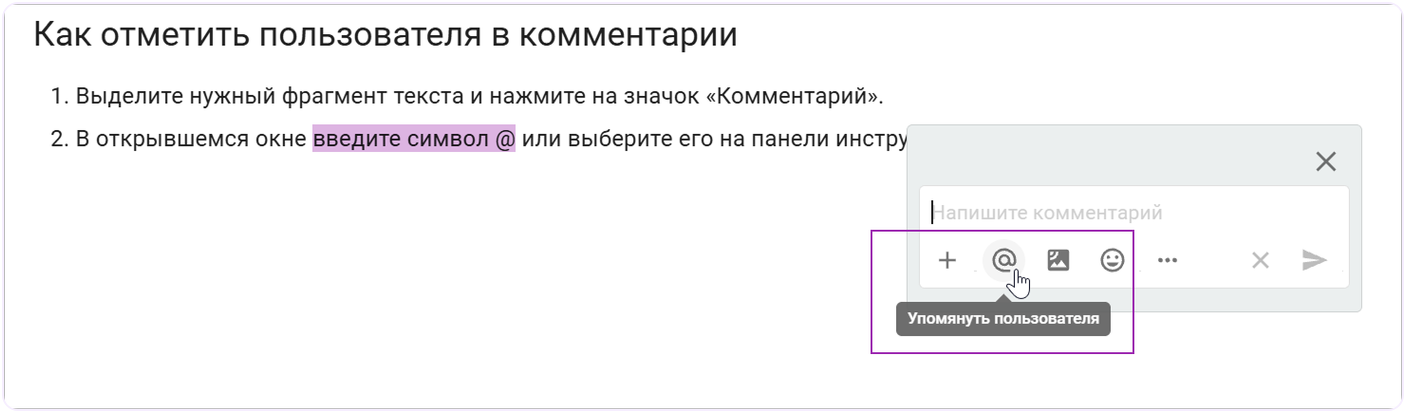
В Документах Kaiten сотрудники редактируют страницы вместе, оставляют комментарии к фрагменту текста и упоминают коллег через @. Владелец документа получает уведомление и сразу видит, какую фразу исправить. История версий показывает, кто и что менял.
Права доступа разделяют общую и закрытую информацию. Например, документы по работе с клиентами открыты всему отделу, а документы с чувствительными данными видят только руководители. Права папки действуют на все документы внутри.
Свяжите документы с реальной работой
Документы можно встроить прямо в рабочий процесс: сотрудник получает задачу → открывает связанную инструкцию или шаблон → выполняет работу → при необходимости предлагает обновить документ.
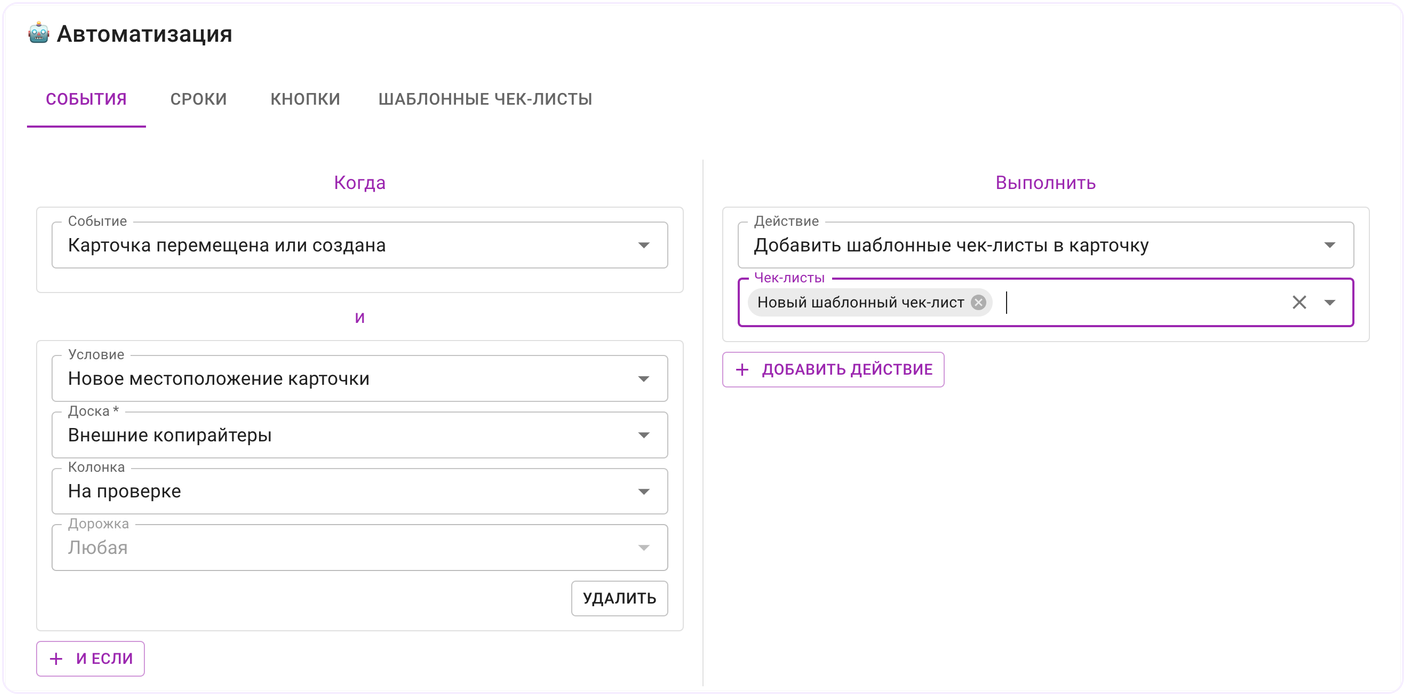
Например, команда запускает новый клиентский проект. Руководитель копирует типовое пространство, где уже настроены доски, карточки и нужные документы. Для повторяющихся этапов можно добавить шаблонные чек-листы через модуль «Автоматизация»: когда карточка переходит в нужную колонку, чек-лист появляется автоматически.
В самих задачах уже могут быть ссылки на бриф, требования к результату, инструкции и шаблоны отчетов. Ссылка отображается на фасаде карточки, поэтому сотруднику не нужно искать нужный документ отдельно — он открывается прямо из задачи.
8 ошибок, из-за которых документацию перестают открывать
Ниже перечислили несколько ошибок, из-за которых команда зачастую не может организовать корпоративную документацию:
Перенести все файлы без аудита. Если просто скопировать старые папки и документы в новую систему, хаос никуда не исчезнет. Перед переносом лучше убрать дубли, архивные материалы и то, чем команда уже не пользуется.
Создать слишком сложную иерархию. Чем больше уровней и папок, тем сложнее понять, где искать нужный документ. Структура должна быть достаточно простой, чтобы новый сотрудник мог разобраться в ней без отдельной инструкции.
Не назначить владельцев документов. Если никто не отвечает за актуальность регламента или инструкции, они постепенно устаревают. Для важных материалов лучше заранее определить человека или команду, которые будут их пересматривать.
Не установить правила названий. Без единых принципов быстро появляются файлы вроде «Финальный», «Финальный 2» и «Последняя версия». Понятные названия и единый формат помогают быстрее находить нужный материал.
Хранить несколько копий одного документа. Если одна и та же инструкция лежит в нескольких местах, после обновления становится непонятно, какая версия актуальна. Лучше хранить один основной документ и давать на него ссылки из разных разделов и задач.
Не разграничивать доступы. Не вся корпоративная информация должна быть доступна всем сотрудникам. Для финансовых, кадровых и других чувствительных документов стоит заранее настроить права доступа.
Не связывать документацию с рабочими задачами. Если инструкции существуют отдельно от процессов, сотрудники продолжают работать по памяти или искать ответы в чатах. Полезнее давать ссылку на нужный документ прямо в задаче, шаблоне или этапе процесса.
Не объяснить команде, как пользоваться структурой. Даже удобная база знаний не заработает сама по себе. Сотрудникам нужно показать, где искать документы, как предлагать изменения и куда добавлять новые материалы.
Как понять, что документация заработала
Ответьте на 3 вопроса:
- Новый сотрудник может найти нужную инструкцию без помощи коллег?
- У важных документов есть ответственные за актуальность?
- Инструкции и шаблоны открываются прямо из задач и процессов, где они нужны?
Если на каждый из этих вопросов вы ответили «да», база знаний стала рабочим инструментом, а не просто хранилищем файлов. Если сотрудники по-прежнему ищут ответы в чатах, пользуются старыми копиями или постоянно спрашивают коллег, значит, структуру и правила работы с документами стоит доработать.
Начать можно с готового шаблона базы знаний в Kaiten: основная структура уже собрана, остается адаптировать шаблон под компанию и перенести актуальные документы после аудита.
