
Как внедрить CRM-систему в компанию: процесс, этапы, задачи
Пошагово разбираем полную подготовку, настройку и запуск CRM, чтобы система действительно работала на бизнес
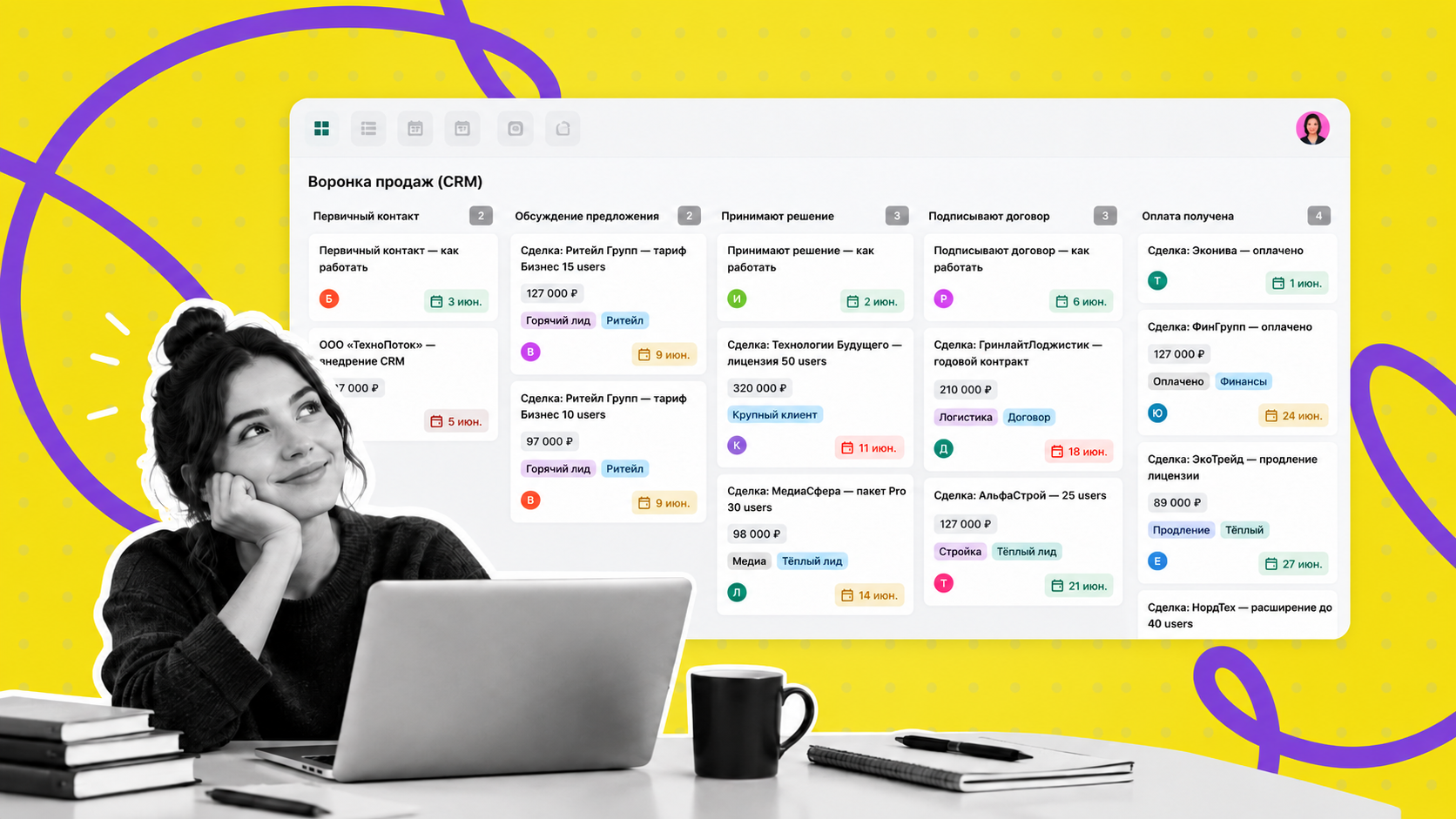

CRM нужна, чтобы не терять заявки, договоренности и деньги. В кризис, когда каждый клиент особенно важен, это уже не дополнительный инструмент, а основа управляемых продаж.
В статье разберем, как внедрить CRM-систему в компании: от подготовки и обучения команды до автоматизации процессов на примере Kaiten. А в конце вас ждет короткий чек-лист, который поможет пройти все этапы по порядку.
CRM начинает работать с понятного процесса продаж
На старте владельцы бизнеса часто опасаются, что CRM-система только усложнит работу: менеджерам придется заполнять карточки, осваивать новый интерфейс и менять привычные таблицы и переписки.
Но сложность обычно не в самой платформе. CRM начинает приносить пользу только тогда, когда компания договорилась, как вести сделки: какие этапы проходит заявка, кто отвечает за каждый шаг, какие данные нужно фиксировать и что происходит после оплаты.
Уже под этот процесс настраивают воронку, карточки, поля, задачи и автоматизации.
С какими проблемами справляется CRM
Результат внедрения CRM — это понятный процесс, по которому команда действительно работает каждый день: менеджеры знают свои задачи и следующие шаги по сделкам, а руководитель видит состояние продаж в системе.
При этом цели внедрения CRM могут быть разными — они во многом зависят от того, какие проблемы сейчас мешают отделу продаж работать эффективно:
- Теряются заявки. В CRM обращения из почты, мессенджеров и форм на сайте можно собрать в одной воронке и распределить по ответственным.
- История общения остается у менеджеров. Переписки, договоренности и документы хранятся в карточке клиента. Если к сделке подключится другой сотрудник, ему не придется восстанавливать контекст с нуля.
- Менеджеры забывают связаться с клиентами. В CRM можно поставить задачу на конкретную дату: позвонить, отправить документы или назначить встречу.
- Руководитель не видит, что происходит со сделками. В системе фиксируются этапы, суммы, ответственные и следующие действия. Не нужно каждый раз спрашивать менеджеров о статусе работы.
- Непонятно, почему клиенты отказываются. Причины отказов фиксируются в CRM — их можно анализировать и находить повторяющиеся проблемы.
- Отчеты собирают вручную. CRM использует данные о сделках, которые команда уже вносит в процессе работы.
- После продажи информация о клиенте теряется. Договоренности, требования и другие детали заказа остаются в системе и передаются дальше вместе со сделкой.
Как подготовиться к внедрению CRM-системы
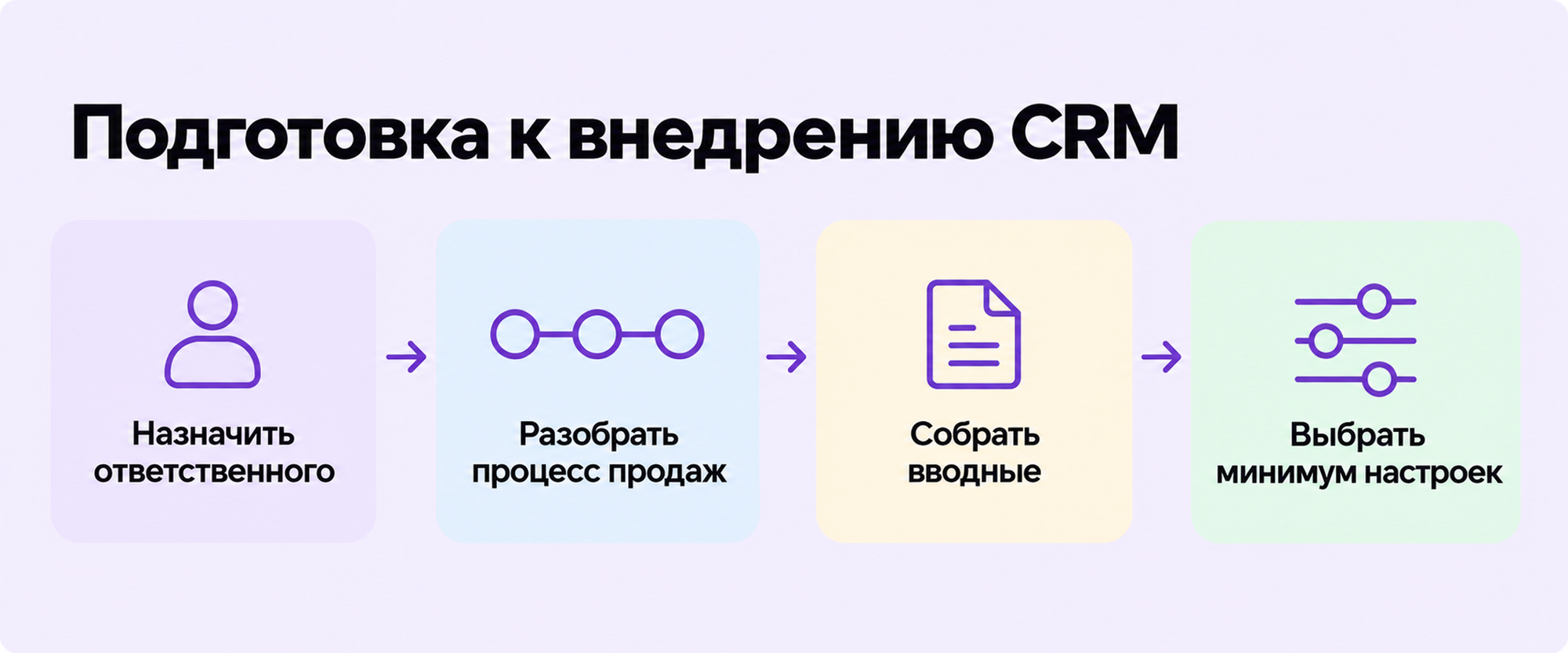
Подготовка к CRM — это в первую очередь организация самого проекта внедрения.
Для начала назначьте ответственного — обычно эту роль берет на себя руководитель отдела продаж, коммерческий директор или другой сотрудник, который хорошо знает текущий процесс.
На подготовительном этапе достаточно ответить на несколько вопросов:
- кто отвечает за внедрение;
- кто участвует в тестировании;
- какую команду или воронку запускают первой;
- где находятся исходные данные;
- какие интеграции понадобятся;
- кто будет помогать сотрудникам после запуска.
После этого можно переходить к целям внедрения, описанию процессов и непосредственной настройке CRM.
Этапы внедрения CRM-системы
Внедрение CRM-системы можно условно разделить на 8 основных этапов:
Этап 1. Определить цели и задачи
Сформулируйте, какие проблемы должна решить CRM и как вы проверите результат. Например: «Заявки из мессенджеров теряются» → «Все обращения попадают в воронку в день поступления и получают ответственного».
Выберите не больше 3 целей. Если взять сразу слишком много, будет сложно понять, какие изменения дала именно CRM.
Этап 2. Описать текущий процесс продаж
Разберите несколько успешных и потерянных сделок: откуда пришло обращение, кто ответил первым, как проходили переговоры, где возникали задержки и что происходило после оплаты.
Отметьте, где процесс зависит от ручных действий, личных переписок или памяти сотрудников, а где возникают задержки и путаница. Например, заявки остаются в личной почте, счета согласуют в мессенджере, а заказы передают в производство устно. Именно такие слабые места и должна закрыть новая система.
Этап 3. Настроить CRM под процесс компании
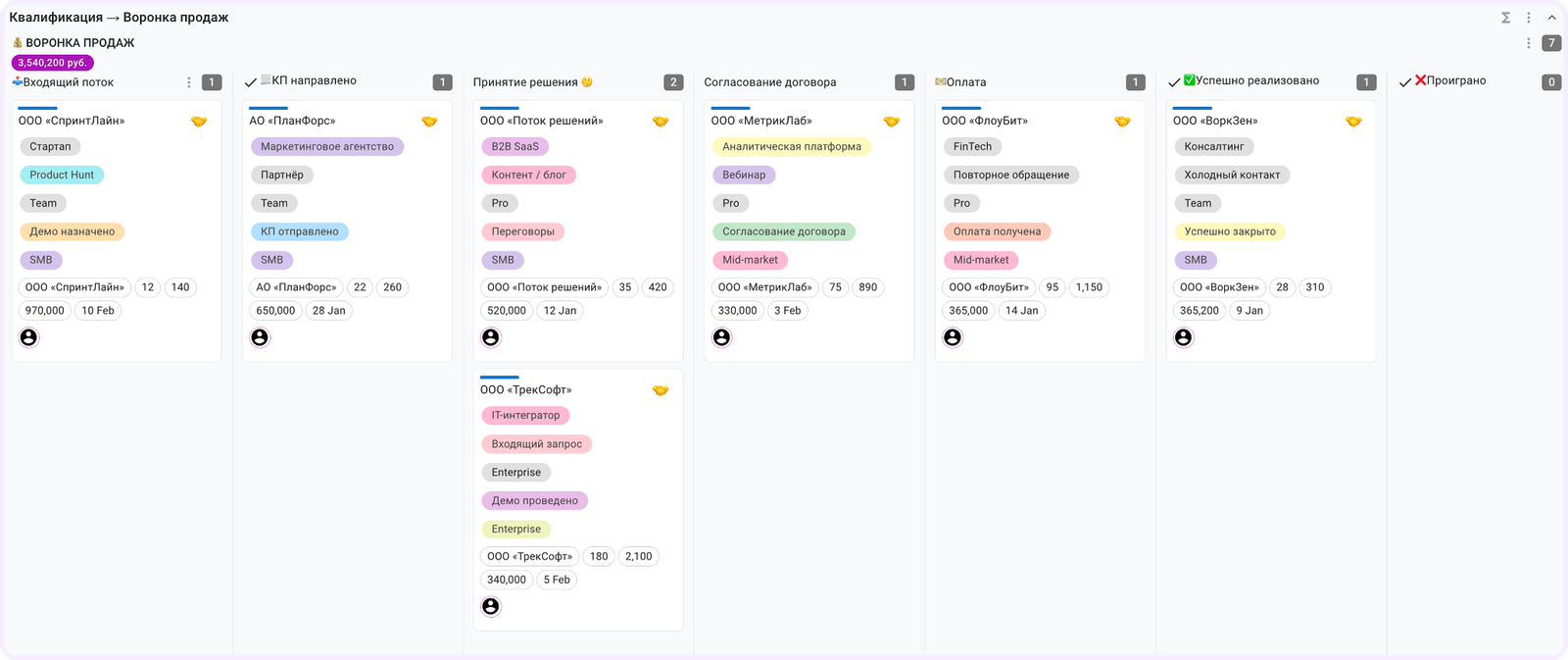
Когда текущий процесс описан, его можно переносить в CRM. Создайте этапы воронки, добавьте только нужные поля и определите, какие данные сотрудники должны фиксировать на каждом шаге.
Этапы лучше называть по результату: «Предложение отправлено», «Счет выставлен», «Оплата получена». Тогда по положению карточки сразу понятно, что уже произошло и что нужно сделать дальше.
На этом же этапе настройте права доступа: кто видит сделки, редактирует данные и меняет настройки CRM.
Этап 4. Проверить CRM на небольшой группе
Необязательно внедрять CRM-систему сразу на весь отдел продаж. Начните с одной команды, воронки или направления. Для такого пилота обычно достаточно 2–3 недель.
Во время теста обращайте внимание на все, что мешает работе: где менеджерам не хватает данных, что приходится делать вручную, какие уведомления не срабатывают, где возникают задержки или непонятно, что делать с карточкой дальше.
Все замечания лучше фиксировать и сразу проверять после исправления:
| Что обнаружили во время пилота | Что исправили | Как проверили |
|---|---|---|
| Менеджер не заметил новую заявку | Настроили уведомление ответственному | Отправили тестовую заявку: уведомление пришло |
| В карточке не было следующего действия | Добавили правило: после контакта ставить задачу со сроком | Проверили активные сделки: задачи и сроки указаны |
| Производству не хватило данных о заказе | Добавили в передачу заказа требования клиента и документы | Разобрали заказ с исполнителем: данных хватило для начала работы |
Если команда может провести сделку от новой заявки до завершения без обходных путей и постоянных ручных исправлений, настройки можно считать рабочими. Только после этого можно переносить основную клиентскую базу и подключать остальных сотрудников.
Этап 5. Подготовить и перенести данные
Загружать клиентскую базу как есть не стоит: вместе с контактами в новую CRM легко перенести дубли, устаревшие данные и ошибки старого учета.
Поэтому перед импортом нужно привести все данные в порядок:
- убрать дубли компаний и контактов;
- определить единый формат заполнения карточек;
- актуализировать ответственных по клиентам;
- проверить соответствие столбцов выгрузки полям в CRM;
- собрать отдельные файлы для активных клиентов и для архива.
Также рекомендуем сначала проверить импорт на небольшой выборке — чтобы понять, сохраняются ли при переносе все поля, контакты и связи между клиентами и сделками.
Этап 6. Обучить команду и запустить CRM на всю компанию
Перед запуском CRM проведите обучение: покажите, как создавать карточки, заполнять обязательные поля, фиксировать договоренности, менять этапы и указывать причины отказов.
Основные правила соберите в короткую инструкцию: где теперь вести сделки, какие данные обязательны, как фиксировать следующий шаг и что делать в нестандартных ситуациях.
После этого назначьте дату перехода и договоритесь, что с этого дня новые сделки ведутся только в CRM. Проверяйте, как сотрудники работают в системе:
- не продолжают ли вести сделки в отдельных таблицах;
- вносят ли данные сразу или заполняют карточки в конце недели;
- хватает ли в карточках сведений для работы;
- указан ли у каждой активной сделки следующий шаг;
- соответствуют ли этапы реальному состоянию сделок;
- зафиксированы ли договоренности с клиентами.
Если замечаете сопротивление команды, не спешите вводить дополнительный контроль — сначала постарайтесь выяснить причину. Возможно, нужное действие занимает слишком много времени, непонятно, как работать с конкретной ситуацией, или сотрудникам не хватило обучения. После этого можно скорректировать настройки, правила работы или обучение.
Этап 7. Настроить интеграции и автоматизации
Подключайте только то, что закрывает конкретные цели внедрения, которые вы определили вначале. Если интеграция не обязательна, она может только засорить систему.
С автоматизациями то же ограничение: настраивайте после того, как проверите процесс вручную. Начать лучше с простых действий: создать задачу при смене этапа, напомнить о сроке или назначить ответственного.
Этап 8. Оценить результат внедрения и доработать систему
Через 1–2 месяца после запуска сравните результаты с показателями, которые зафиксировали до внедрения:
- сколько заявок потеряно или осталось без обработки;
- как быстро менеджеры отвечают на обращения;
- у какой доли сделок нет следующего действия;
- сколько сделок переходит с одного этапа воронки на другой;
- сколько времени проходит от заявки до закрытия сделки;
- сколько времени занимает подготовка отчетов.
Дальше внедрение переходит в режим доработки. Когда основные проблемы устранены и команда привыкла работать по новым правилам, остается поддерживать CRM в актуальном состоянии: обновлять настройки при изменении процессов, следить за качеством данных и при необходимости подключать новые функции.
Как внедрять CRM на примере Kaiten
Kaiten — российская AI-платформа для управления рабочими процессами, проектами и задачами. В ней можно выстраивать процессы разных отделов — в том числе продажи.
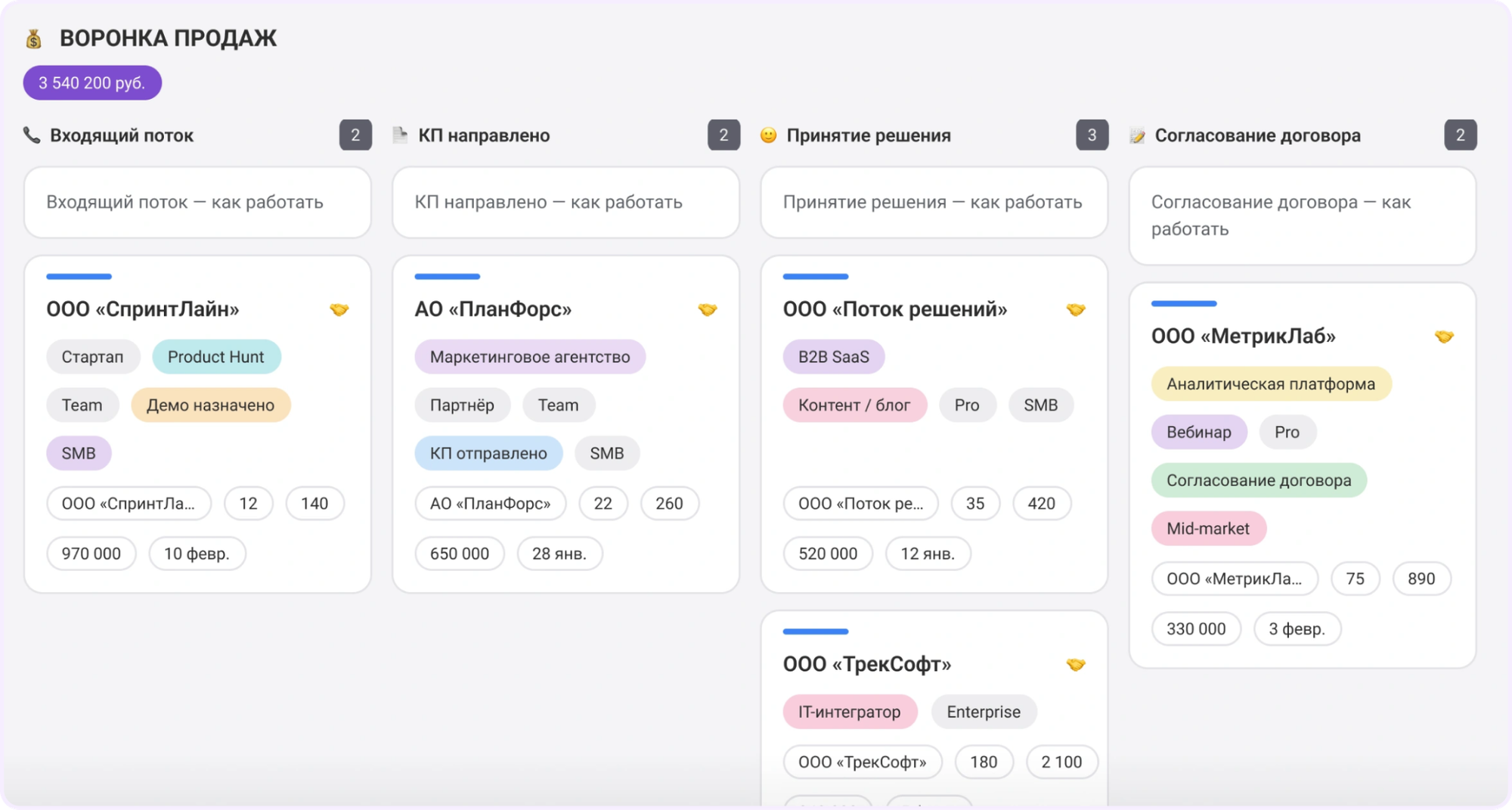
CRM в Kaiten строится на досках и карточках: воронка продаж выглядит как канбан-доска, ее этапы — как колонки, а каждая сделка — как отдельная карточка, где можно хранить данные о клиенте, назначать ответственного, ставить сроки и добавлять нужные поля.
Для первого запуска можно взять шаблон упрощенной CRM или CRM с квалификацией.
Начать лучше с одной воронки. Настройте ее под реальный процесс: переименуйте колонки, добавьте нужные пользовательские поля и определите права доступа для сотрудников. Если клиентская база уже есть, ее можно импортировать вручную или загрузить массово из файлов формата xls, xlsx или csv. С переносом клиентов из других CRM-систем поможет команда Kaiten.
Когда команда начнет работать со сделками, результаты можно отслеживать в отчете «Воронка продаж» — он показывает конверсию и выручку.
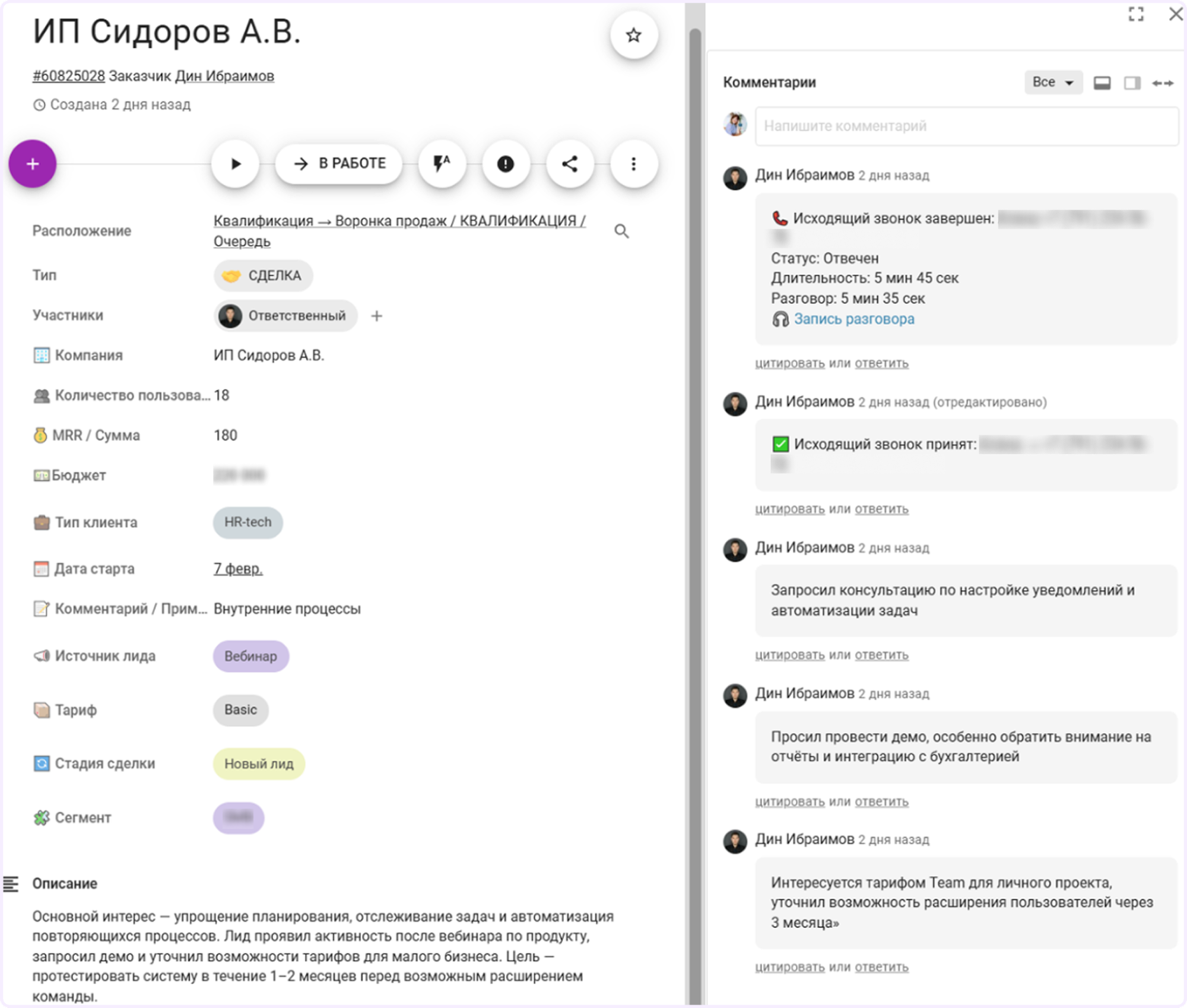
При этом работа с клиентом может продолжаться и после закрытия сделки. В Kaiten продажи, производство и поддержку можно разделить по пространствам, но сохранить между ними связь через карточки и теги.
Когда процесс работы в CRM выстроен, его можно постепенно автоматизировать. Например, настроить автоматическое создание дочерних карточек или назначение ответственного менеджера, а затем добавить интеграции с телефонией, мессенджерами и электронной почтой.

Частые ошибки при внедрении CRM
Как правило, одни и те ошибки повторяются из раза в раз:
Начинать без понятной цели. Проект без сформулированной цели невозможно закончить –– непонятно, что считать результатом. Лучше заранее определиться с тем, что именно должно измениться: например, сократить время ответа на заявку или подготовки отчета.
Автоматизировать непроверенный процесс. Если сотрудники по-разному понимают этапы сделки, автоматизация будет только мешать: создавать ненужные задачи и отправлять лишние уведомления.
Переносить все старые данные без очистки. Дубли и устаревшие контакты затрудняют поиск клиентов и искажают отчеты. Перед импортом проверьте актуальность данных, удалите дубли и приведите все поля к единому формату.
Усложнять CRM на старте. Лишние интеграции и слишком длинная воронка — и менеджер тратит на карточку больше времени, чем на самого клиента. Начните с настроек, необходимых для ежедневной работы, и добавляйте остальные по запросам команды.
Настраивать систему без менеджеров. Без их участия легко пропустить реальные ситуации: повторное обращение, отложенную покупку или смену контактного лица. Привлекайте сотрудников к описанию процесса и проверке настроек.
Запускать CRM сразу на всю компанию. Ошибки в настройках затронут всех сотрудников, а исправлять их придется одновременно с обучением. Сначала проверьте систему на небольшой группе.
Не обучать сотрудников. Без общих правил менеджеры заполняют карточки и меняют этапы по-своему, поэтому данные в отчетах становятся несопоставимыми. Разберите типичные сделки вместе с командой и зафиксируйте порядок работы.
Оставлять параллельно старую систему. Если сотрудники продолжают вести сделки в прежних таблицах, есть риск, что часть информации не попадает в CRM.
Не проверять результат. Сам по себе запуск не показывает, решены ли исходные проблемы. Сравните показатели до и после внедрения, соберите обратную связь команды и определите, что нужно доработать.
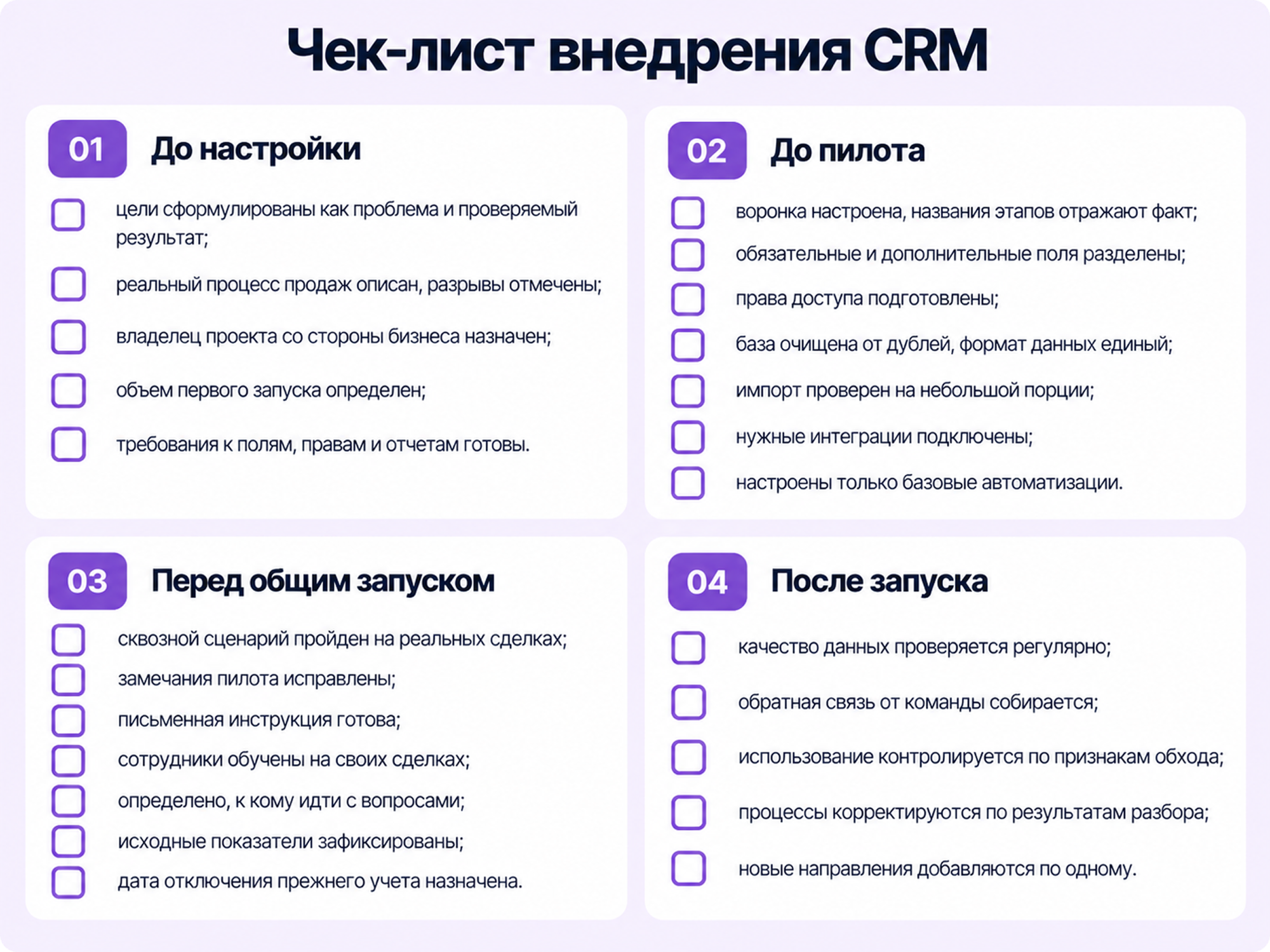
Чек-лист внедрения CRM
Ниже собрали чек-лист, который поможет подготовиться к процессу внедрения CRM, проверить настройки перед запуском и оценить результат.
Что в итоге
Внедрение CRM — это переход к новому порядку работы с клиентами. Настройка программы — лишь часть этого процесса. Кроме этого, нужно согласовать правила ведения сделок, подготовить данные, проверить систему на пилоте и обучить сотрудников.
В Kaiten CRM можно выстроить весь процесс продаж в одном пространстве: вести сделки, распределять задачи и контролировать работу команды. Попробовать сервис можно бесплатно.
Вам также может быть интересно
Ниже собрали полезные подборки CRM-платформ для различных сфер и задач бизнеса:
- 15 CRM для отдела продаж: сравнение по функциям, ценам и сценариям
- Топ 13 CRM для подбора персонала
- CRM для банков: 10 систем для заявок, продаж и внутренних процессов
- Лучшие CRM системы в России: обзор 13 популярных отечественных сервисов
- Лучшие CRM-системы для производства: обзор 17 систем
- 15 CRM для строительных компаний и застройщиков
- 10 CRM-систем для автосервиса: сравнение возможностей и цен
