
Как включить демонстрацию экрана и провести созвон без технических проблем
Рассказываем, как использовать демонстрацию экрана на созвонах, подготовиться к показу и избежать частых ошибок.
 Показать, как работает Кайтен?
Если на рабочем созвоне приходится долго доносить мысль словами, проще показать участникам нужный файл, сайт или программу, чтобы все сразу поняли, о чем идет речь. В таких ситуациях пригодится демонстрация экрана. Объясняем, как включить демонстрацию экрана и подготовиться к показу.
Что такое демонстрация экрана и зачем она нужна
Демонстрация экрана — это режим, в котором во время видеозвонка вы транслируете участникам экран своего устройства: компьютера, ноутбука, телефона или планшета. Трансляция происходит в режиме реального времени, поэтому собеседники могут смотреть, как вы открываете файлы, листаете слайды, вносите правки или переключаетесь между вкладками.
Режим демонстрации экрана онлайн часто используют на рабочих встречах, чтобы:
- показать презентацию или отчет на встрече с командой;
- вместе с коллегами поправить документ или таблицу;
- провести демонстрацию продукта клиенту;
- помочь сотруднику с настройкой программы, показывая свои действия;
- разобрать макет или код на созвоне.
Во время такого обсуждения не нужно пересылать скриншоты и собирать комментарии в разных чатах. Участники сразу указывают на нужный фрагмент, задают вопросы и обсуждают правки.
Но рабочими задачами демонстрация не ограничивается. На неформальном созвоне команда может вместе поиграть, посмотреть фотографии или видео и провести удаленный тимбилдинг.
Как включить демонстрацию экрана на ПК и ноутбуке
Покажем, как сделать трансляцию экрана в браузере, на примере Kaiten — системы для управления проектами и командной работы. В ней есть раздел «Встречи», где можно проводить видеозвонки и показывать экран.
Созвон открывается прямо в браузере, поэтому основные шаги подойдут и для других браузерных сервисов. В приложениях для компьютера порядок обычно такой же.
1. Подключитесь к встрече.
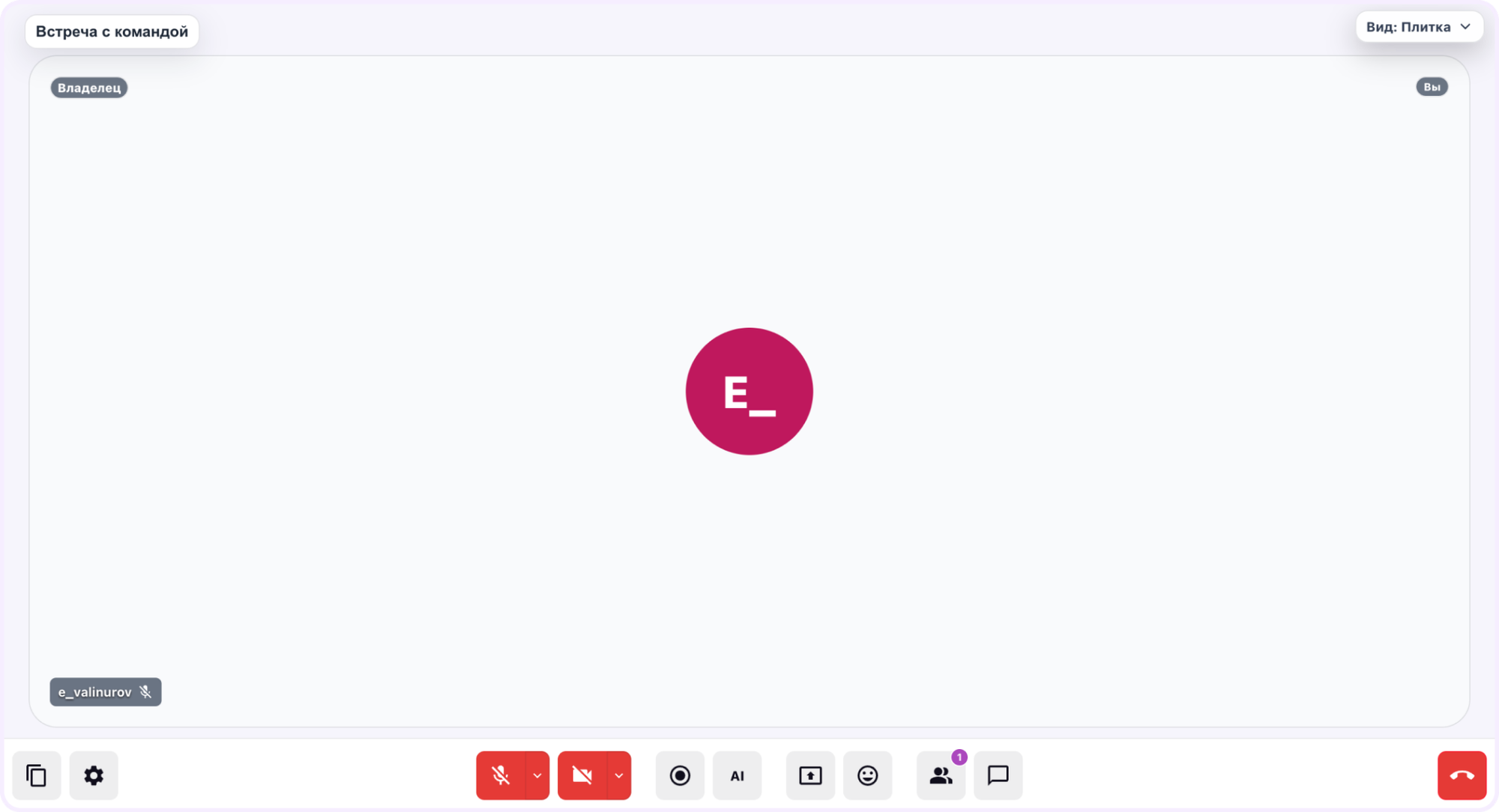
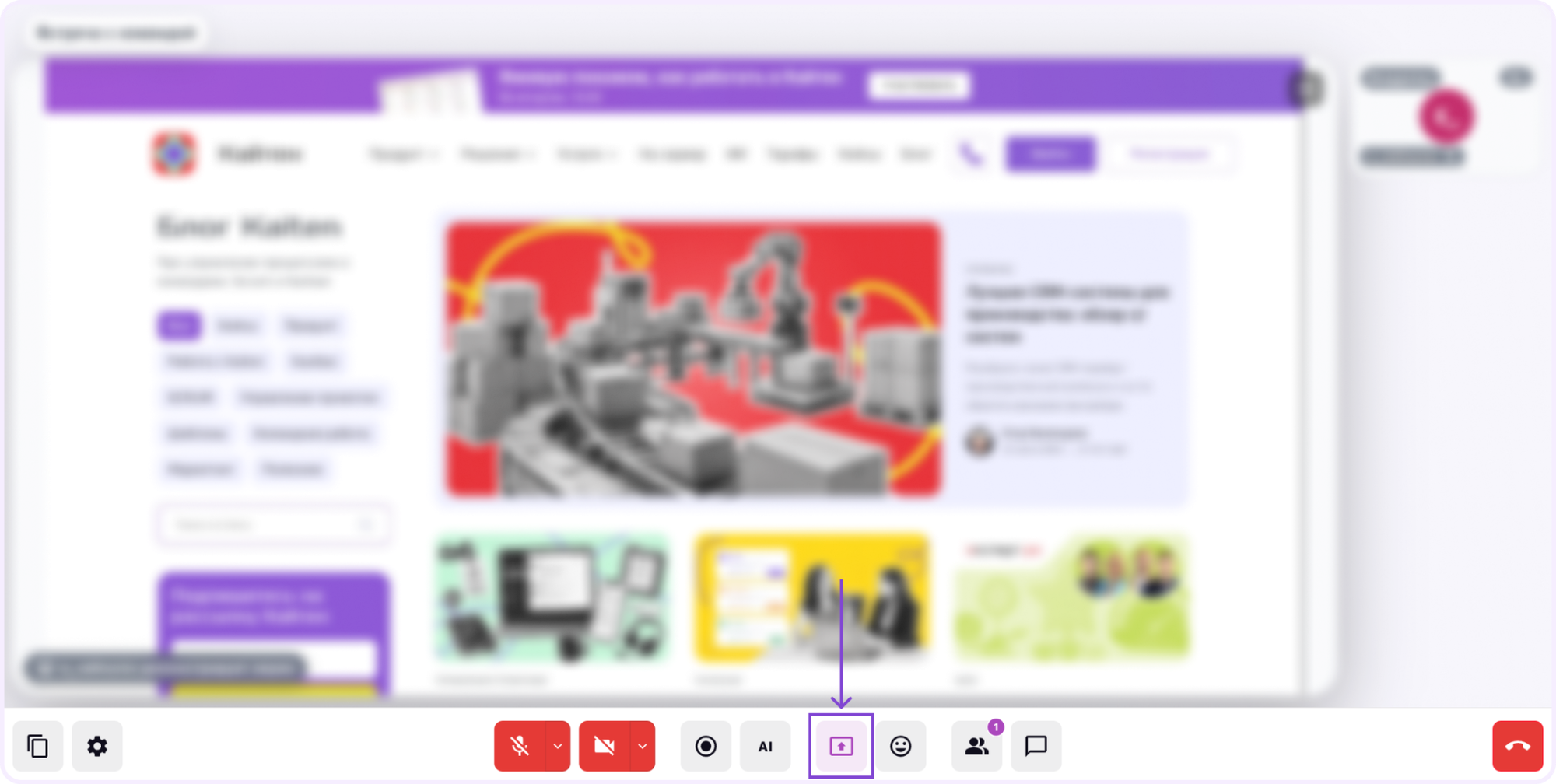
2. На нижней панели управления нажмите кнопку демонстрации экрана.
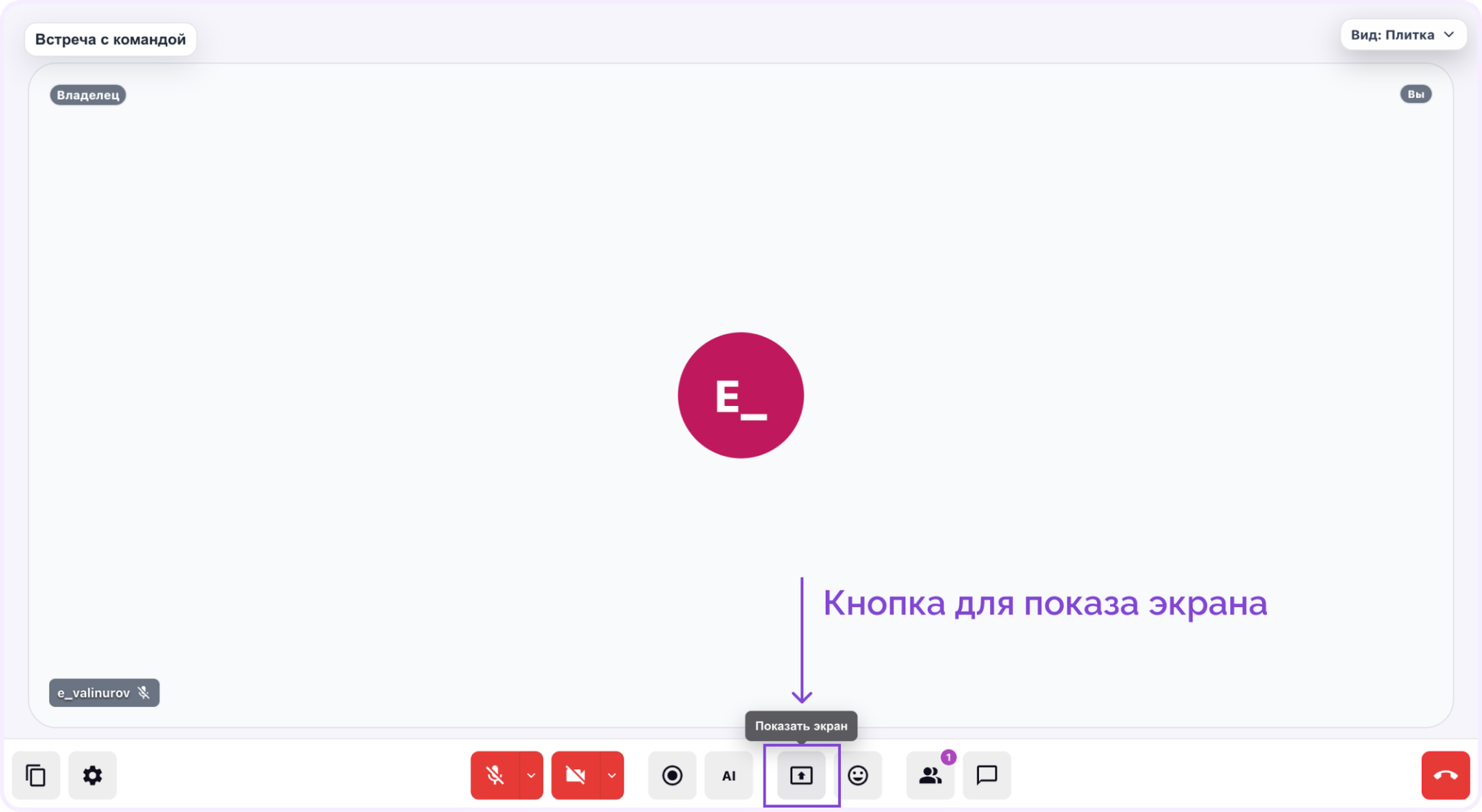
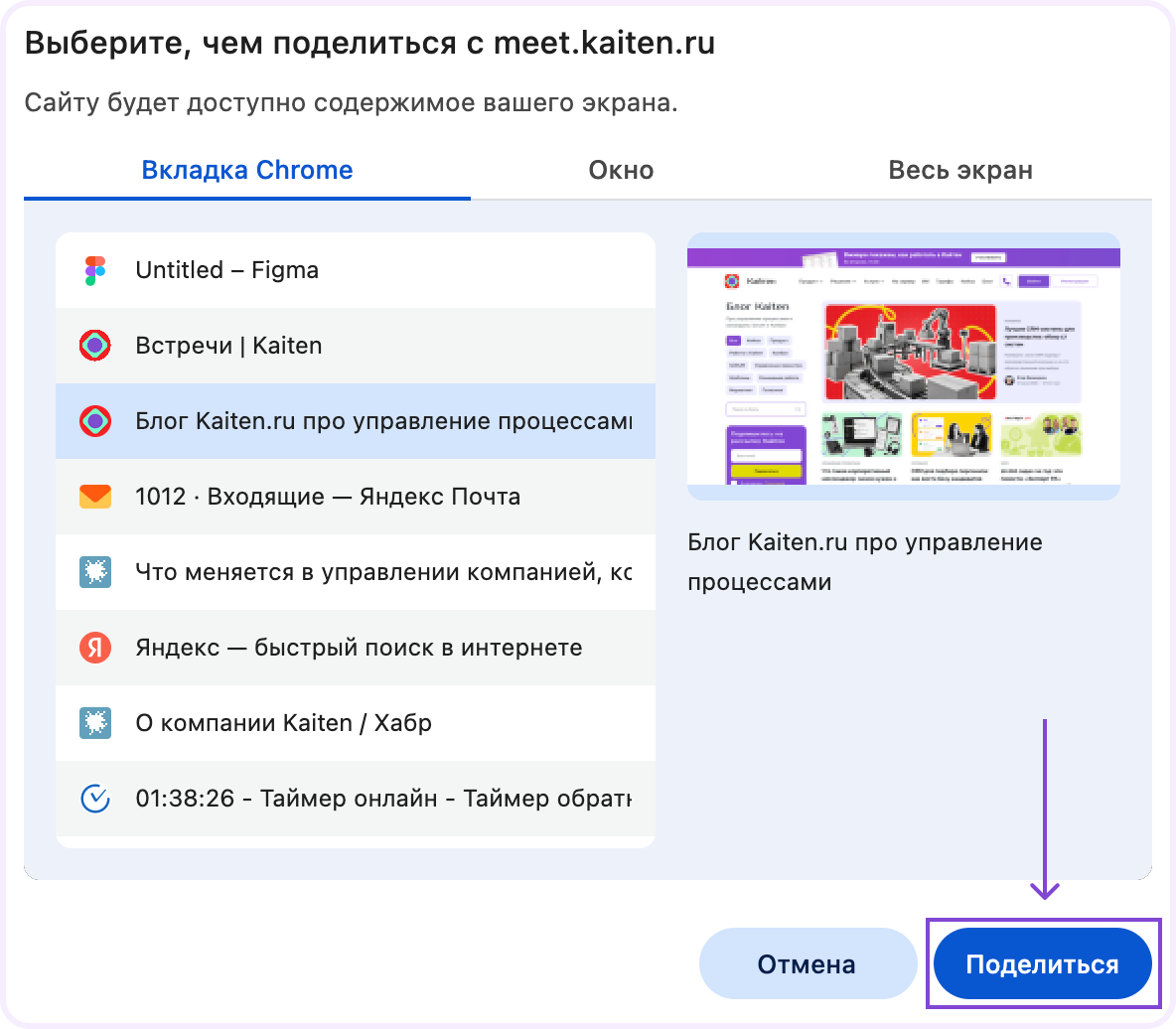
3. Выберите, что показать: весь экран, окно программы или вкладку браузера.
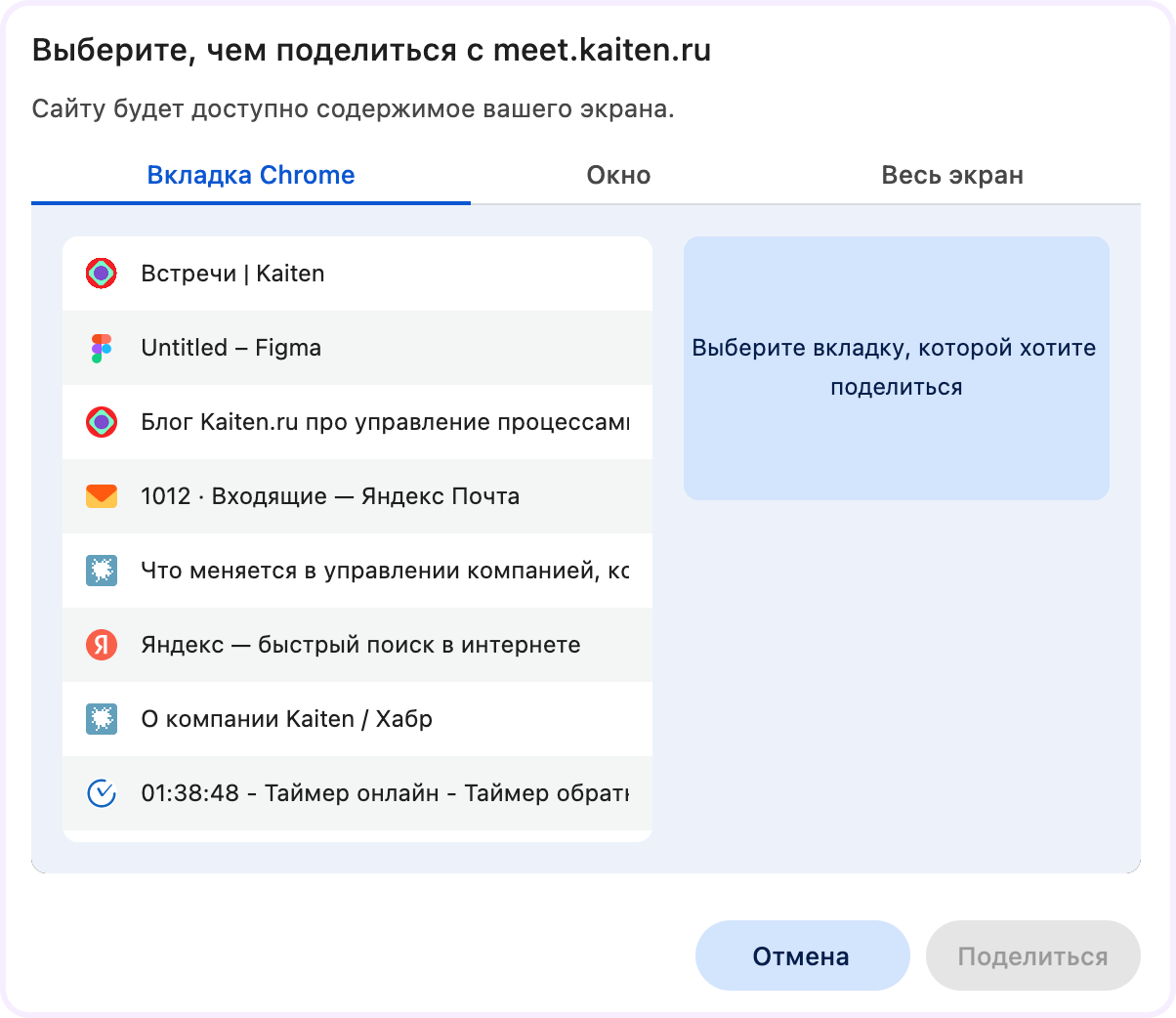
Если выбираете вкладку, то в этом разделе будут доступны все последние вкладки, которые вы посетили
4. Подтвердите выбор. После этого участники сразу увидят картинку на вашем экране.
5. Чтобы завершить показ, нажмите кнопку демонстрации еще раз.
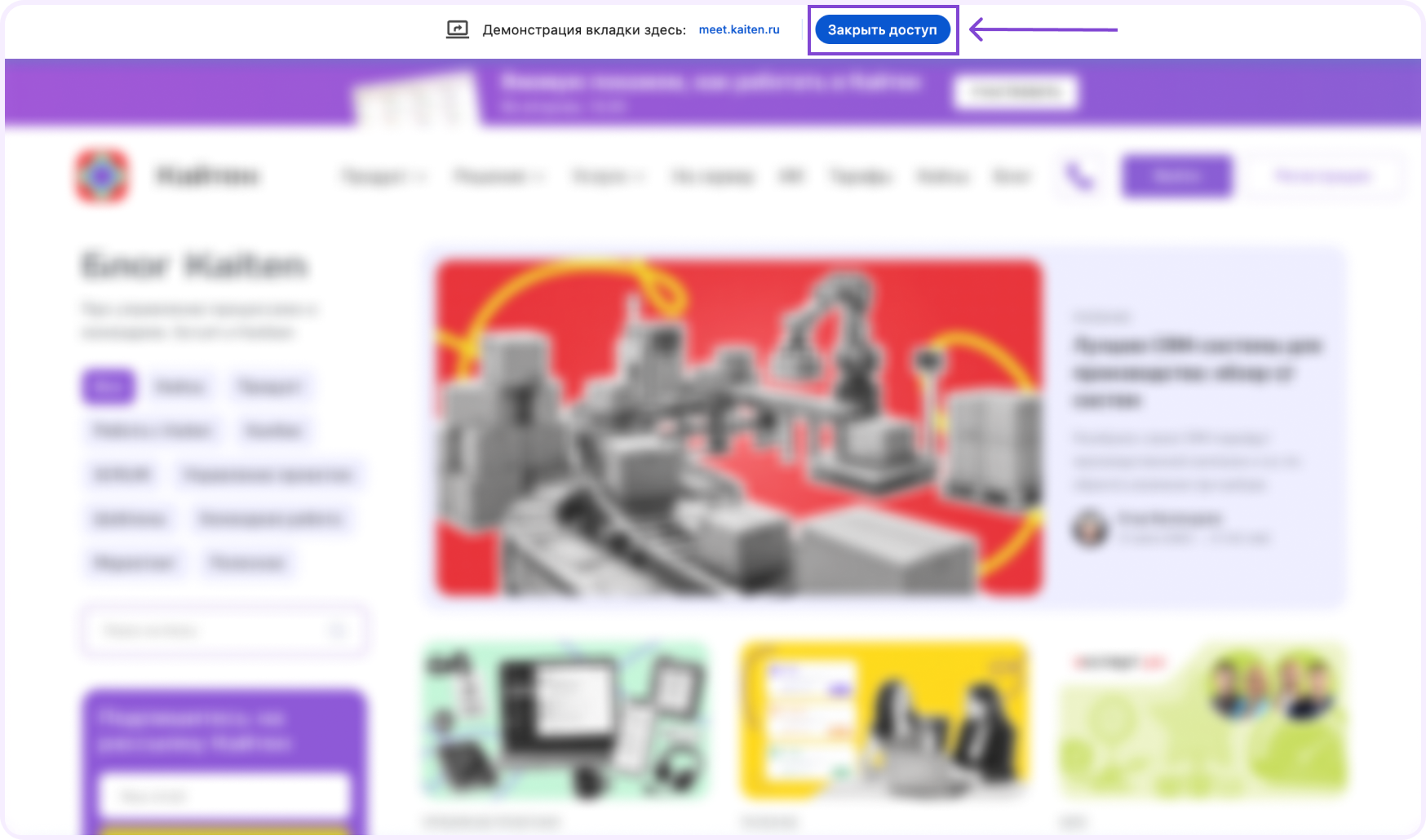
Остановить трансляцию можно и другим способом: во время показа браузер или приложение выводит уведомление «Вы показываете экран» с кнопкой «Остановить показ». Нажмите ее, чтобы не переключаться обратно на вкладку или приложение, где идет созвон
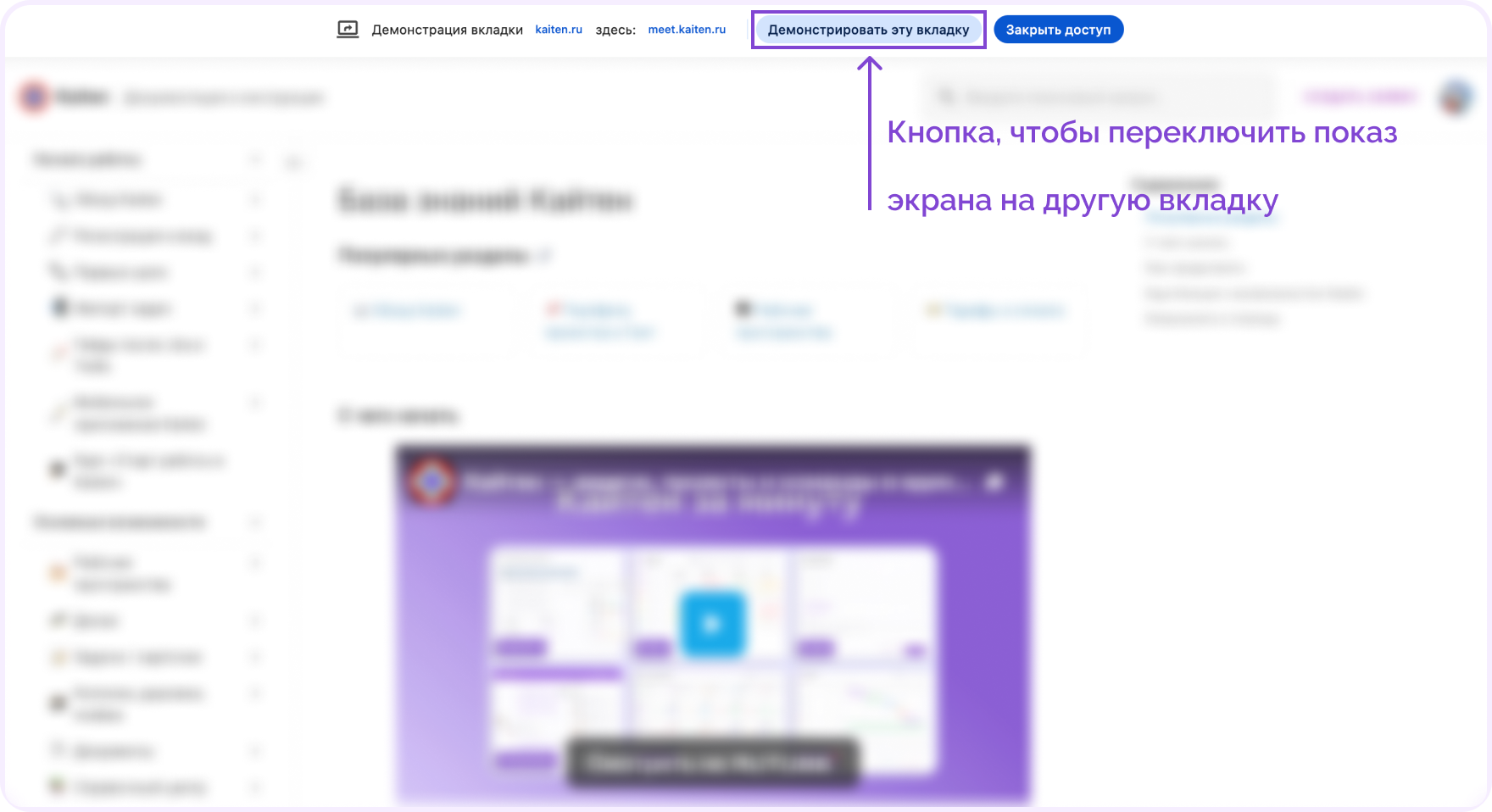
А если вы показываете одну вкладку и хотите переключить демонстрацию на другую, откройте ее и нажмите «Показывать эту вкладку» в верхней части окна. Название кнопки может отличаться, но суть та же.
В приложении для компьютера порядок действий такой же, поэтому отдельная инструкция для него не нужна.


Что показывать собеседниками во время демонстрации: 3 варианта
Перед запуском выберите источник демонстрации. От него зависит, какую часть рабочего стола увидят участники.
| Что показывать | Что увидят участники | Когда выбирать |
|---|---|---|
| Весь экран | Все, что происходит на мониторе, включая открытые окна и уведомления | Когда нужно показывать действия в нескольких программах. Например, перейти из настроек компьютера в браузер, а затем открыть рабочее приложение |
| Окно программы | Только выбранную программу | Когда вся демонстрация проходит в одном приложении. Например, нужно разобрать расчеты в Excel, а затем в соседней вкладке показать работу в графическом редакторе |
| Вкладка браузера | Только выбранную вкладку, без других сайтов и программ | Когда все нужное открыто на одной странице. Например, нужно показать только личный кабинет сервиса, сайт или видео в браузере |
Чем шире область демонстрации, тем больше посторонней информации могут увидеть участники. Поэтому выбирайте самую узкую область, которой хватит для объяснения.
Как подготовиться к показу экрана
Во время созвона нужный файл может затеряться среди вкладок, а в трансляцию — попасть личное сообщение. Поэтому перед встречей:
- Откройте презентацию, таблицу, сайт или другой материал, который будете показывать.
- Закройте личные переписки, почту и страницы, которые не относятся к созвону.
- Включите режим «не беспокоить», чтобы участники не увидели входящие уведомления.
- Запустите тестовую демонстрацию и проверьте, что сервис показывает нужный экран, окно или вкладку.
- Если собираетесь включать видео, убедитесь, что участники слышат звук.
- Если Wi-Fi работает с перебоями, по возможности подключите компьютер к роутеру кабелем.
Если во время встречи нужно показать несколько окон или программ, заранее пройдите весь показ от первого материала до последнего. Так вы сразу заметите, где придется сменить источник демонстрации, включить звук или подтвердить доступ к экрану.
Возможности демонстрации отличаются от сервиса к сервису
Базовый показ экрана работает почти везде одинаково. А вот дополнительные возможности зависят от конкретного решения, поэтому проверьте функционал заранее. Вот некоторые из них:
Пометки поверх экрана. Участники могут выделять элементы, рисовать стрелки и оставлять отметки поверх макета, схемы или презентации. Организатор определяет, кто получит доступ к этим инструментам.
Одновременный показ нескольких экранов. Некоторые сервисы разрешают нескольким участникам запустить демонстрацию одновременно. Так можно сопоставить две версии документа, два макета или результаты разных команд.
Права участников. Организатор может разрешить демонстрацию всем участникам или оставить ее только ведущим. Эта настройка пригодится на вебинаре или большой встрече, где показ запускают по очереди.
Передача управления. В некоторых сервисах участник может управлять чужим экраном или переключать слайды презентации. Функция пригодится при оказании технической поддержки, обучении работе в программе или совместном выступлении.
Настройка качества. Некоторые сервисы позволяют выбрать, что важнее сохранить при передаче: четкость текста и изображений или плавность видео и анимации. Без подходящей настройки ролик может идти с рывками, а мелкий текст — выглядеть размытым.
Режим докладчика. Видео ведущего можно разместить рядом с демонстрацией или поверх нее. В этом случае участники одновременно видят материал и человека, который его объясняет.
Возможности могут различаться в браузере и приложении, на разных устройствах, а также зависеть от роли участника и настроек организатора. Отдельно проверьте тариф: сервис может поддерживать нужную функцию, но не включать ее в бесплатный план.
Частые проблемы при демонстрации экрана и способы их решить
Сначала уточните, что именно видят участники. От этого зависит, какие настройки нужно проверить. Ниже собрали частые ситуации и способы их исправить.
| Проблема | В чем может быть дело | Что сделать |
|---|---|---|
| Нет кнопки показа | Организатор ограничил демонстрацию или ваша роль не позволяет показывать экран. | Если он не может изменить настройку, обратитесь к администратору рабочего аккаунта. Пока доступ не выдали, отправьте материал организатору, чтобы он показал его со своего экрана. |
| На Mac участники видят черный или пустой экран | У браузера или приложения может не быть доступа к записи экрана. | Откройте «Системные настройки» → «Конфиденциальность и безопасность» → «Запись экрана и системного звука». Разрешите доступ нужному браузеру или приложению, затем перезапустите его. |
| На Windows участники видят черный или пустой экран | Проблема может быть связана с браузером, приложением для созвонов или графическим драйвером. | Откройте встречу в другом браузере или приложении. Если изображение не появилось, обновите приложение для созвонов и драйвер видеокарты. |
| У видео нет звука | При запуске показа не включили передачу звука или выбрали источник, который ее не поддерживает. | Остановите демонстрацию и запустите ее заново. В окне, где выбираете экран, окно или вкладку для показа, найдите настройку передачи звука. Например, в Microsoft Teams для этого есть переключатель «Включить звук компьютера», а в Zoom — параметр «Поделиться звуком». После этого снова выберите материал для показа. |
| Картинка зависает или обновляется рывками | Интернет-соединение работает нестабильно или компьютер не успевает обрабатывать демонстрацию из-за других запущенных программ. Видео высокого разрешения также увеличивает нагрузку. |
Приостановите загрузки, закройте программы, которые сильно нагружают компьютер, и при необходимости отключите камеру. Для ролика включите оптимизацию видео и используйте разрешение не выше 1080p, если у сервиса для созвонов есть такие настройки. |
| Окно встречи повторяется внутри самого себя | В демонстрацию попало окно сервиса, в котором уже отображается показ экрана. | Показывайте отдельную вкладку или окно с материалом. Окно самой встречи не должно попадать в выбранную область. |
Если эти действия не помогли, откройте ту же встречу в другом клиенте: в приложении вместо браузера или наоборот. Так можно проверить, связан ли сбой с конкретным клиентом, прежде чем обращаться в поддержку.
Проводите созвоны в Kaiten
В Kaiten есть сервис для рабочих встреч: команда может созваниваться, показывать экран и обсуждать задачи в одном пространстве. Подробнее о возможностях Kaiten Встреч — на странице сервиса.
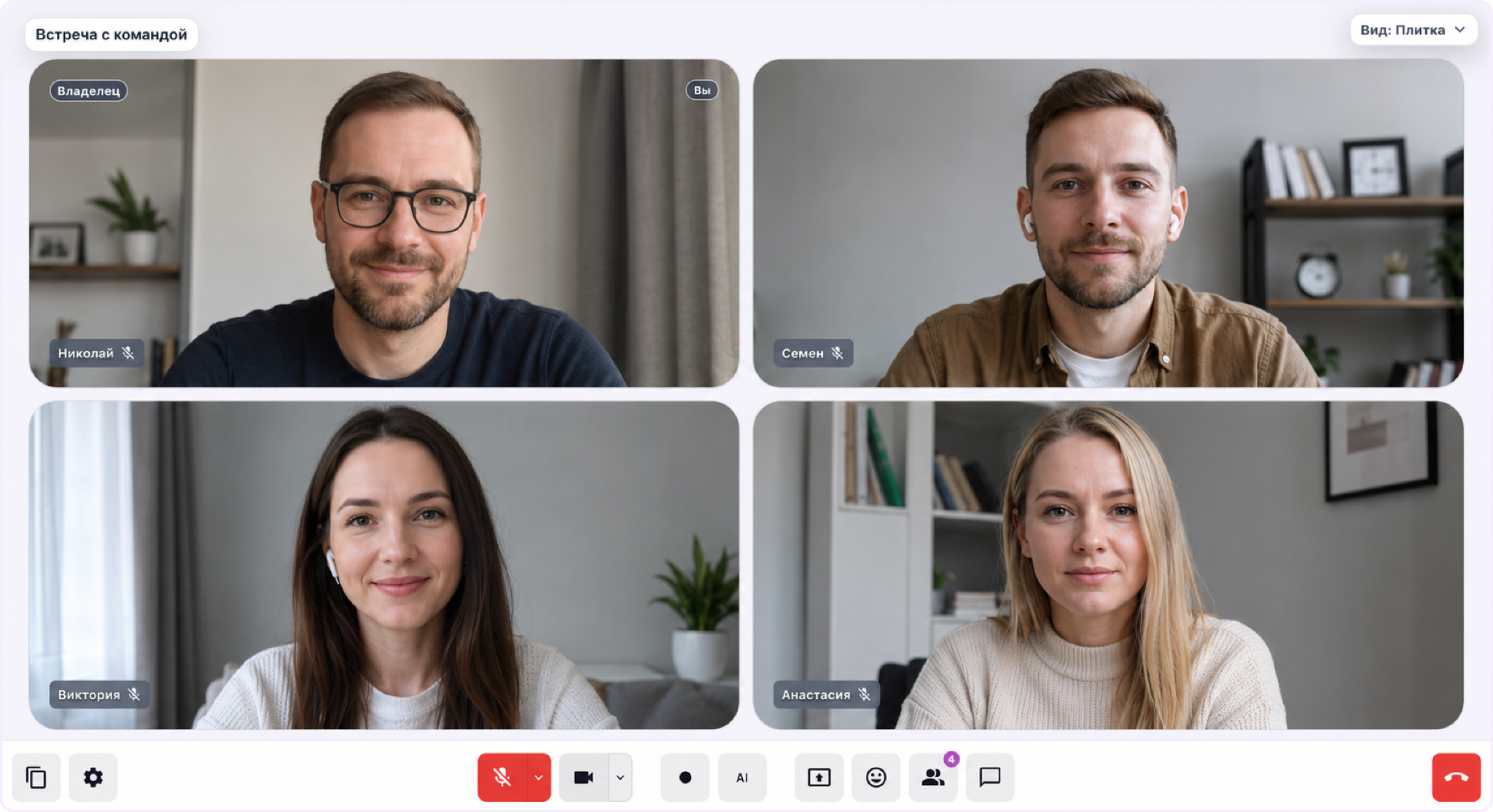
Сейчас Kaiten Встречи находятся в режиме бета-тестирования. В нем могут принять участие текущие клиенты Kaiten.
Частые вопросы и ответы
Нужна ли отдельная программа, чтобы включить демонстрацию экрана?
На компьютере показ часто можно запустить прямо в браузере. Приложение понадобится, если сервис ограничивает демонстрацию в веб-версии или браузер не поддерживает нужную функцию.
Нужно ли платить за возможность демонстрации?
Базовый показ экрана доступен во многих бесплатных версиях, поэтому платить за него, как правило, не нужно. А вот запись, одновременный показ и длинные встречи часть сервисов открывает только на платных тарифах.
Можно ли показывать экран с телефона?
Да, для этого чаще всего нужно мобильное приложение сервиса. Одни приложения передают весь экран телефона, другие позволяют выбрать отдельное приложение или файл. Через мобильный браузер демонстрация доступна не во всех сервисах.
Можно ли во время показа видеть участников встречи?
Да. Для этого можно оставить рядом окно встречи, включить режим «картинка в картинке» или перенести участников и чат на второй монитор. Набор режимов зависит от сервиса.
Увидят ли участники заметки докладчика?
Участники видят содержимое выбранного экрана или окна. Поэтому при показе всего рабочего стола заметки могут попасть в демонстрацию. Чтобы скрыть их, показывайте только окно со слайдами или выведите презентацию на отдельный монитор.
