
Созвоны в Kaiten с AI-расшифровкой: как работают Kaiten Встречи
Запустили бета-тест встроенных видеозвонков внутри Kaiten. Рассказываем, что доступно участникам теста и как попробовать
 Показать, как работает Кайтен?
В Kaiten теперь доступен раздел для видеозвонков: Kaiten Встречи. Теперь команды могут созваниваться прямо там, где ведут задачи и проекты, и сразу получать расшифровку разговора с итогами. Сейчас мы проверяем раздел в бете.
Рассказываем, какие инструменты есть в разделе и как он работает.
Как появилась идея Kaiten Встреч
Мы в команде Kaiten сами работали в связке из нескольких инструментов: задачи вели в Kaiten, созванивались в Zoom, итоги фиксировали в документах внутри системы, а задачи по результатам встречи заводили вручную. На каждый созвон приходилось 3 инструмента, и после каждого начиналась одна и та же рутина.
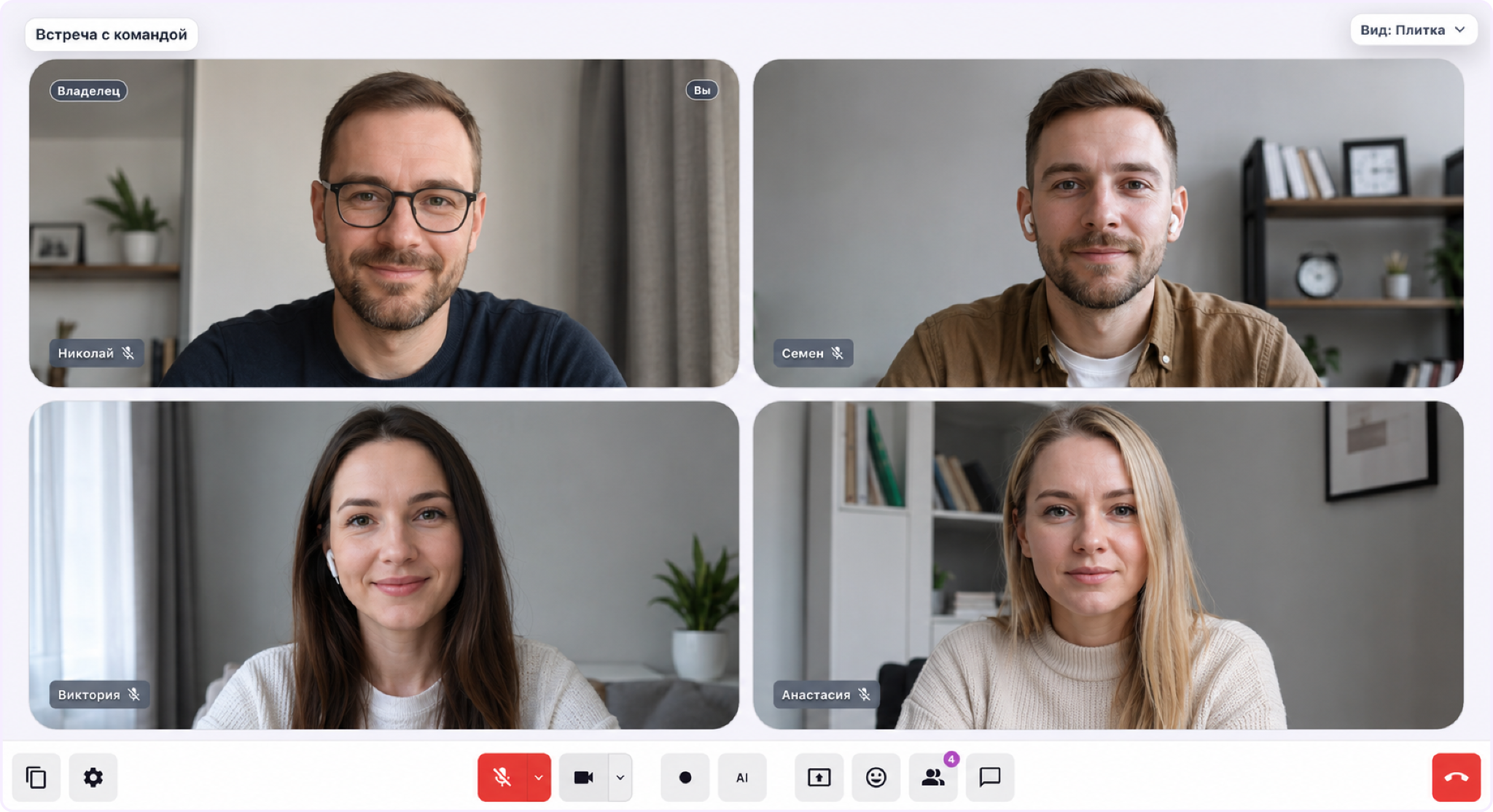
Тогда мы решили встроить созвоны прямо в Kaiten, чтобы встречи жили внутри рабочего пространства, рядом с задачами, документами и проектами. Из этой идеи и выросли Kaiten Встречи:
При разработке мы ставили задачу закрыть конкретные проблемы:
- созвон, запись, расшифровка и задачи хранятся в одном месте;
- после встречи AI автоматически готовит расшифровку с таймкодами;
- из расшифровки можно сразу создать задачи и перенести их на доски;
- не нужно переключаться между инструментами, чтобы довести встречу до результата.
Дальше покажем, как это работает на практике.
Как создать встречу
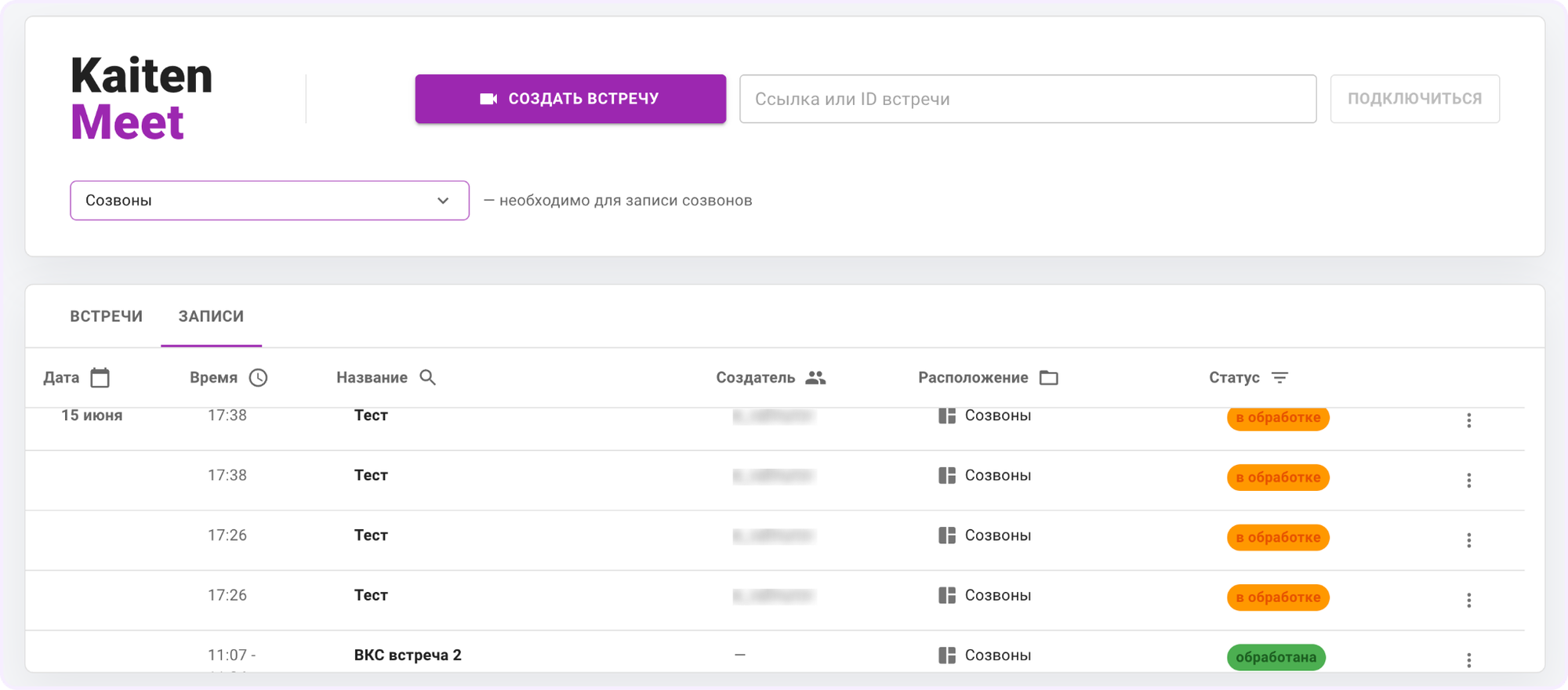
Все начинается в разделе Kaiten Встречи, где на главной странице есть две вкладки: «Встречи» и «Записи». На вкладке «Встречи» видна таблица со всеми встречами: название, создатель, время последней активности.
Напротив каждой есть кнопка «Подключиться», чтобы войти в звонок одним нажатием, а через меню можно скопировать ссылку на комнату или удалить встречу.
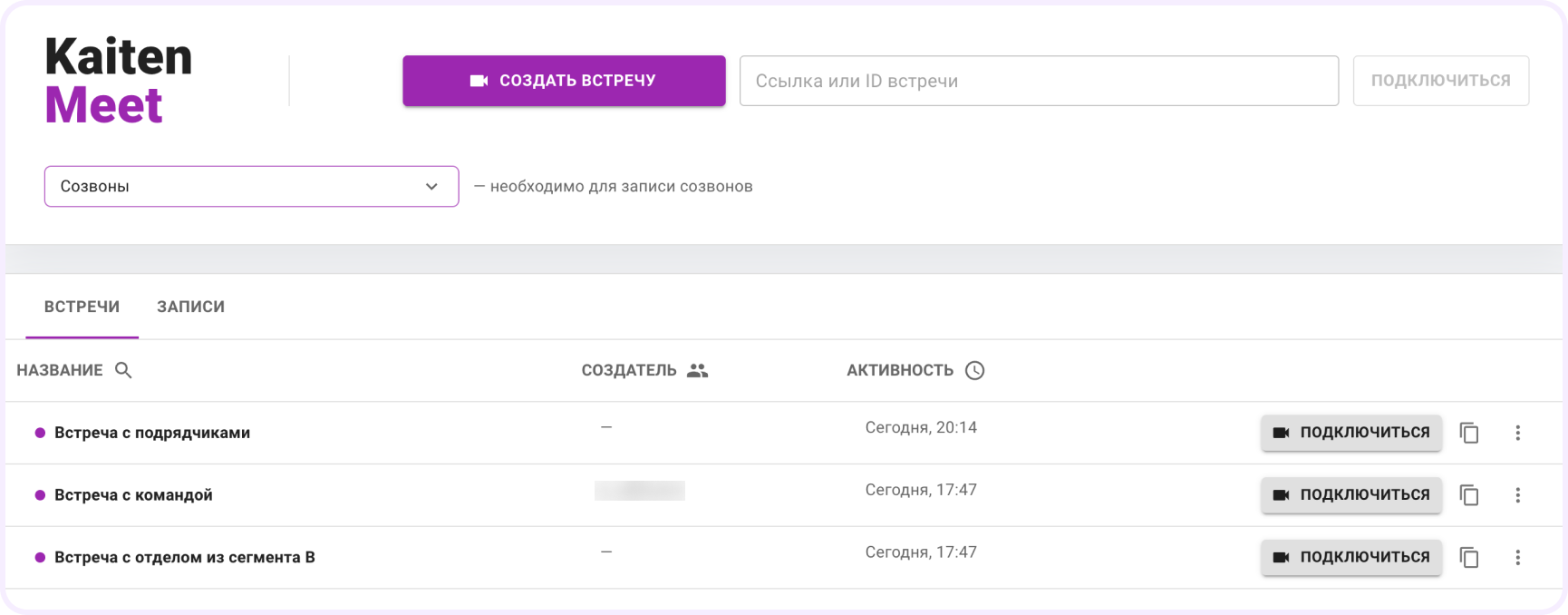
Чтобы создать новую встречу, нужно нажать кнопку «Создать встречу» в верхней панели. На этом же экране нужно выбрать пространство для хранения записей, потому что именно туда будут попадать расшифровки и записи после каждого звонка.
Если ссылка или ID встречи уже есть, их можно ввести в поле рядом и нажать «Подключиться». А вот как выглядит экран создания встречи:
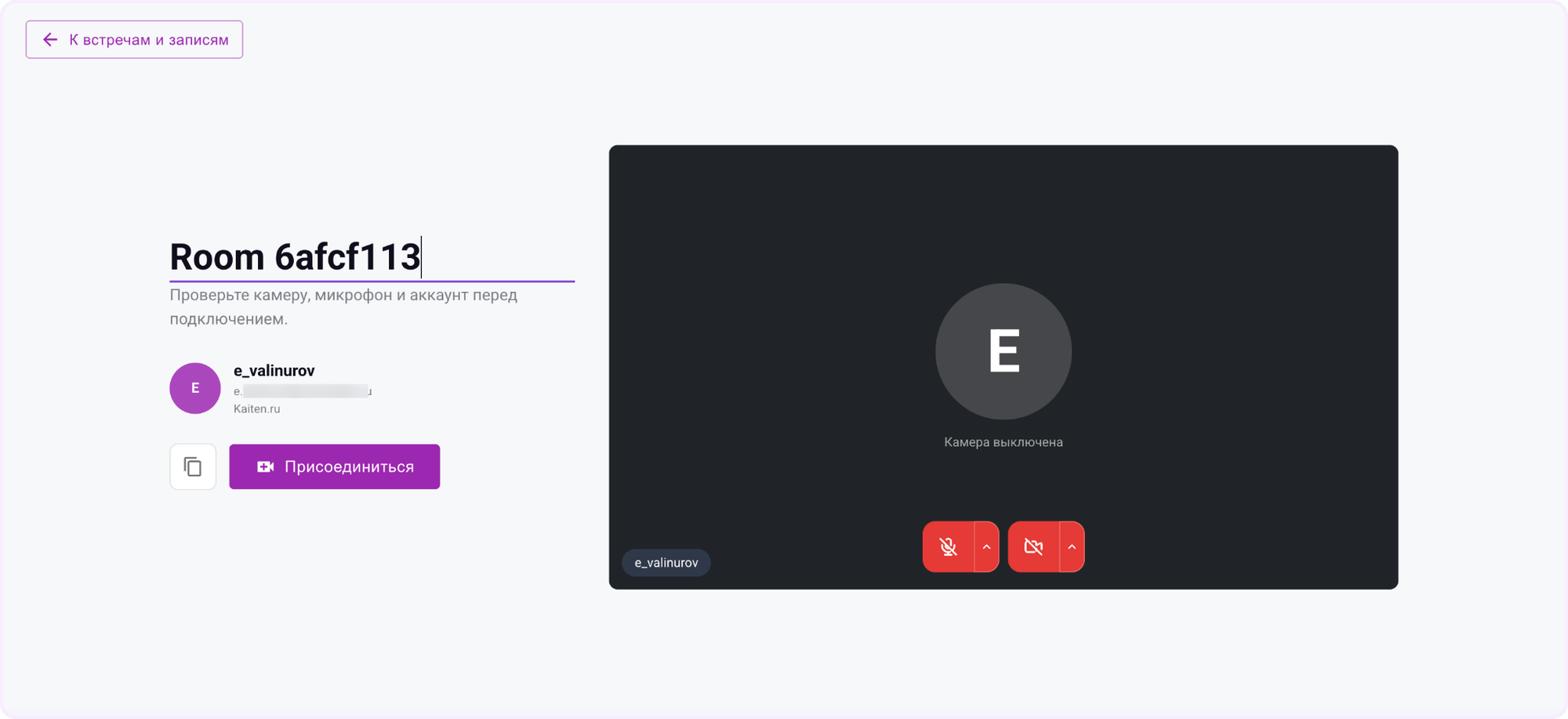
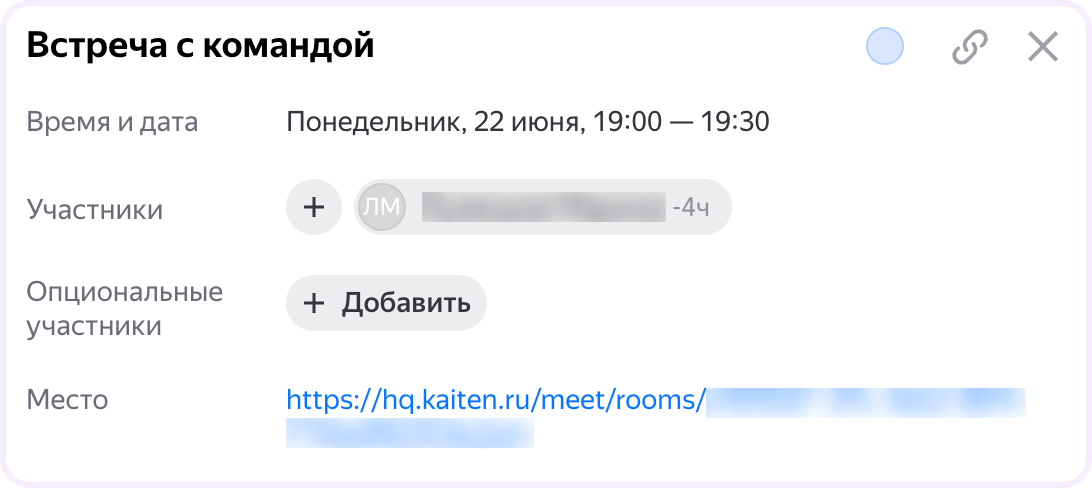
Kaiten сформирует ссылку, которую можно отправить коллегам, добавить в письмо или вставить во внешний календарь.
Можно приглашать на встречу можно как коллег, так и внешних участников
К звонку можно подключать людей без аккаунта в Kaiten: клиенту, подрядчику или партнеру достаточно открыть ссылку, ввести имя и почту. Доступ к рабочему пространству команды для этого не нужен.
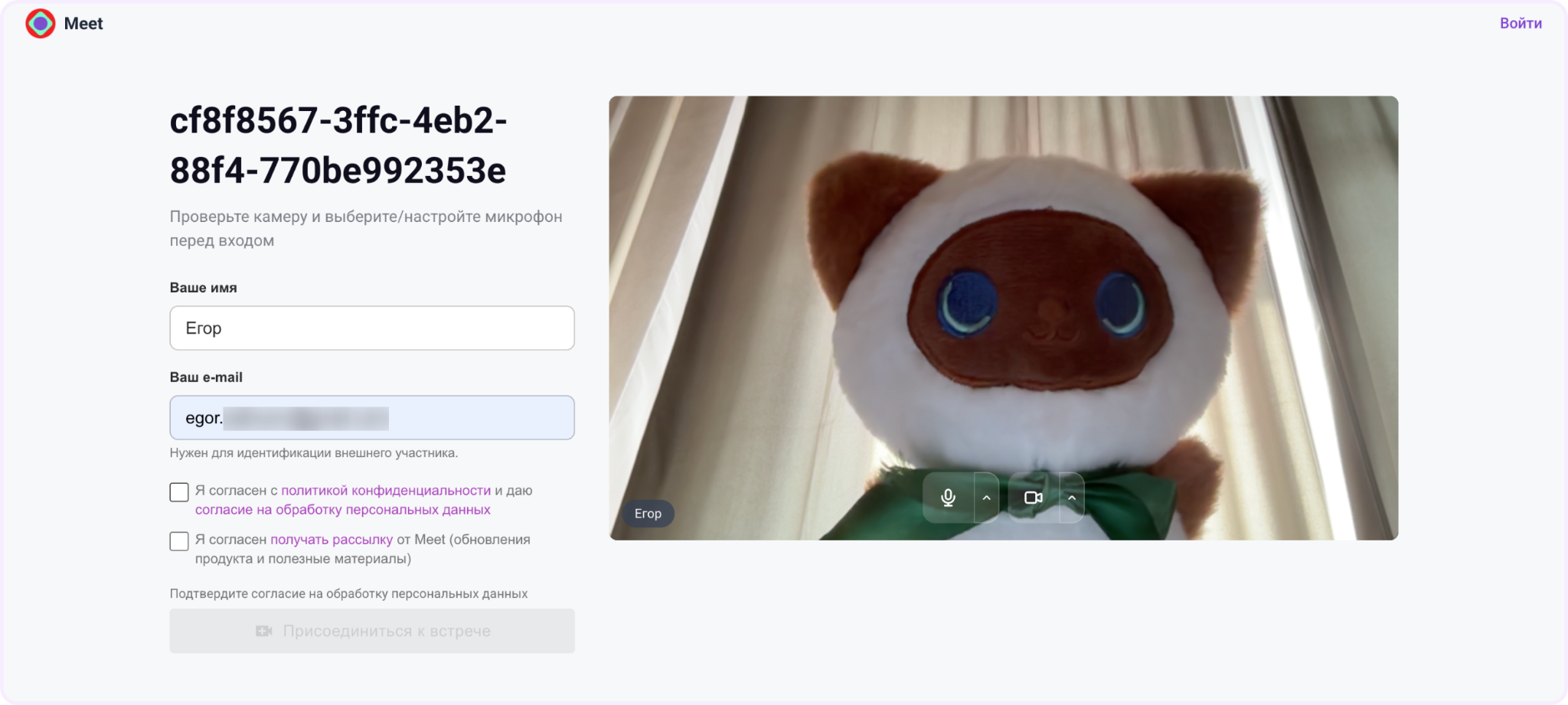
Ссылка на встречу сохраняется после завершения звонка, поэтому ее можно использовать повторно. Соответственно, если закрепите одну ссылку за еженедельной планеркой, то участники каждый раз будут подключаться к одной и той же комнате, а вам не придется обновлять ее в календарь или рассылать новую.
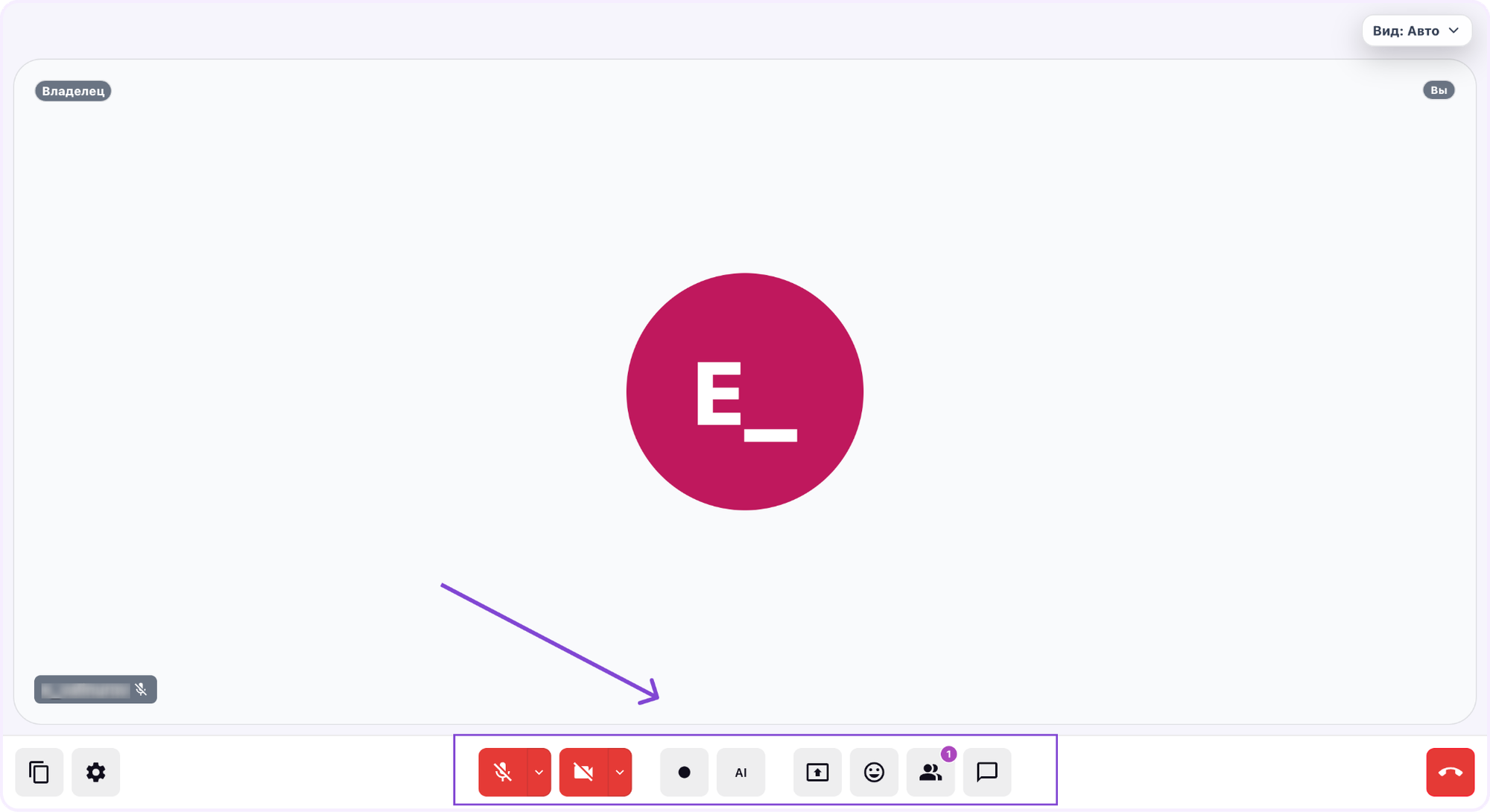
Привычные инструменты для рабочего созвона
Во время звонка доступно все, к чему вы привыкли в Zoom, Google Meet и подобных сервисах:
- камера;
- микрофон;
- демонстрация экрана;
- рисование на экране спикера;
- чат встречи;
- реакции;
- запись.
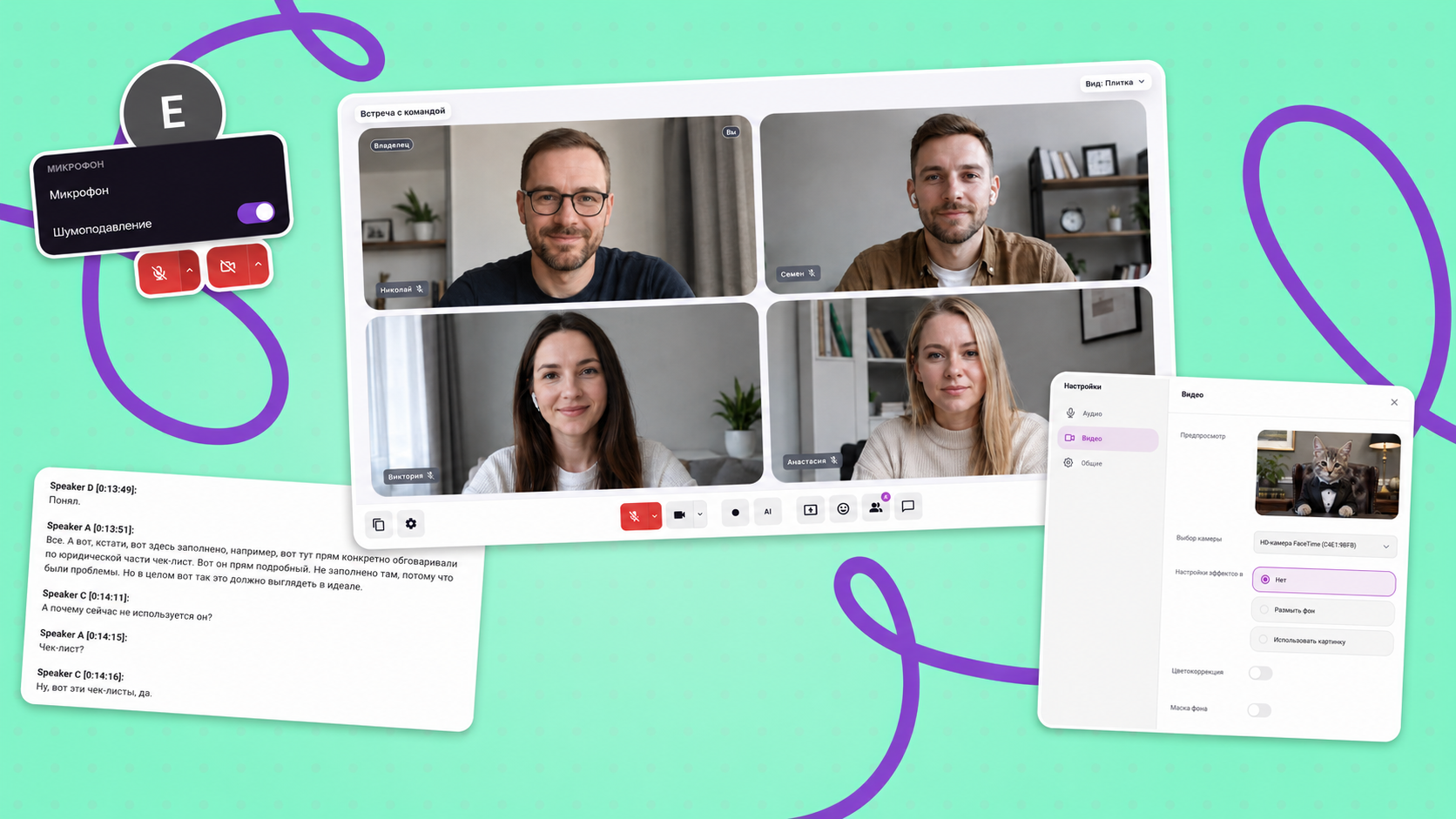
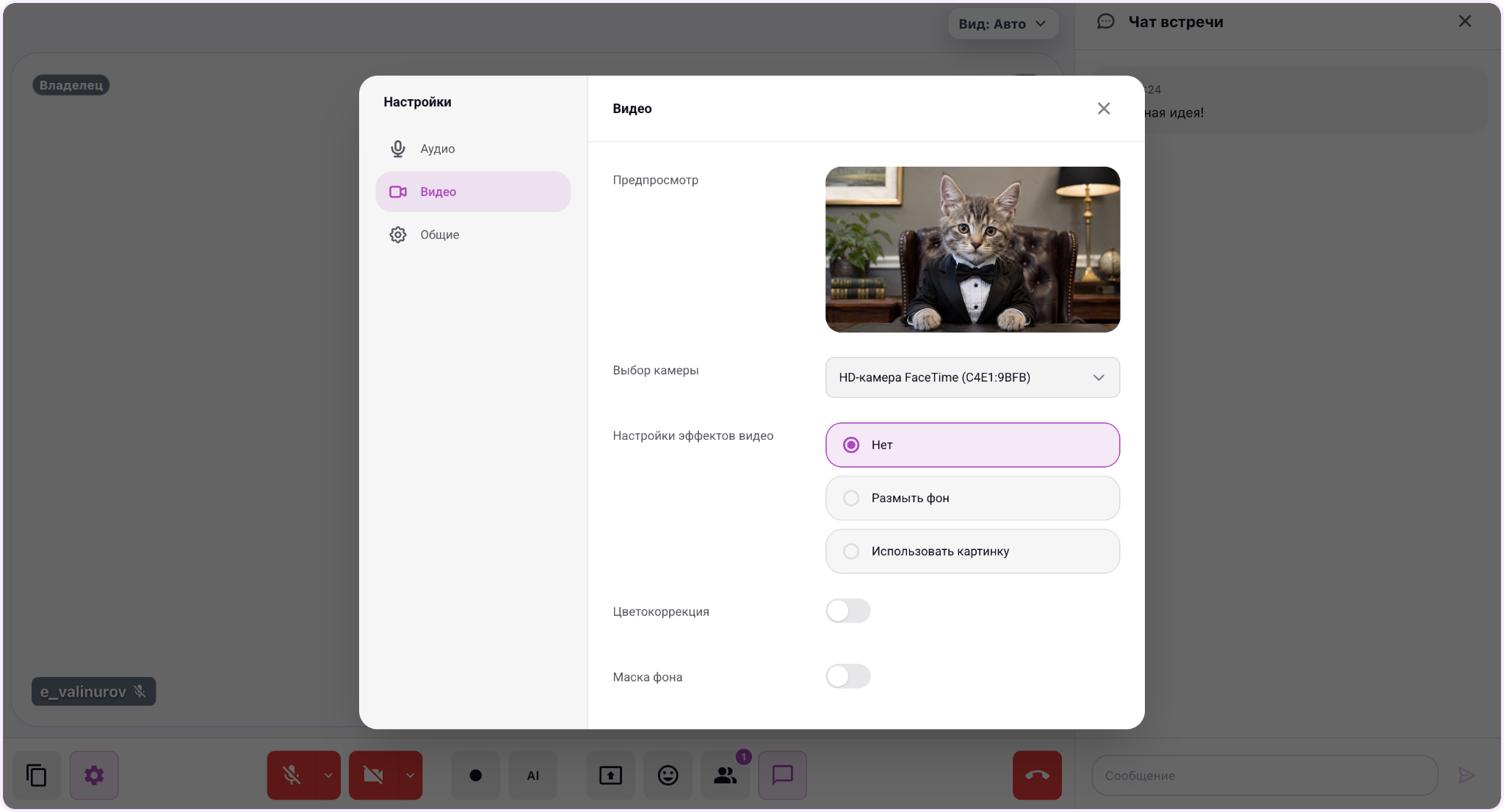
В настройках видео можно выбрать камеру, размыть фон или установить собственное изображение, включить цветокоррекцию и маску фона. В настройках аудио выбираются микрофон и динамики, там же можно проверить звук и включить шумоподавление.
Такой набор закрывает основные рабочие сценарии: обсудить задачу голосом, показать экран, уточнить детали в чате и зафиксировать встречу для тех, кто не смог подключиться или хочет вернуться к обсуждению позже.
AI-расшифровка: полный текст встречи с таймкодами
Записать встречу можно в любом видеосервисе, но запись сама по себе мало что дает: чтобы найти нужный момент, видео придется пересматривать целиком, и на это уйдет почти столько же времени, сколько шел сам созвон.
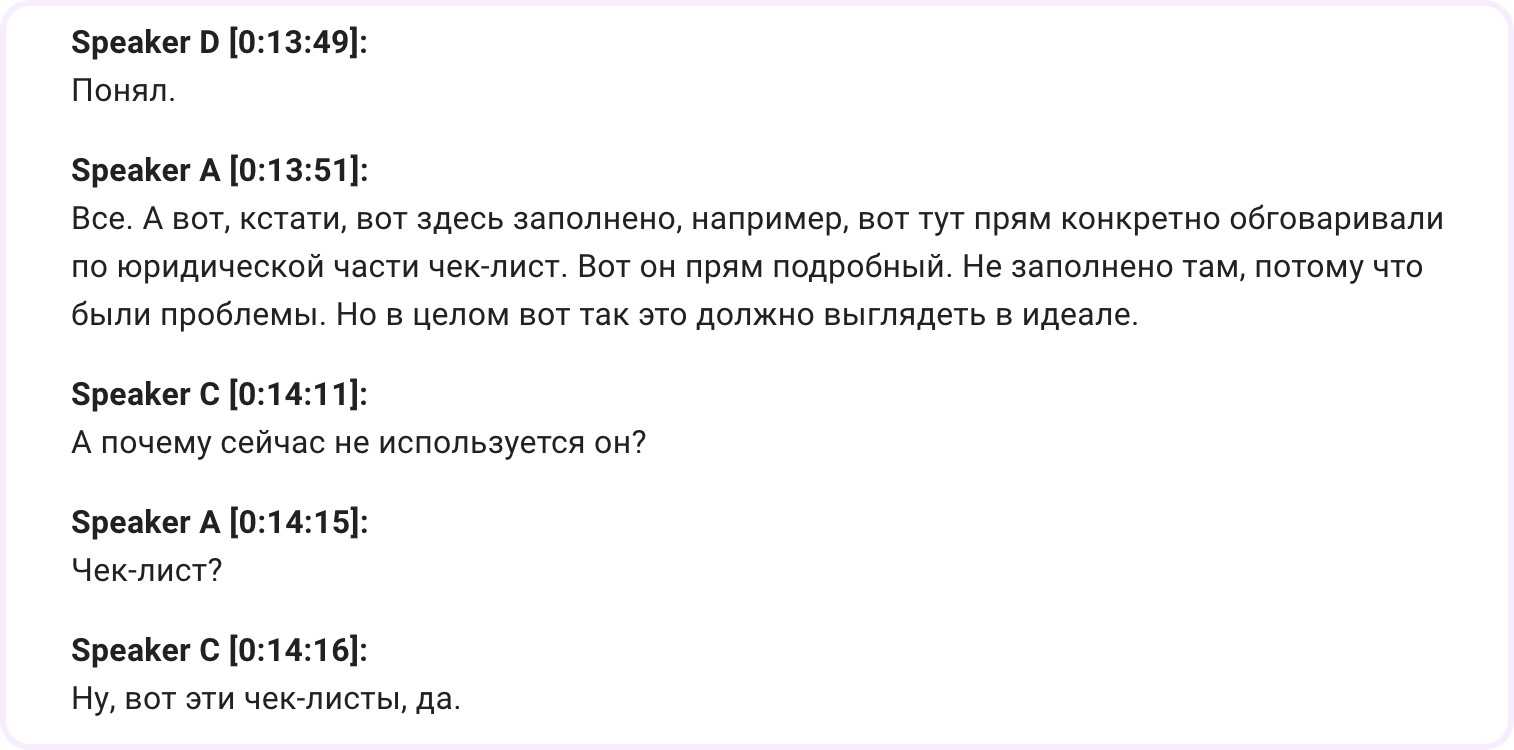
Работает это так: во время встречи на панели звонка есть кнопка AI. Как только участник нажимает ее, ассистент начинает фиксировать разговор. После завершения созвона Kaiten AI создает документ, в котором видно, кто и что сказал.
В тексте есть таймкоды, поэтому к нужному фрагменту обсуждения проще вернуться без просмотра всей записи. В этом же документе появляется краткое содержание встречи и основные тезисы по диалогу.
Если во время встречи включали запись, видео можно хранить в том же документе. В одном месте остаются запись, текст разговора, таймкоды и краткие итоги.
Создание задач на основе встречи с помощью AI
После каждого созвона кто-то должен собрать итоги: что решили, кто за что отвечает, какие задачи появились. Обычно этим занимается один человек, и результат зависит от того, насколько подробно он записывал. Сейчас мы идем к тому, чтобы в Kaiten Встречах этот процесс брал на себя AI.
Идея в том, чтобы встреча не заканчивалась расшифровкой, которую еще нужно разбирать вручную. Договоренности должны быстрее превращаться в конкретные действия внутри Kaiten.
В таком сценарии задачи появляются в блоке «Зафиксируйте задачи» в начале документа с расшифровкой.
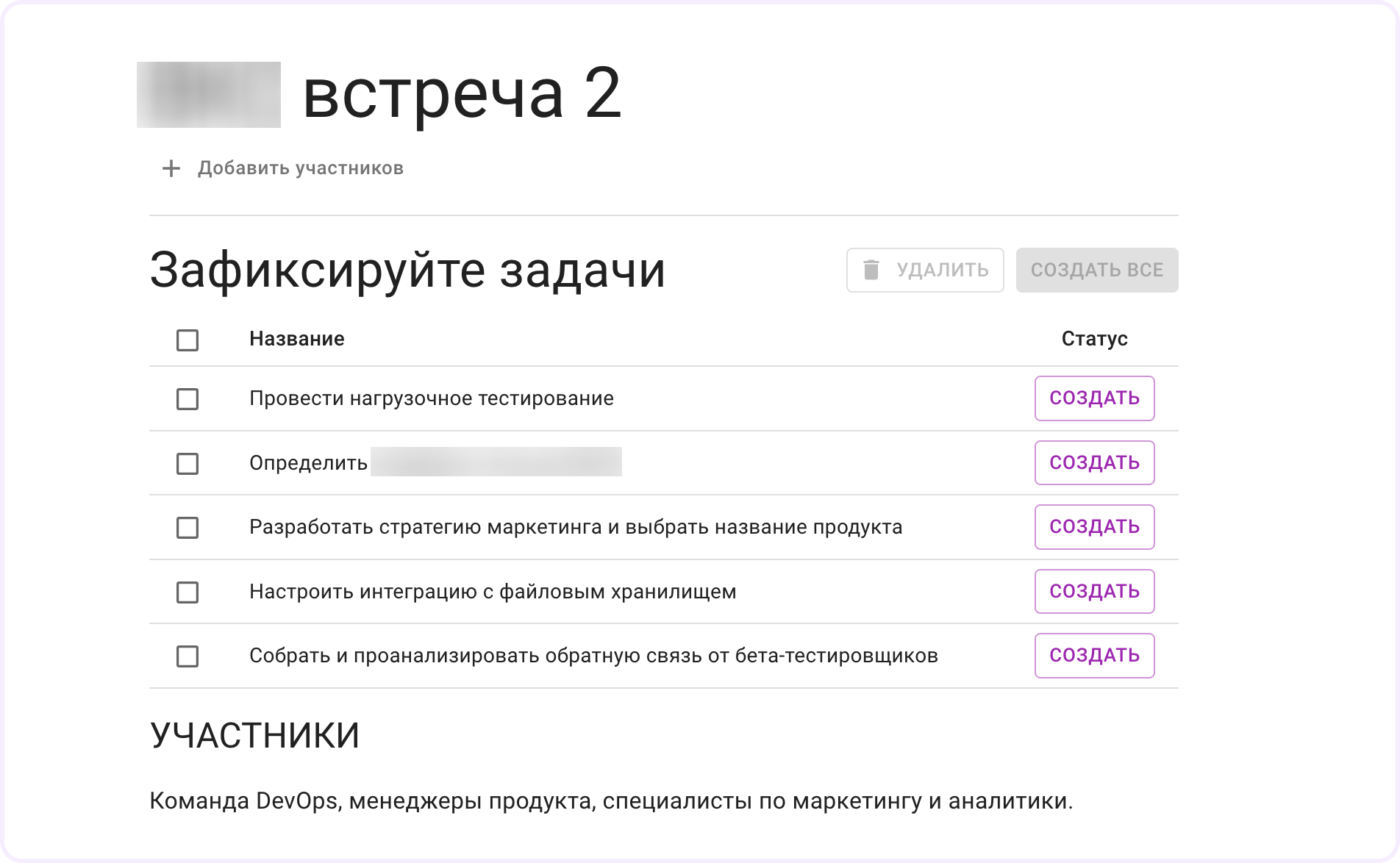
Например, если на созвоне команда обсудила правки в макете, сроки релиза и распределила ответственных, все эти пункты появятся в списке. Останется нажать «Создать», и они превратятся в карточки на доске.
Что появится дальше
Kaiten Встречи стали первым шагом в направлении коммуникаций внутри Kaiten. Видеозвонки войдут в единый контур, где созвоны, переписка и задачи связаны между собой. Вот что мы готовим в ближайших обновлениях.
Связь чата с видеозвонками. В Kaiten уже работает встроенный чат для рабочих обсуждений, и следующий шаг — связать его с видеозвонками. Можно будет начать созвон прямо из чата с коллегой, а после звонка продолжить обсуждение в переписке.
Встречи в календаре. Встречи можно будет создавать прямо в расписании: выбирать дату и время, добавлять участников, проверять свободные слоты коллег и сохранять встречу в календаре команды.
Расшифровка для внешних участников. Материалы встречи смогут получать и участники без аккаунта в Kaiten. Например, клиент подключится к звонку по ссылке, укажет почту и после созвона получит расшифровку разговора.
Получите доступ к Kaiten Встречам и проведите свой первый созвон
Вы можете принять участие в бете, если:
- ваша компания уже работает в Kaiten;
- у команды есть регулярные созвоны;
- вы готовы делиться обратной связью.
Чтобы попробовать, оставьте заявку на подключение. Мы рассмотрим, откроем доступ и подскажем, как начать.
