
Обновления Кайтена в сентябре 2026: Итерации, Чат и еще 18 улучшений
Прощаемся со спринтами и рассказываем, что еще успели сделать за сентябрь: от новых автоматизаций до защиты входа

Если ваша команда планирует работу короткими циклами, главное сентябрьское изменение вы заметите сразу: с 1 октября новые спринты в Кайтене создать уже нельзя. Их заменили Итерации — более гибкий инструмент, с которым можно планировать задачи сразу на уровне пространства.
Остальные обновления в основном касаются привычной работы в Кайтене: мы убрали несколько лишних ручных действий и дали больше контроля там, где раньше приходилось подстраиваться под стандартное поведение системы. Рассказываем обо всем по порядку.


С 1 октября Итерации заменили спринты
В Кайтене больше не получится создать новый спринт: вместо него в модуле Scrum теперь есть Итерации. Главное их отличие в масштабе: спринт ограничен одной доской, а итерация охватывает все пространство. Поэтому в один цикл можно собрать задачи с разных досок, вести несколько итераций параллельно и заранее раскладывать работу по будущим периодам, например сразу спланировать три двухнедельных цикла вперед.
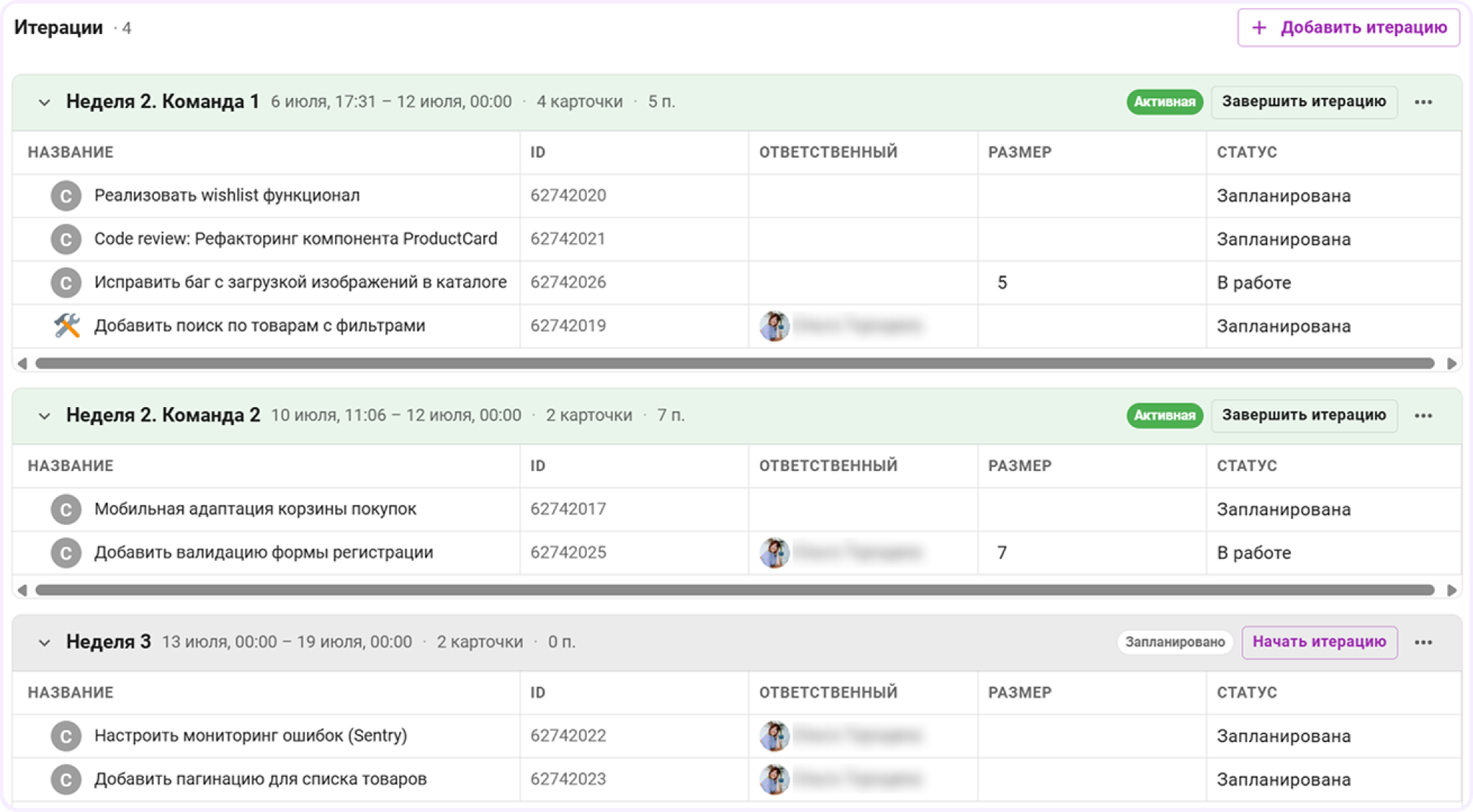
Если у команды сейчас идет спринт, ничего не прервется: его по-прежнему можно редактировать и завершить, а отчеты по старым спринтам сохранятся для истории. А вот следующий рабочий цикл планируйте уже в Итерациях. Перенести туда спринт не получится, поэтому откройте на пространстве вид «Итерации», создайте итерацию и добавьте в нее нужные задачи.
Что нового в Итерациях
Чтобы переход со спринтов прошел легче, за сентябрь мы доработали Итерации и сделали планирование в них удобнее:
Автоматическое добавление карточек с досок. Если команда берет в работу все, что появляется на определенной доске, например на доске багов, эту доску достаточно один раз отметить в настройках итераций.
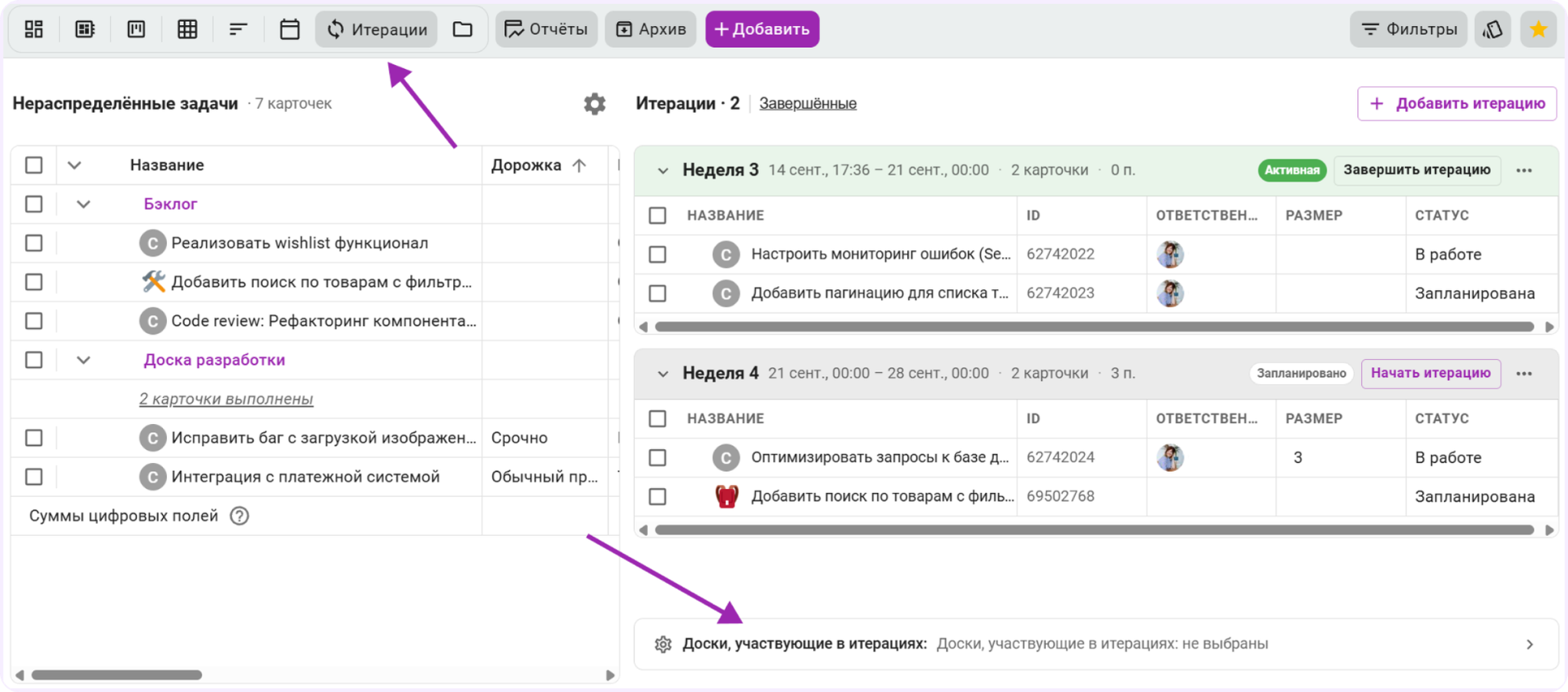
При запуске цикла все активные карточки с нее попадут в итерацию, а если задача появится на доске позже, Кайтен сам добавит ее в текущий цикл, так что открывать раздел «Итерации» ради каждой новой карточки больше не придется.
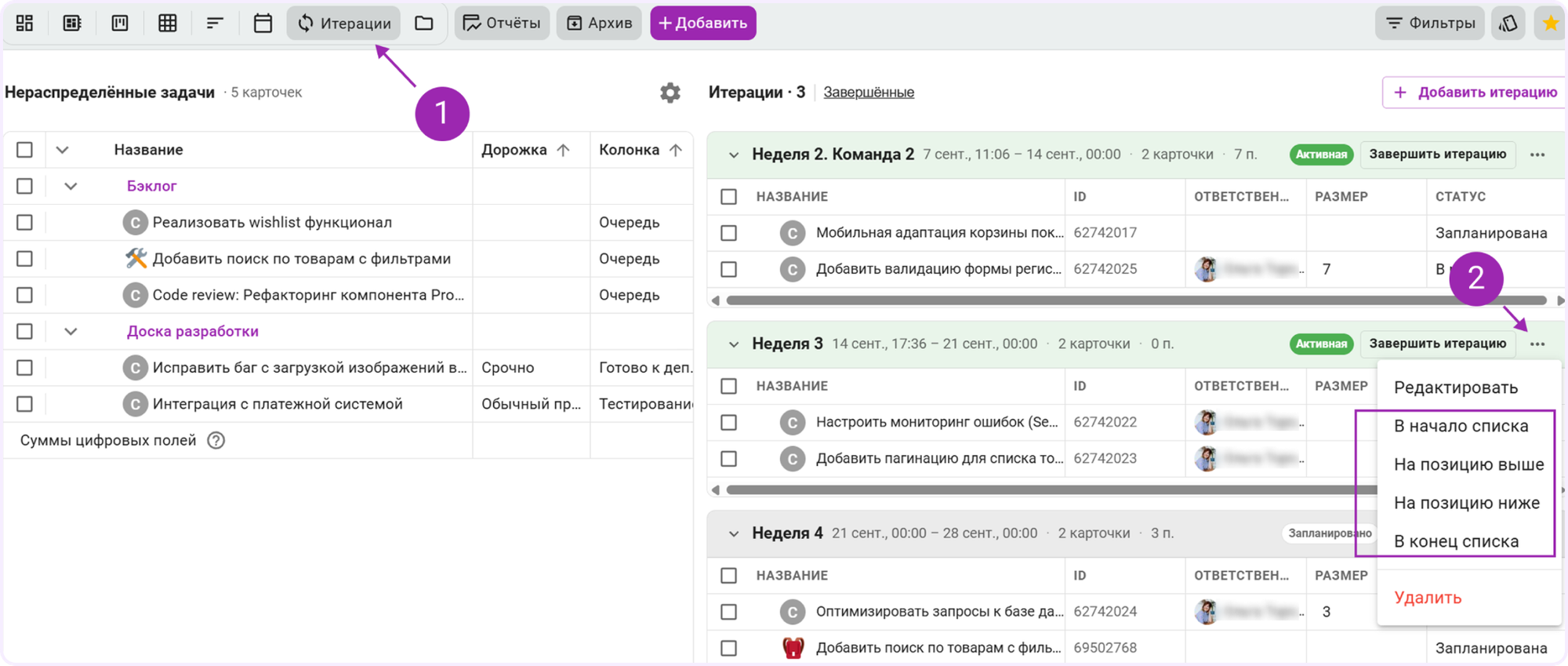
Порядок итераций. Раньше итерации стояли в списке по времени создания, и поменять их местами было нельзя. Теперь любую итерацию можно поднять или опустить, а также отправить в начало или конец списка, поэтому порядок в списке будет совпадать с реальными планами команды, даже если они поменялись.
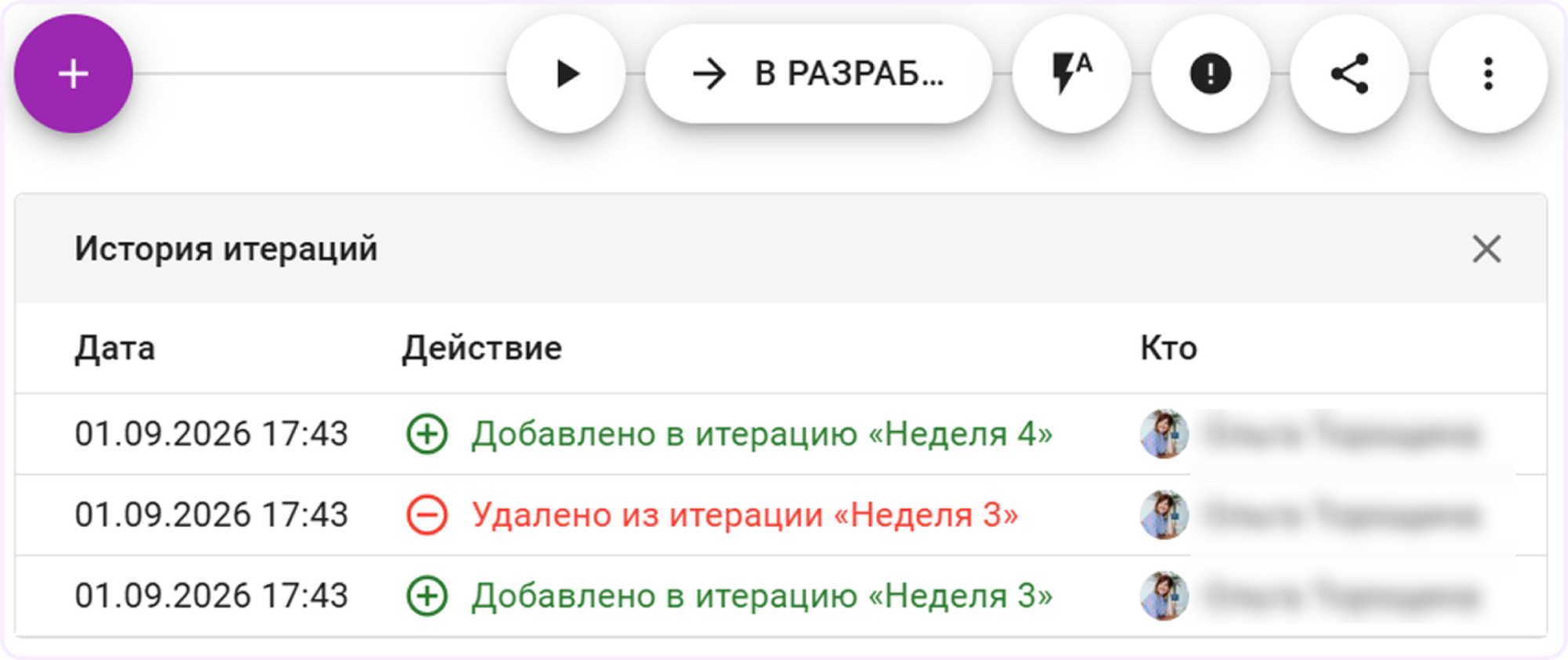
История итераций в карточке. В меню карточки появился пункт «Итерации», где видно, когда задачу добавляли в итерации или убирали из них и кто это делал. Функция может пригодиться на ретроспективе, если задача кочует из цикла в цикл и нужно понять, на каком этапе ее планирование пошло не так.
Новая навигация и Чат теперь у всех
В августе обновленная навигация работала в бета-режиме, а в сентябре мы включили ее вместе с Чатом всем пользователям. Вернуться к прежней панели не получится, но привычные разделы сохранились: поменялось в основном их расположение.
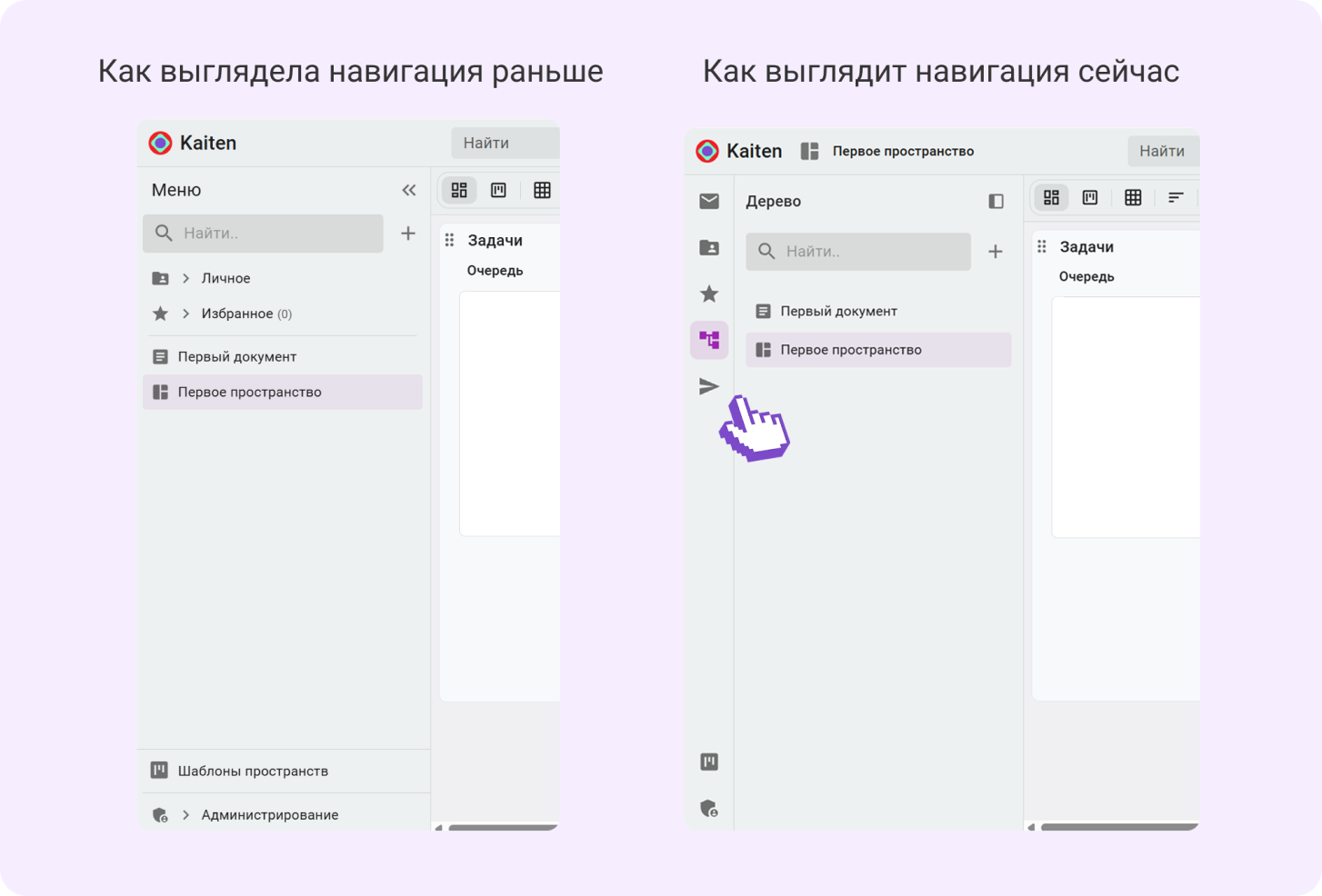
Основные разделы мы вынесли на компактную панель слева, и у каждого из них теперь свой значок:
- «Личное»;
- «Избранное»;
- «Дерево»;
- «Администрирование»;
- уведомления.
Чтобы перейти в нужный раздел, достаточно нажать на его значок.
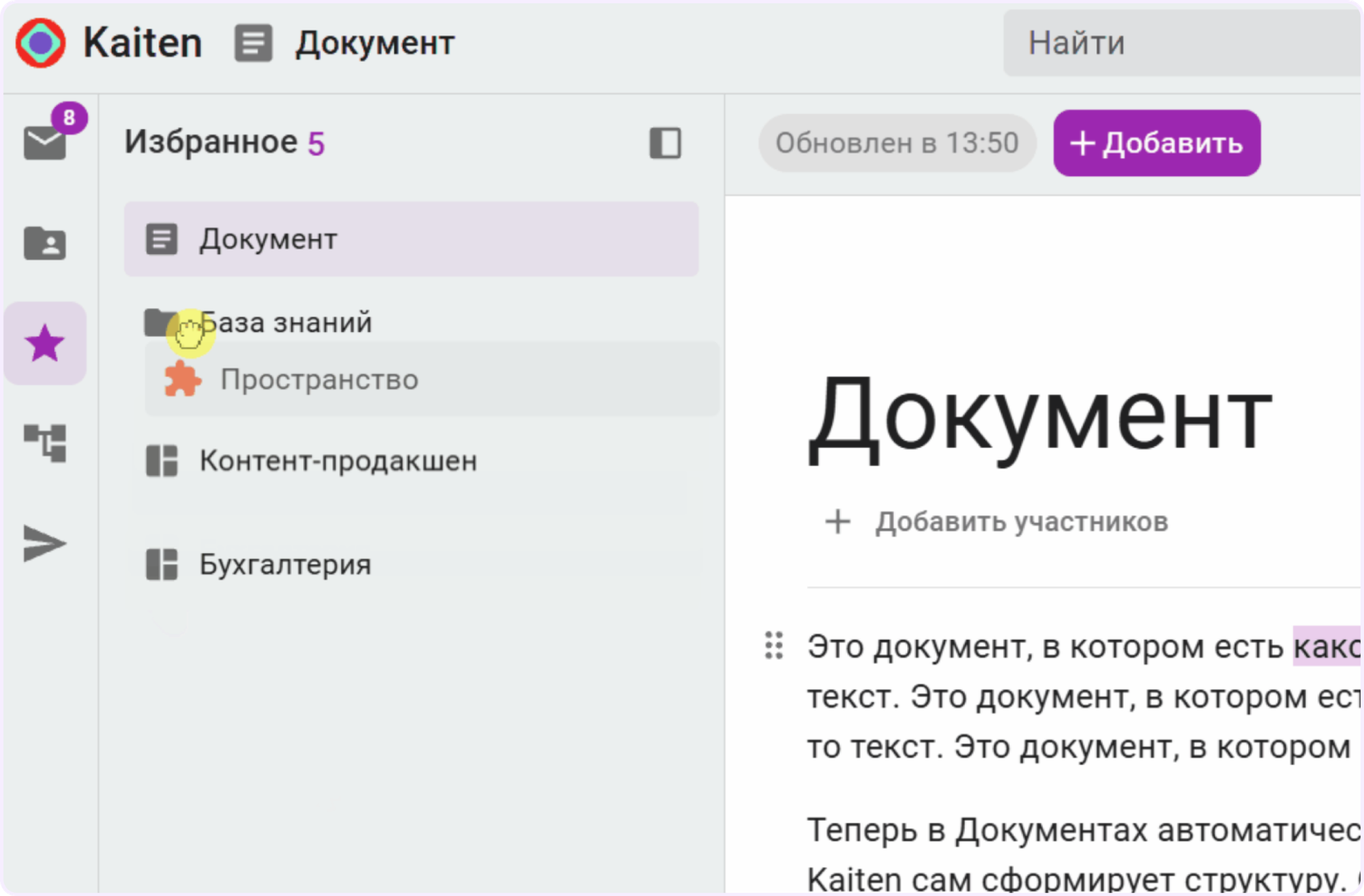
Еще в Избранном появилась сортировка перетаскиванием, так что важные пространства и документы можно расставить в нужном порядке.
На той же панели появился Чат — значок с самолетиком. В Чате можно:
- создавать личные и групповые переписки;
- упоминать коллег;
- отправлять файлы;
- отвечать в тредах;
- закреплять важные сообщения.
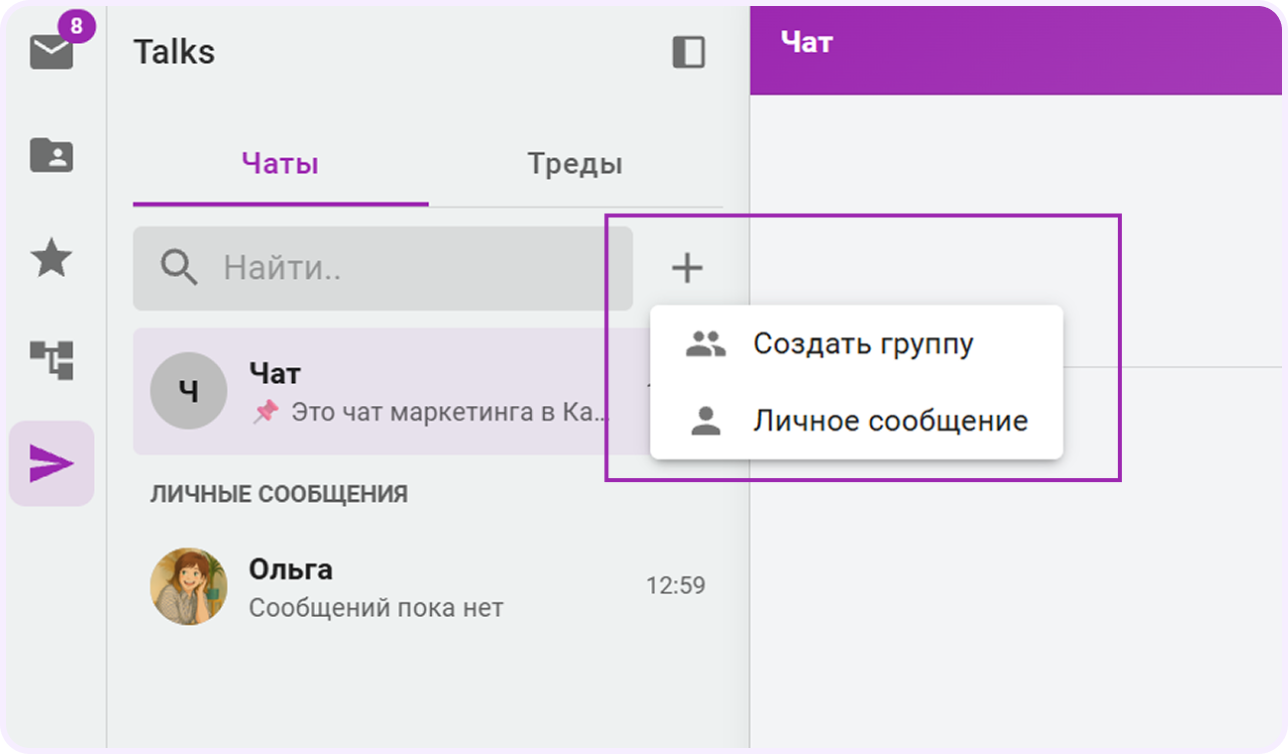
Конкретную задачу команда и раньше могла обсудить в комментариях карточки, но не каждый рабочий вопрос связан с одной задачей: например, планы на неделю, договоренность с соседним отделом или быстрый вопрос коллеге. Именно для таких разговоров можно использовать Чат и не переводить коммуникацию в сторонние мессенджеры.
Что изменилось в карточках и файлах
Эти обновления касаются ежедневной работы с задачами: вида карточки, доступа к ней и файлов пространства.
Вариант показа карточки. Теперь вы сами выбираете, как карточка будет отображаться на экране после открытия:
- Сбоку — карточка выезжает справа, а доска остается на виду. Между задачами можно переключаться, не закрывая панель, поэтому режим подойдет, когда нужно пройтись по нескольким карточкам подряд. Ширину панели можно подогнать, потянув за левый край.
- По центру — карточка появляется окном поверх затемненной доски.
- На весь экран — карточка занимает все окно, и этот режим пригодится, если вы пишете длинное описание или разбираете большое обсуждение.
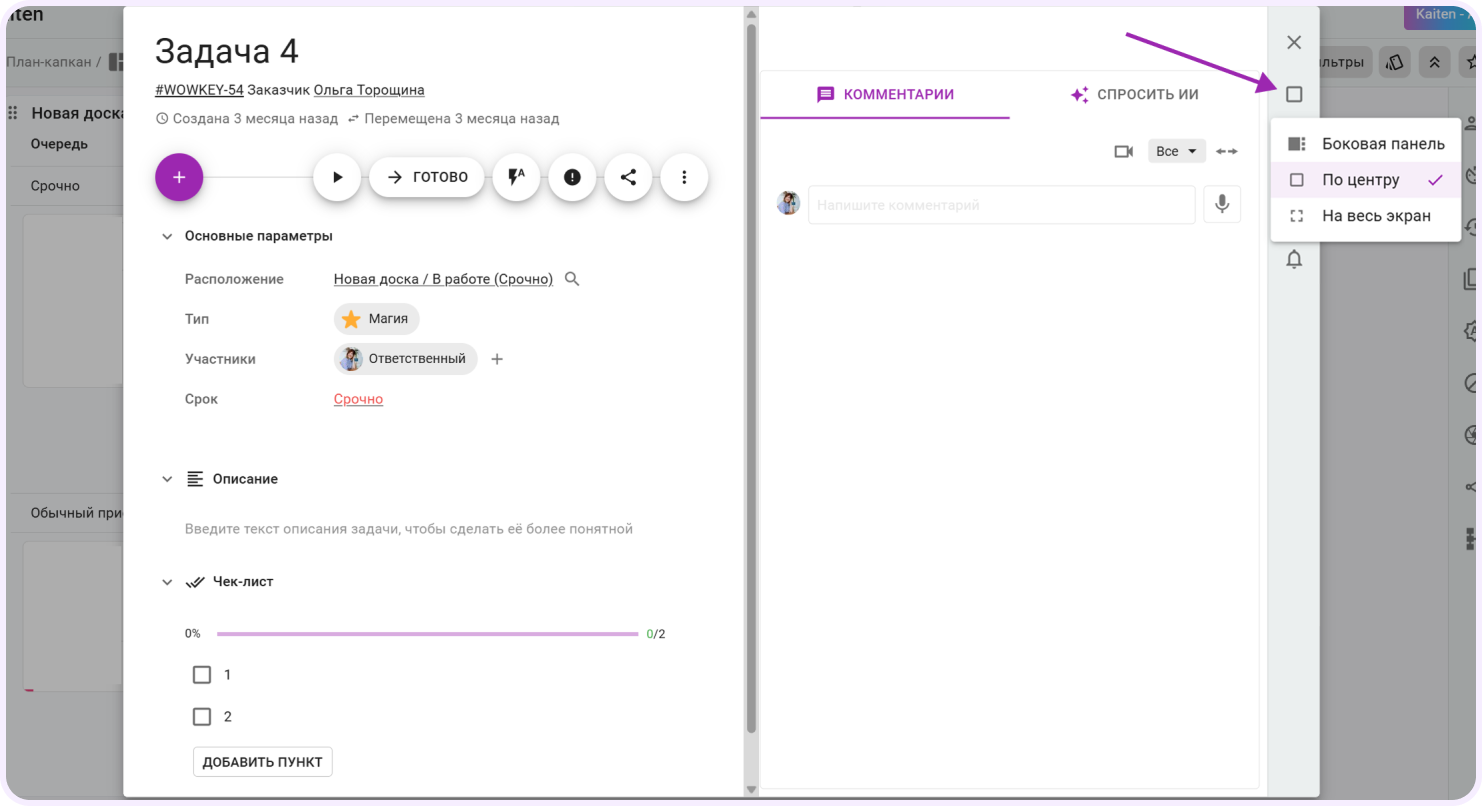
Сменить режим можно иконкой под крестиком или в настройках профиля, в блоке «Внешний вид». Выбранный вариант будет использоваться при открытии всех карточек
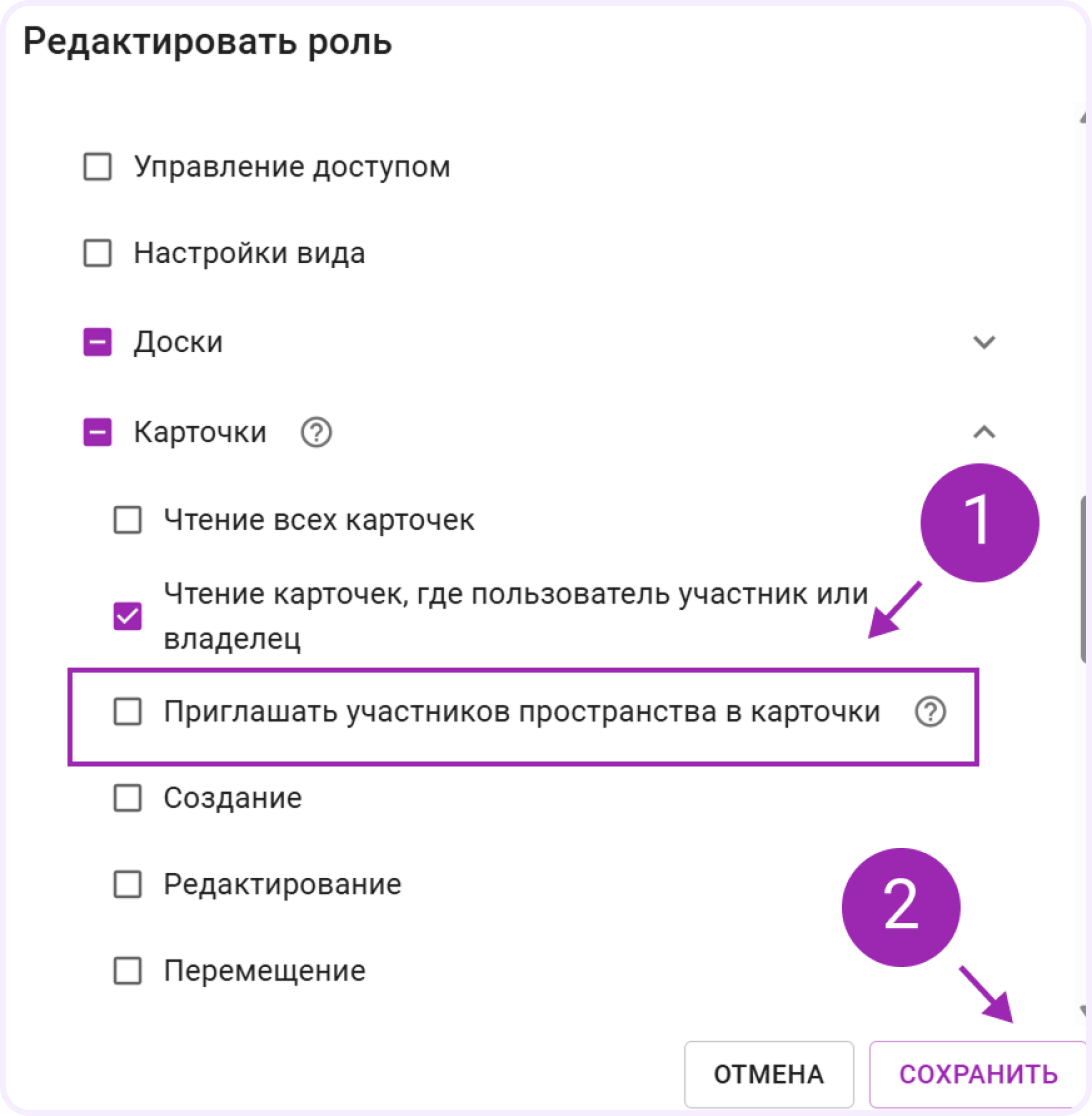
Приглашение коллег в карточки без участия администратора. Раньше сотрудники, которые видят только свои карточки, не могли сами позвать коллегу в задачу: для этого они отправляли запрос администратору и ждали ответа. Теперь в настраиваемых ролях есть доступ «Приглашать участников пространства в карточки», и с ним сотрудник сам добавит в свою карточку коллегу, который уже работает на этом пространстве.
Массовые действия в разделе «Файлы». В разделе «Файлы» теперь можно выбрать сразу несколько файлов. Для этого есть три способа:
- отметить их галочками;
- кликнуть с зажатой Ctrl/Cmd;
- выделить диапазон через Shift.
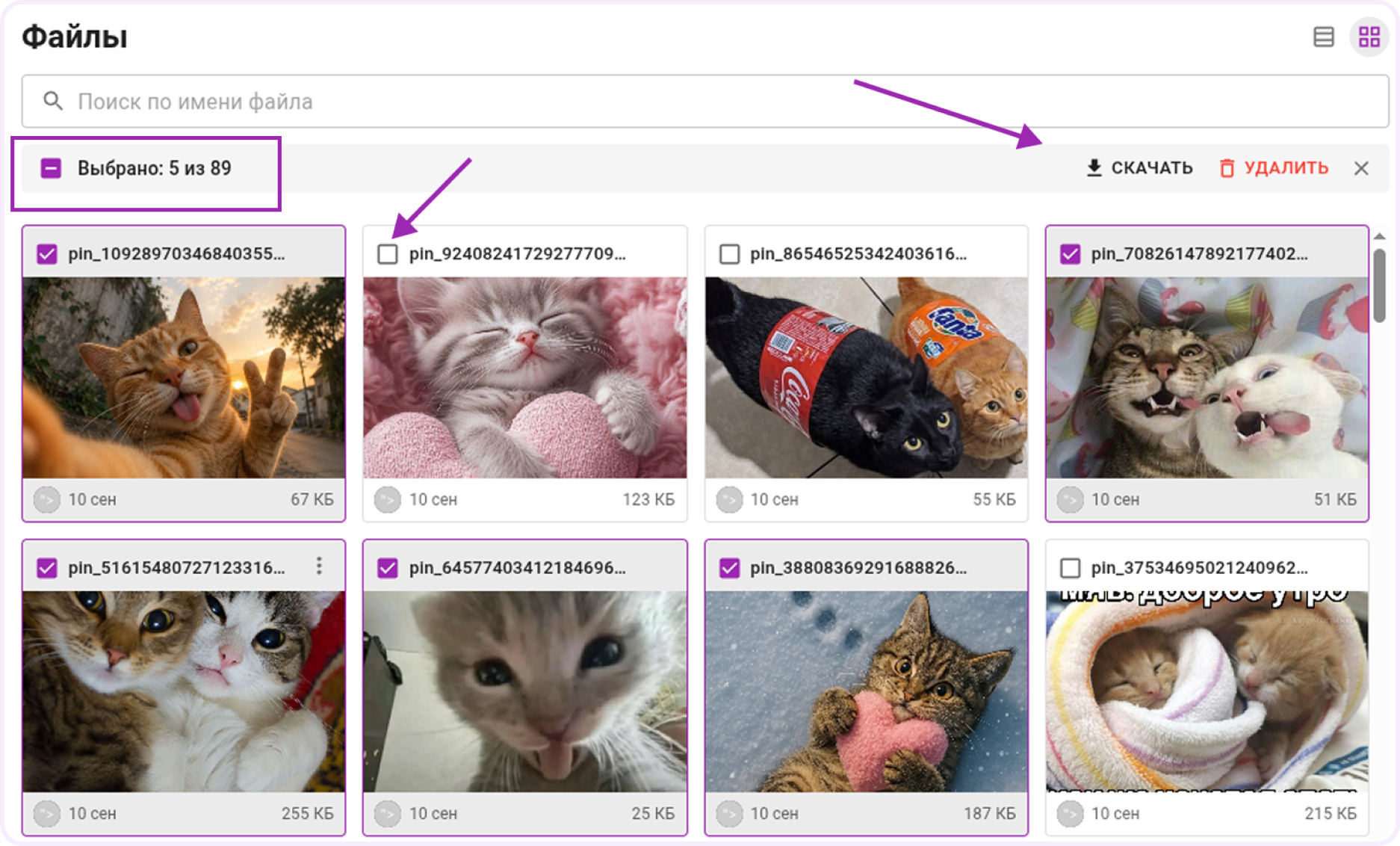
Выбранные файлы получится скачать одним ZIP-архивом с названием пространства или удалить.
Автоматизации: отдельная карточка по событию и данные полей в комментариях
В автоматизациях появилось новое действие, а одно из уже существующих стало гибче.
Действие «Создать карточку». Раньше автоматизация могла создать только родительскую или дочернюю карточку, хотя такая связь нужна не всегда и может влиять на то, как задачи двигаются по доске. Теперь по событию можно создать отдельную задачу без связей и разместить ее на той же доске или в любом другом месте.
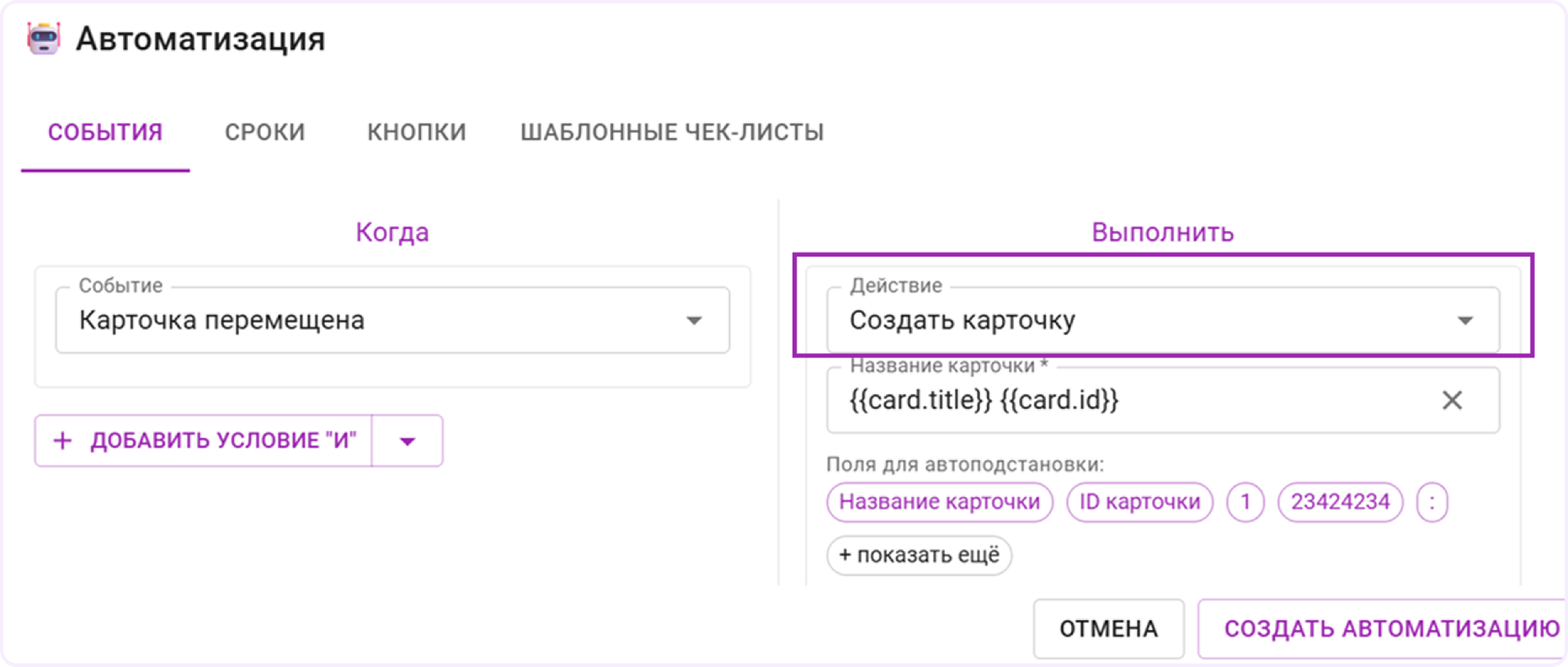
Например, может быть такой сценарий: когда разработчики закрывают задачу с новой функцией, на доске маркетинга появляется карточка «Подготовить анонс». В ее название можно подставить данные исходной задачи, а заодно скопировать описание, метки и другие поля.
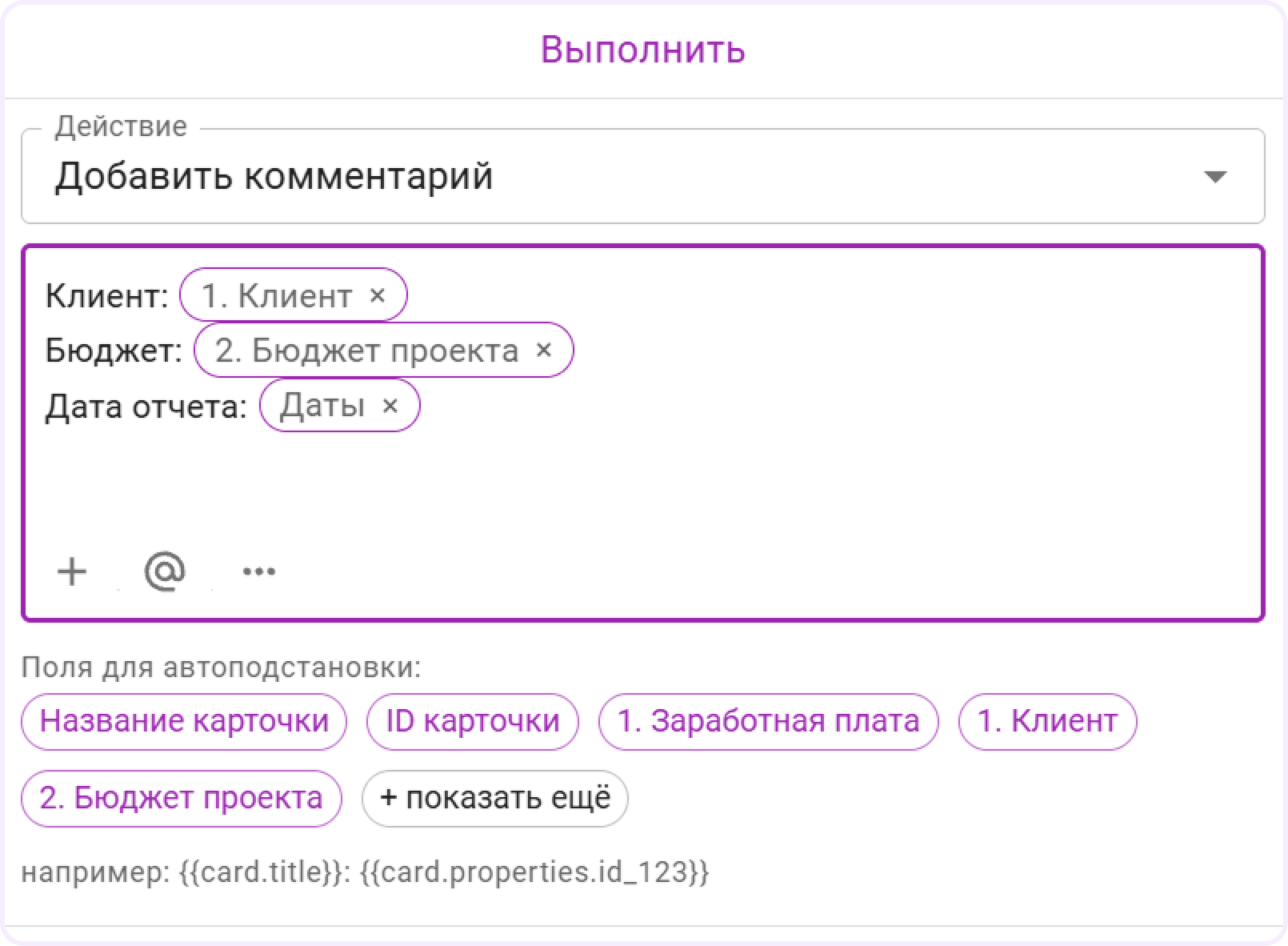
Автоматические комментарии с данными из полей карточки. В действие «Добавить комментарий» теперь можно подставлять значения полей карточки, и при срабатывании правила бот оставит комментарий с актуальными данными. Так изменения можно сохранять прямо в обсуждении, а не искать их позднее в истории карточки.
Допустим, при смене статуса согласования бот запишет в комментарий новый статус, ответственного и срок, поэтому историю этих изменений можно будет посмотреть прямо в обсуждении.
Гант и ресурсное планирование: 5 обновлений
Все пять обновлений относятся к модулю «Гант и Ресурсное планирование»: одно касается сроков в Timeline, остальные — работы с проектами.
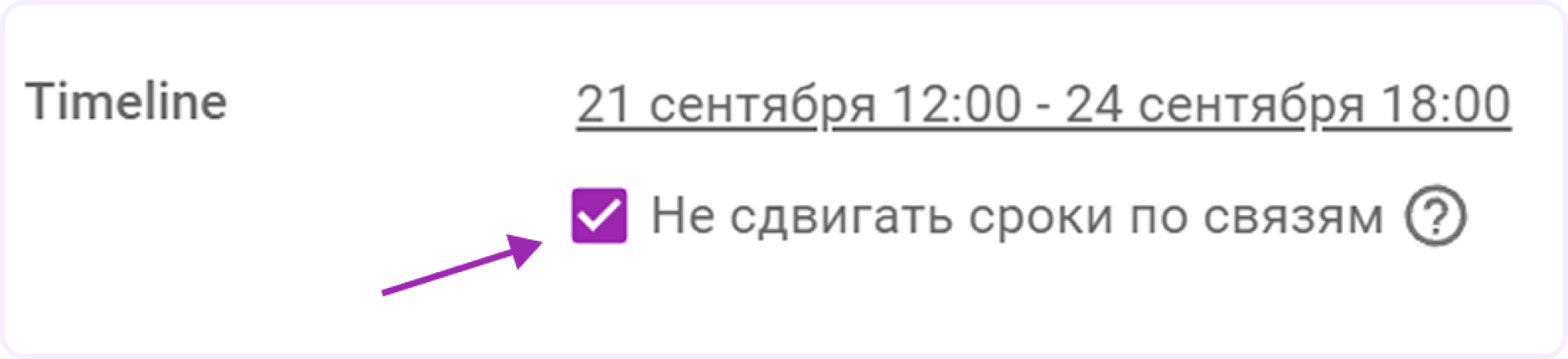
Фиксация сроков в Timeline. Когда задачи в Timeline связаны, перенос сроков одной карточки автоматически сдвигает все следующие связанные задачи. Но у некоторых задач даты менять нельзя. Допустим, запуск рекламной кампании уже согласовали с площадкой, а подготовка макетов затянулась на неделю: раньше вместе с макетами Кайтен перенес бы и запуск.
Теперь для такой задачи можно включить настройку «Не сдвигать сроки по связям». Связи с другими задачами сохранятся, но даты запуска останутся прежними, даже если предыдущий этап задержится, а задачи после него тоже не сдвинутся. При этом даты по-прежнему можно поменять вручную.
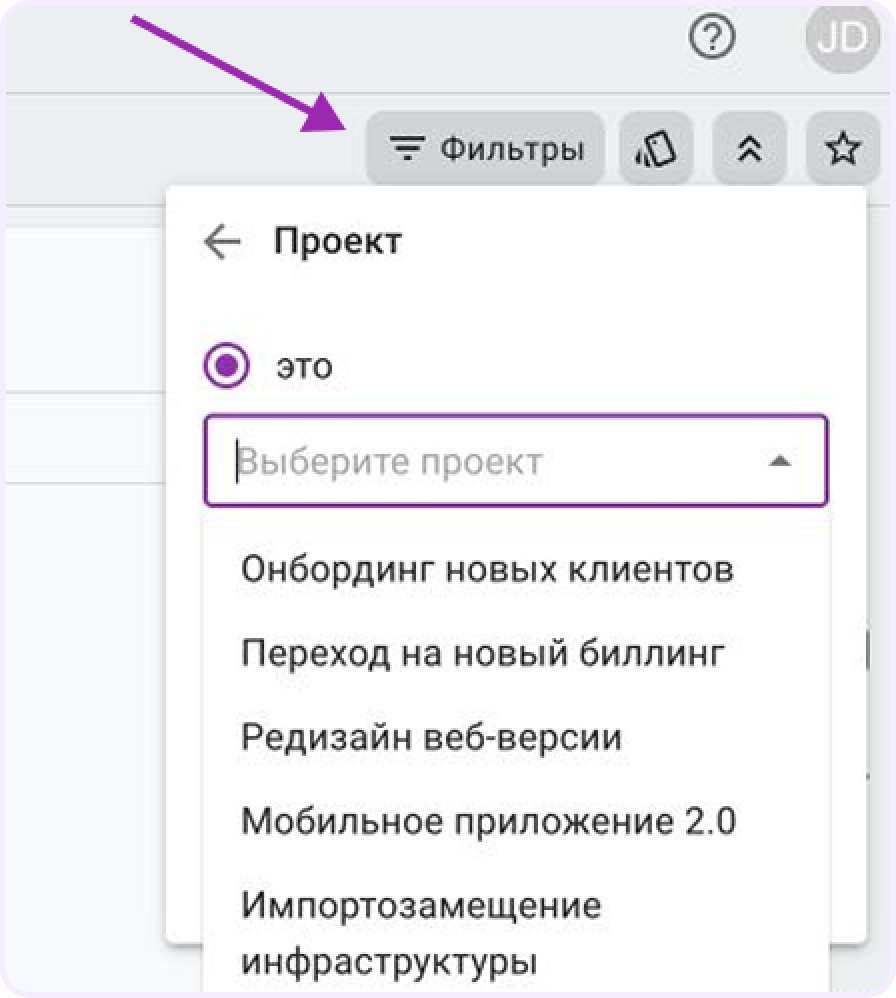
Фильтр по проектам. В фильтрах на пространствах и дашбордах появилось условие «Проект». С ним можно вывести задачи выбранного проекта, исключить их или найти карточки, которые не входят ни в один активный проект, то есть проверить, не осталась ли какая-то задача вне плана. На дашборде фильтр можно задать для всех виджетов сразу или для отдельного, чтобы разместить на одном экране показатели нескольких проектов.
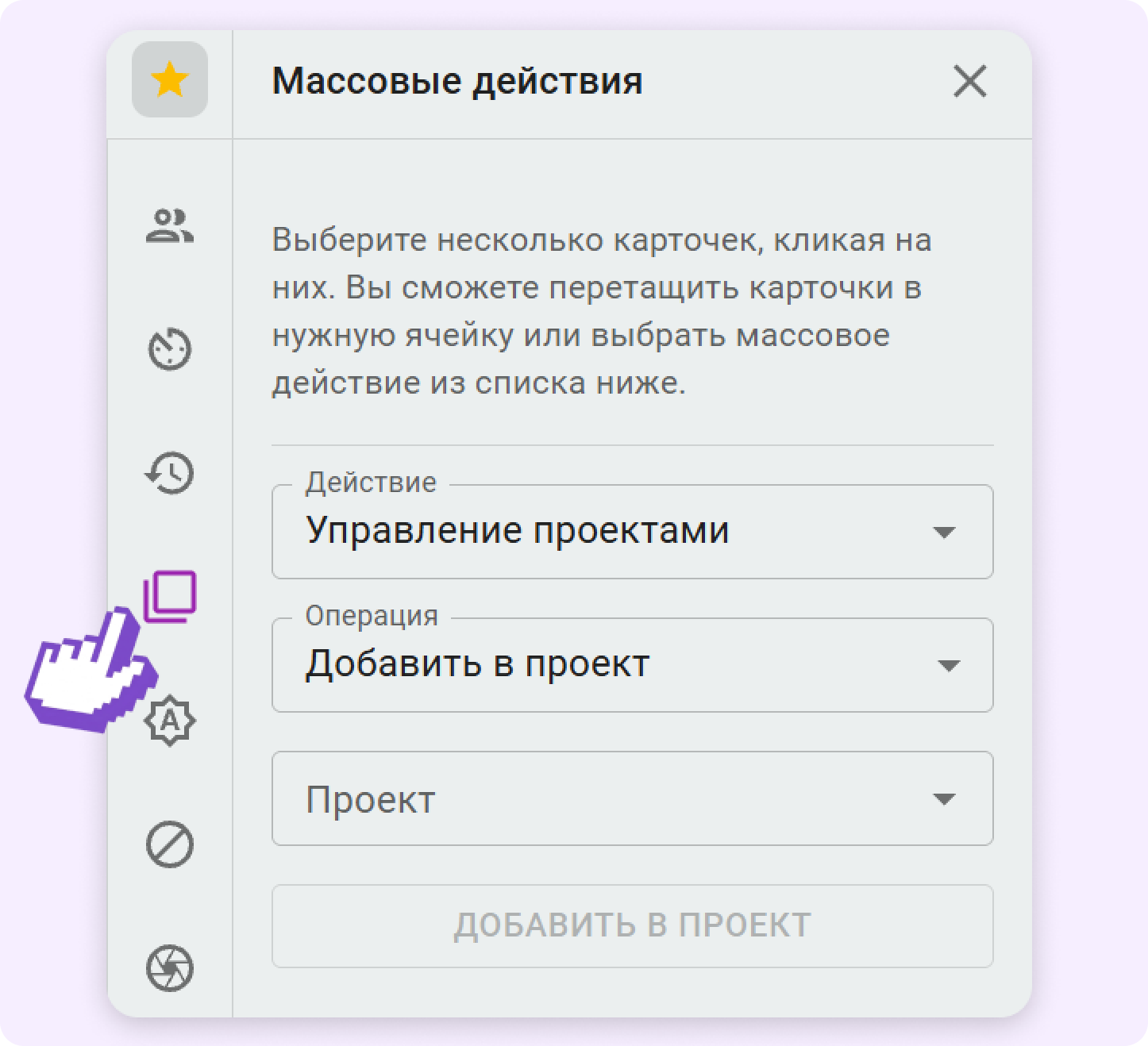
Добавление нескольких карточек в проект за один раз. Раньше карточки добавляли в проект по одной, а теперь достаточно выделить на доске несколько карточек и выбрать действие: добавить их в проект, убрать из одного проекта или из всех. Это экономит время, когда в проект нужно перенести целый блок работ, например все задачи квартального релиза.
Учтите, что дочерние задачи выбранных карточек тоже попадут в проект или выйдут из него вместе с родительскими.
Проекты в автоматизациях. Связь карточки с проектом можно менять и автоматически: по событию, при переходе в Workflow или по кнопке в карточке. Скажем, заявка попадет в проект «Поддержка», как только ее переместят из колонки «Входящие» в «В работу». А если добавить в кнопку два действия — удалить карточку из одного проекта и добавить в другой — ее получится переносить между проектами одним нажатием.
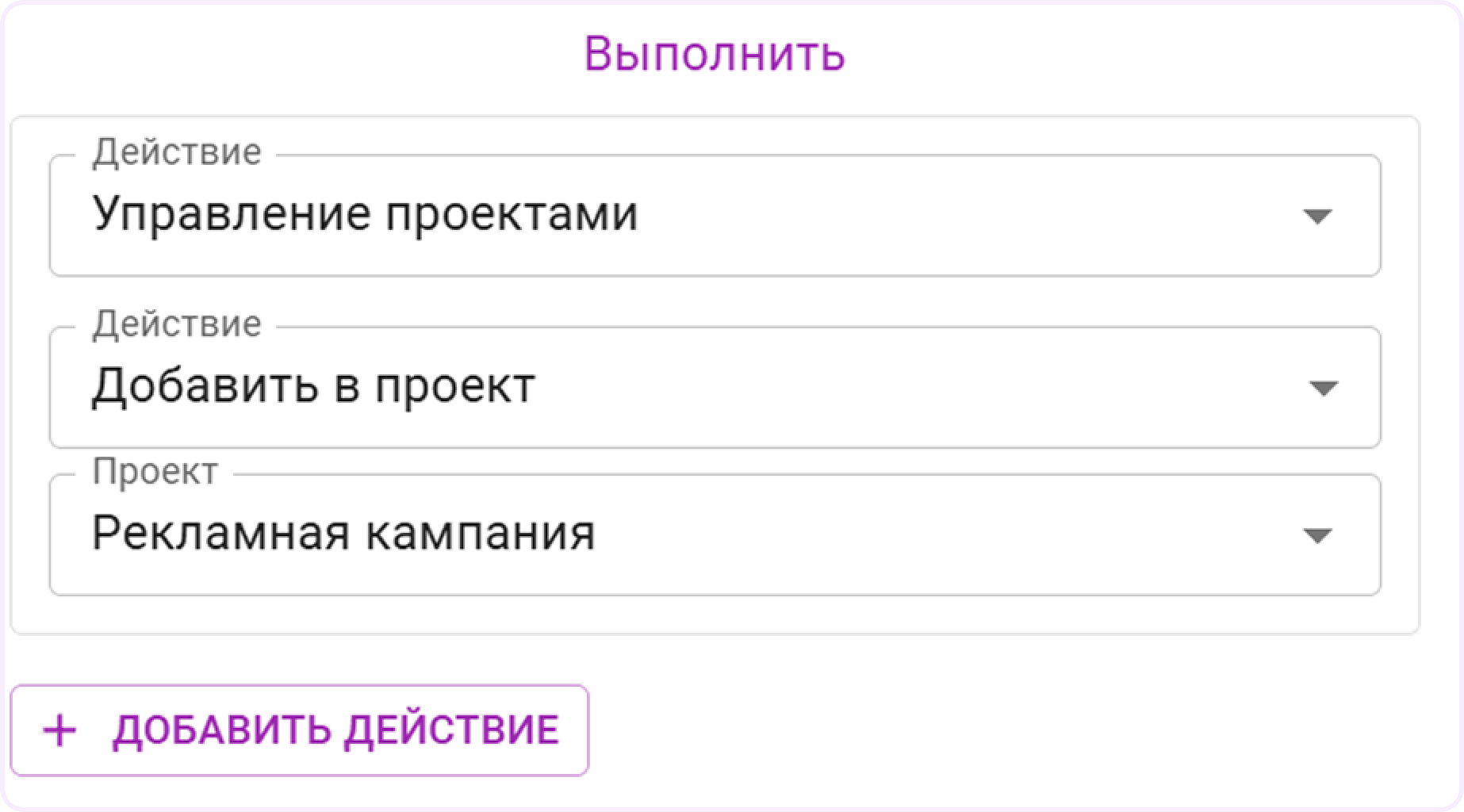
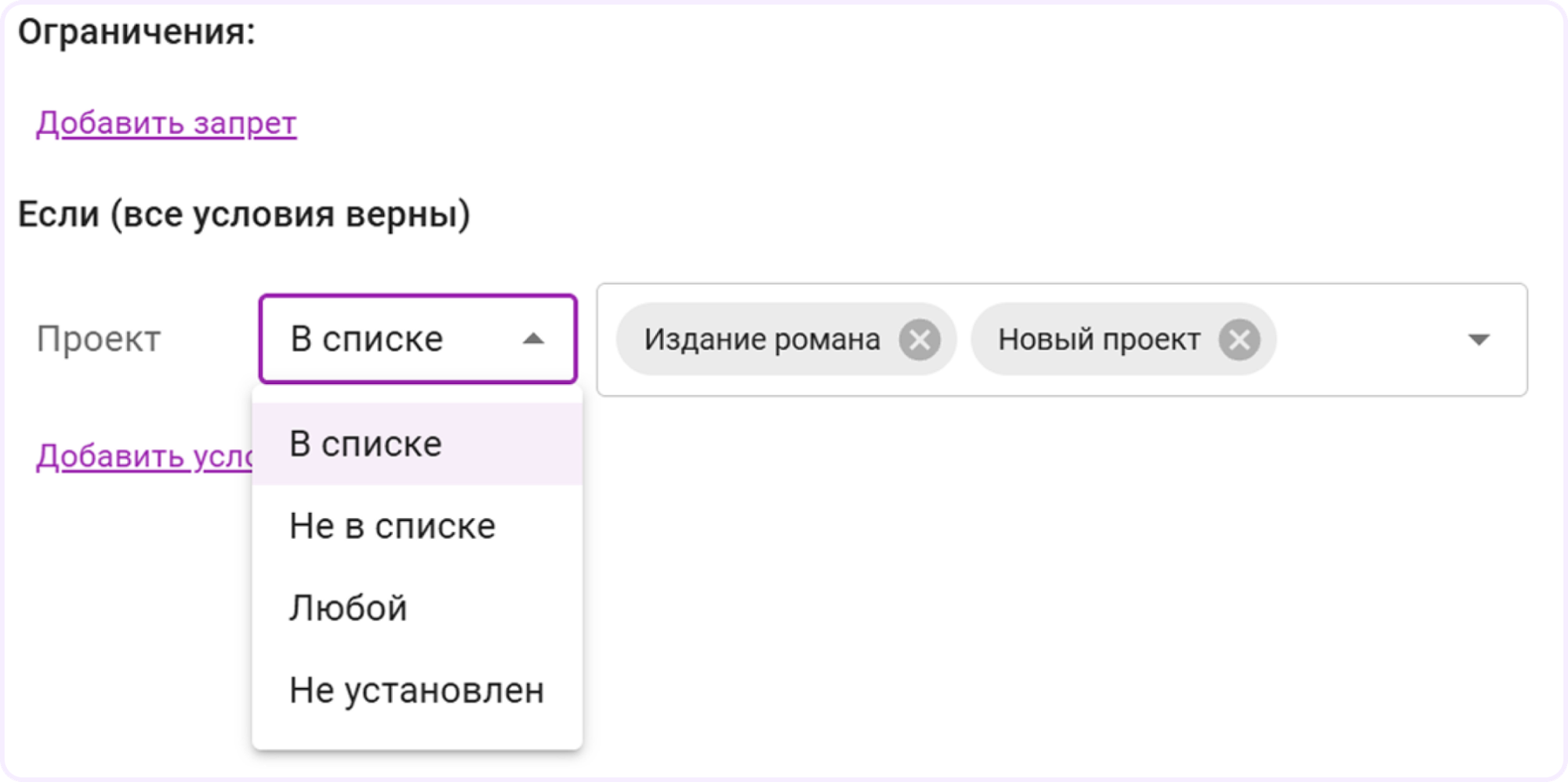
Условие «Проект» в Ограничениях. Теперь создание и перемещение карточек можно ограничить в зависимости от их связи с проектом ресурсного планирования. С ним можно запретить создавать карточку или перемещать ее по доске, если она не входит в нужный проект ресурсного планирования.
Например, настройте правило, которое запрещает переносить в колонку «В работе» задачи без проекта. Если сотрудник попробует перенести такую задачу, Кайтен отменит перемещение и покажет подсказку из правила, например «Сначала добавьте задачу в проект».
Вход в аккаунт: двухфакторная авторизация и проверка через LDAP
Оба обновления касаются безопасности: с ними администратору проще контролировать, кто и как входит в аккаунт компании.
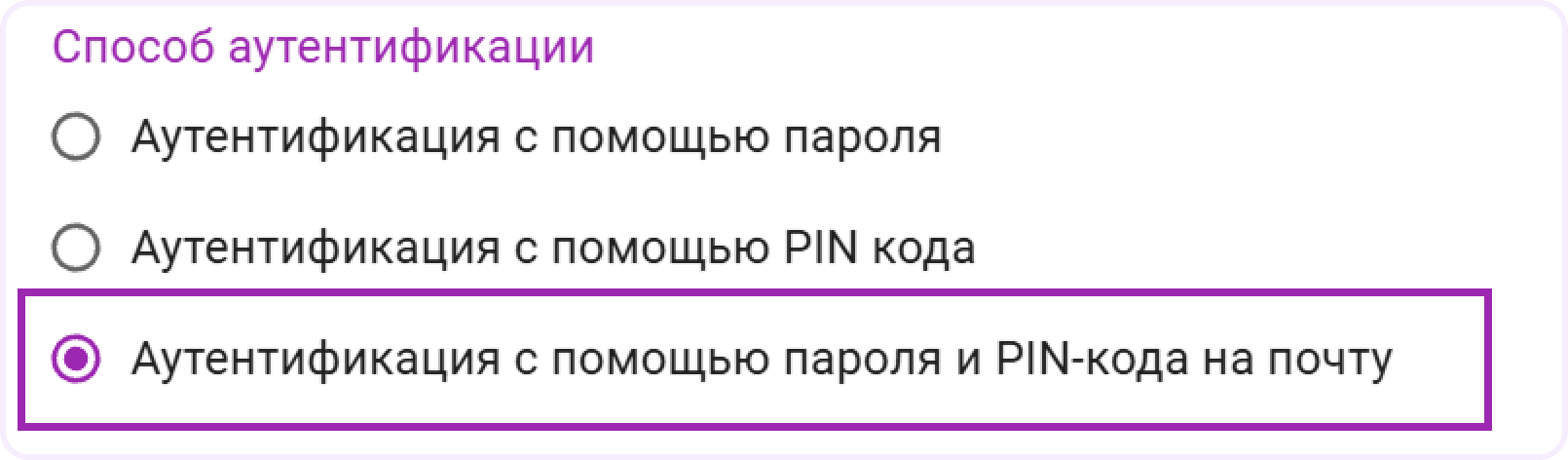
Двухфакторная авторизация по паролю и PIN-коду. Компании, которые не могут подключить SSO или другую внешнюю систему входа, раньше выбирали между паролем и PIN-кодом из письма. Теперь эти способы можно объединить: сотрудник сначала вводит пароль, а затем код, который пришел на почту, поэтому даже с чужим паролем без доступа к почте в аккаунт не попасть.
Проверка доступа в LDAP-директории при входе через SSO. Раньше Кайтен сверялся с LDAP-директорией только по расписанию, поэтому сотрудник, которого уже отключили в директории, мог заходить в систему до следующей синхронизации. Теперь можно включить проверку при каждом входе через SSO: если доступа в директории больше нет, Кайтен деактивирует учетную запись и завершит сеанс.

Дополнения и API: что нового для разработчиков
Эти изменения касаются в первую очередь тех, кто разрабатывает дополнения и интеграции для Кайтена или обслуживает его серверную версию.
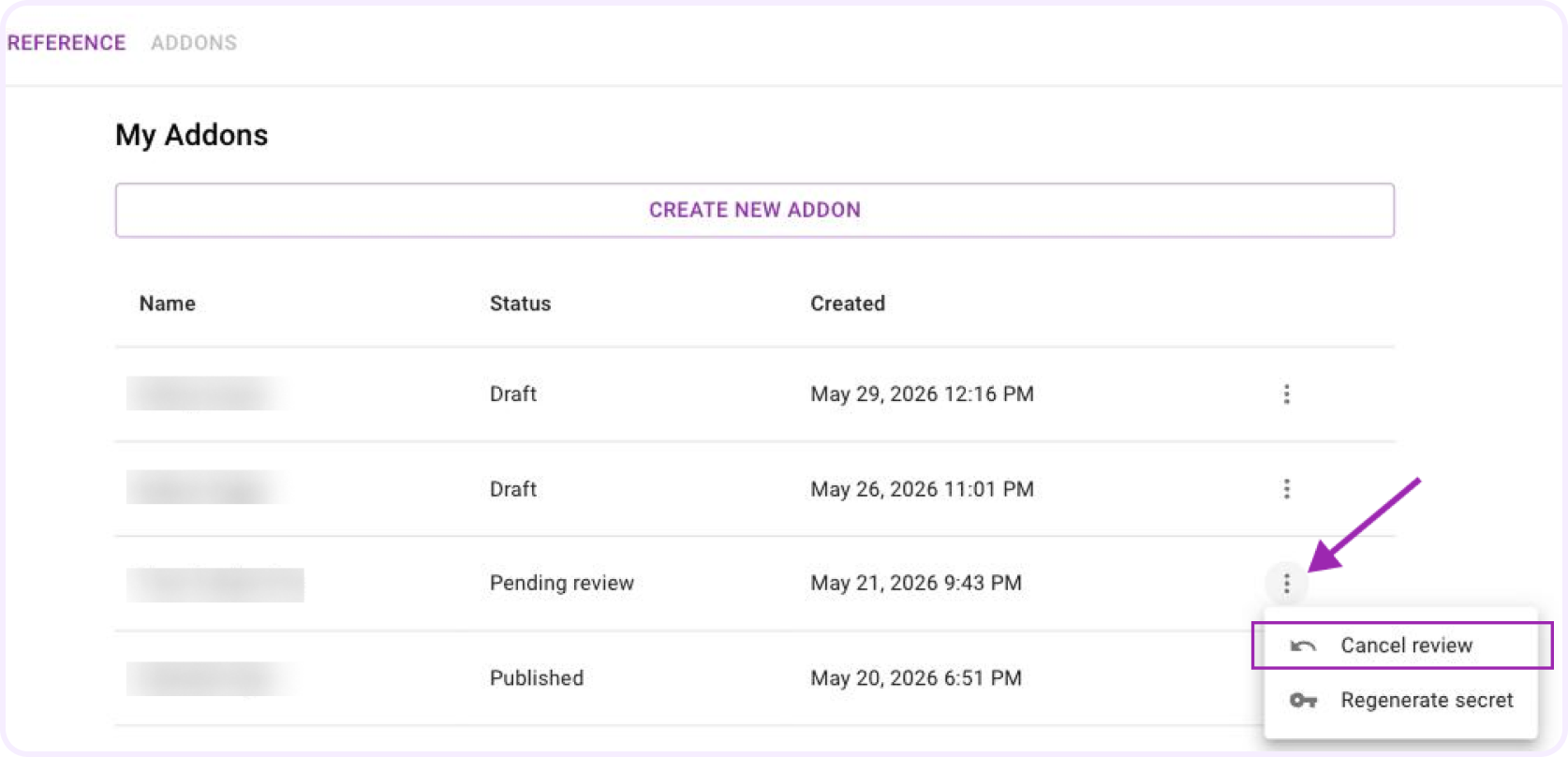
Публикация дополнений в каталоге Kaiten. С помощью дополнений можно расширять возможности Кайтена и связывать его с другими сервисами. Раньше собственная разработка компании работала только в ее аккаунте, а теперь ее можно отправить на проверку команде Кайтена через раздел My Addons в портале разработчиков.
После одобрения дополнение попадет в общий каталог, и его сможет подключить любая компания: авторы получат возможность поделиться своим решением, а пользователи — более широкий выбор интеграций. В серверной версии публикация в общий каталог недоступна, там дополнения регистрирует администратор инсталляции.
Kaiten Web SDK в закрытом контуре. Для серверной версии мы добавили возможность разместить Kaiten Web SDK внутри закрытого контура, в хранилище S3 или MinIO компании. Дополнения работают через SDK, поэтому теперь их можно использовать и в закрытом контуре, где нет доступа к SDK на серверах Кайтена. Инструкции по настройке есть в документации Kaiten Enterprise.
Изменения в публичном API. Если ваши интеграции получают из API Кайтена списки, обновите их под новые правила. С 1 октября для списков действует обязательная пагинация, и за один запрос API вернет не больше 100 записей, поэтому полные данные нужно получать постранично с помощью параметров limit и offset. А с 1 ноября методы GET /api/{latest,v1}/boards/:id и GET /api/{latest,v1}/spaces/:space_id/boards/:id перестанут возвращать карточки, так что до этой даты переведите получение карточек на метод GET /api/{latest,v1}/cards.
На этом в сентябре все
Мы продолжаем развивать Кайтен так, чтобы команды тратили меньше времени на рутину и реже переключались между сервисами. Над чем мы работаем дальше, можно посмотреть в открытой дорожной карте на 2026 год.
Все новые функции мы описываем в разделе «Что нового в Кайтене» сразу после релиза, так что можете следить за изменениями там. А если хотите предложить улучшение или поделиться впечатлениями от новых возможностей, напишите в техническую поддержку.
