
Что нового в Кайтене: обзор обновлений за февраль 2026
Рассказываем, что изменилось за месяц в управлении процессами, навигации и повседневной работе с задачами


В феврале мы обновили внешний вид досок, серьезно развили «Поток задач» (Workflow) и упростили навигацию по всей системе. Документы получили выравнивание текста и удобную работу с таблицами, а в автоматизациях появилась возможность выставлять даты на шкале времени (таймлайне) без ручных действий.
Подробнее об этих и других изменениях — рассказываем дальше.
Обновленный внешний вид досок
Переработали визуальное оформление у канбан-досок: углы у досок, карточек и кнопок стали более скругленными, при наведении на карточку она выделяется заметнее. В светлой теме поменяли цветовую схему — фон пространства теперь серый, а сами доски белые. Дорожки тоже стали чище: мы убрали лишние рамки и сделали акцент на цвете.
Теперь интерфейс воспринимается легче и не перегружает внимание, особенно на пространствах с большим количеством карточек.

Фильтры в разделе «Личное»
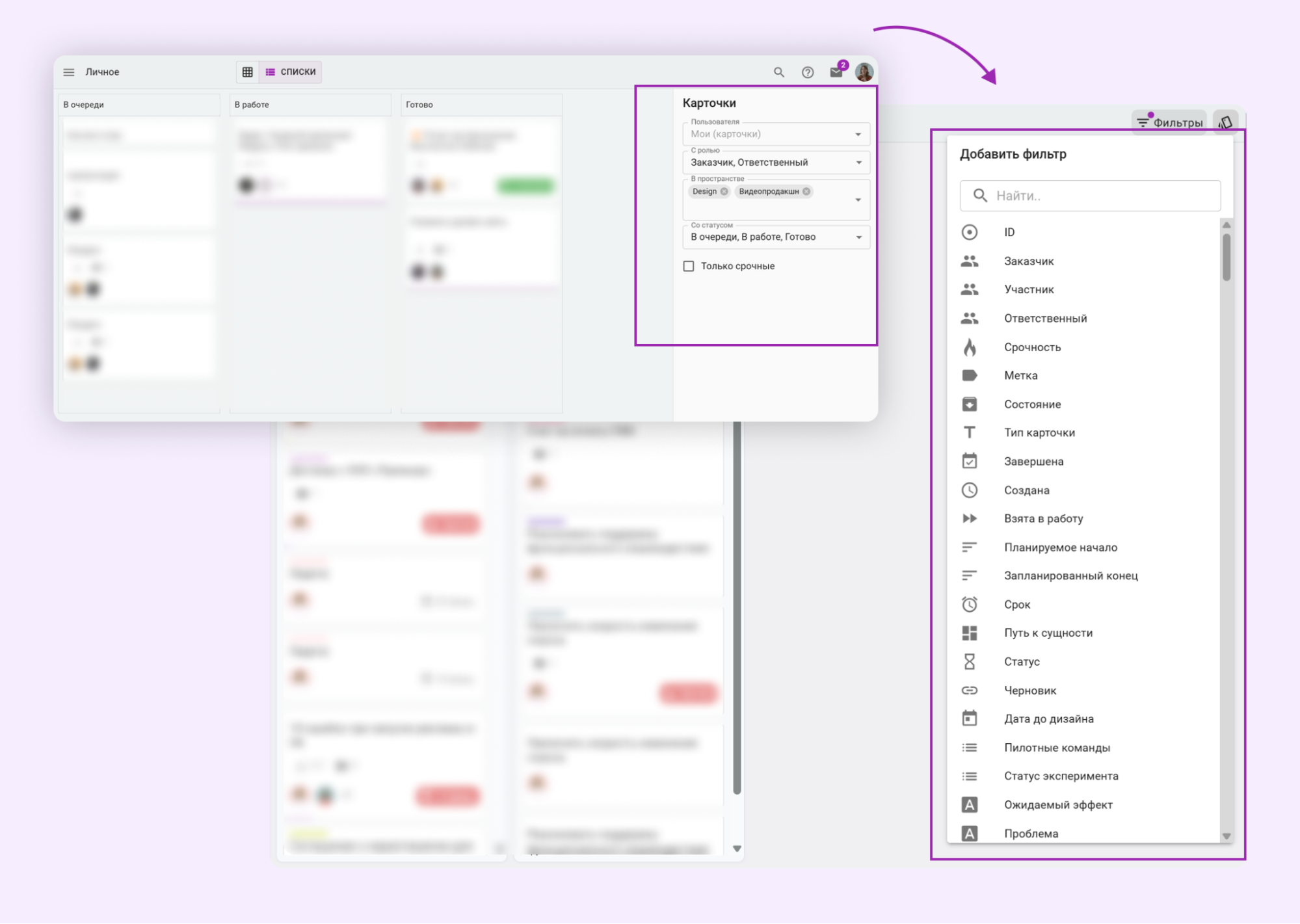
Также мы обновили фильтры в разделе «Личное». Раньше справа от карточек было несколько жестко заданных фильтров с ограниченными возможностями. Например, задачи можно было отсортировать по пользователю, но нельзя было детально настроить путь к задачам или выбрать задачи с конкретными полями.
Теперь фильтрация работает по тому же принципу, что и на пространствах — настроек стало больше, и отбирать нужные задачи можно еще точнее.
«Поток задач» (Workflow) стал гибче и прозрачнее
«Потока задач» (Workflow) — новый раздел в Кайтене, который появился в начале года.
В этом разделе можно описать процесс работы с задачами в виде схемы с этапами, переходами и правилами. В феврале мы выпустили сразу 4 доработки, которые упрощают настройку и контроль таких схем.
В этом разделе можно описать процесс работы с задачами в виде схемы с этапами, переходами и правилами. В феврале мы выпустили сразу 4 доработки, которые упрощают настройку и контроль таких схем.
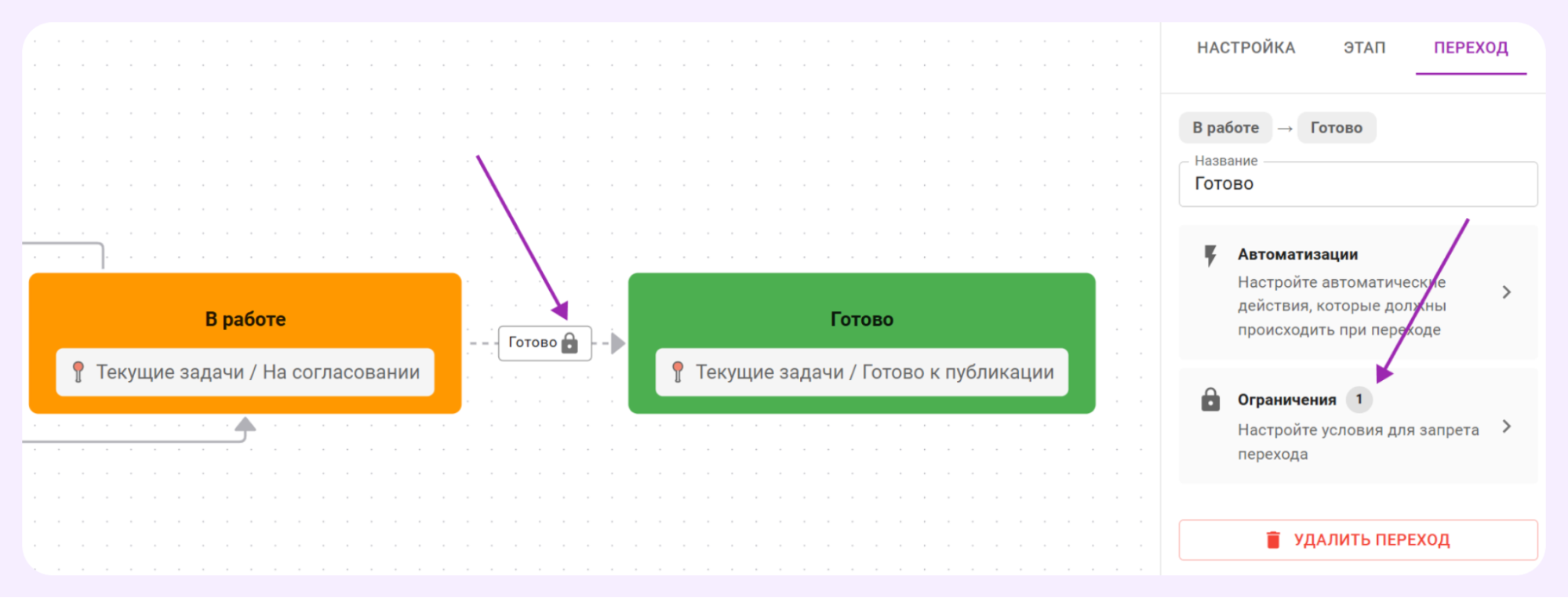
Ограничения на переходы. Теперь можно указать условия, при невыполнении которых карточка останется на текущем этапе.
Допустим, вы хотите, чтобы в колонку «Готово» попадали только карточки с указанным сроком и полностью выполненным чек-листом. Задайте эти условия — и система не пропустит карточку дальше, пока требования не выполнены.
На схеме у таких переходов появится значок замка. А в настройках перехода справа вы увидите, сколько ограничений задано для каждого шага.
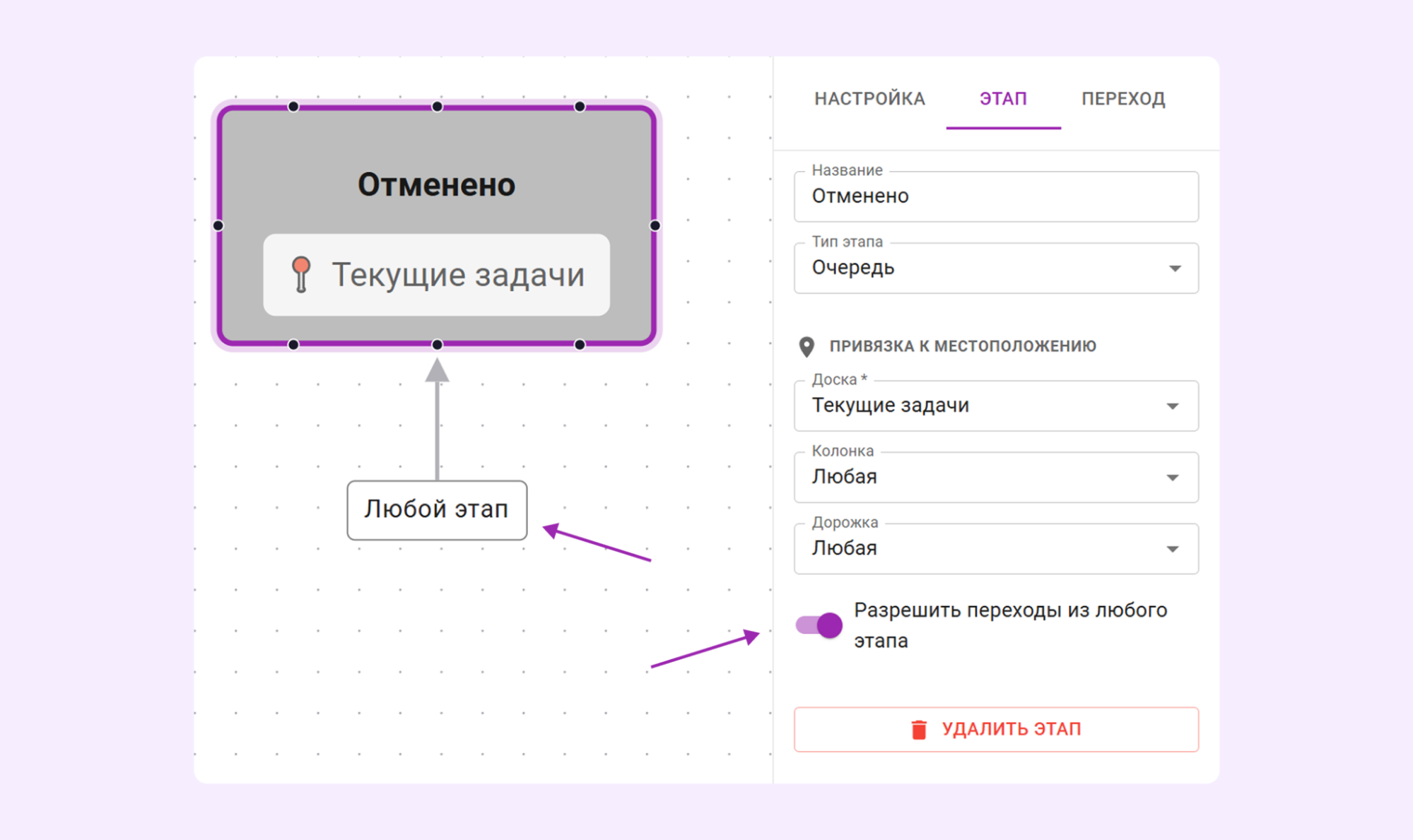
Переход из любого этапа. Представьте: у вас в потоке (Workflow) есть этап «Отменено». Попасть туда может задача с любого шага: и из колонки «В работе», и из «На согласовании», и из «Тестирования». Раньше для этого приходилось вручную тянуть стрелки от каждого этапа к «Отменено».
Теперь в настройках этапа можно разрешить переход в него из любой точки схемы. Не нужно прокладывать десяток отдельных связей — достаточно передвинуть ползунок.
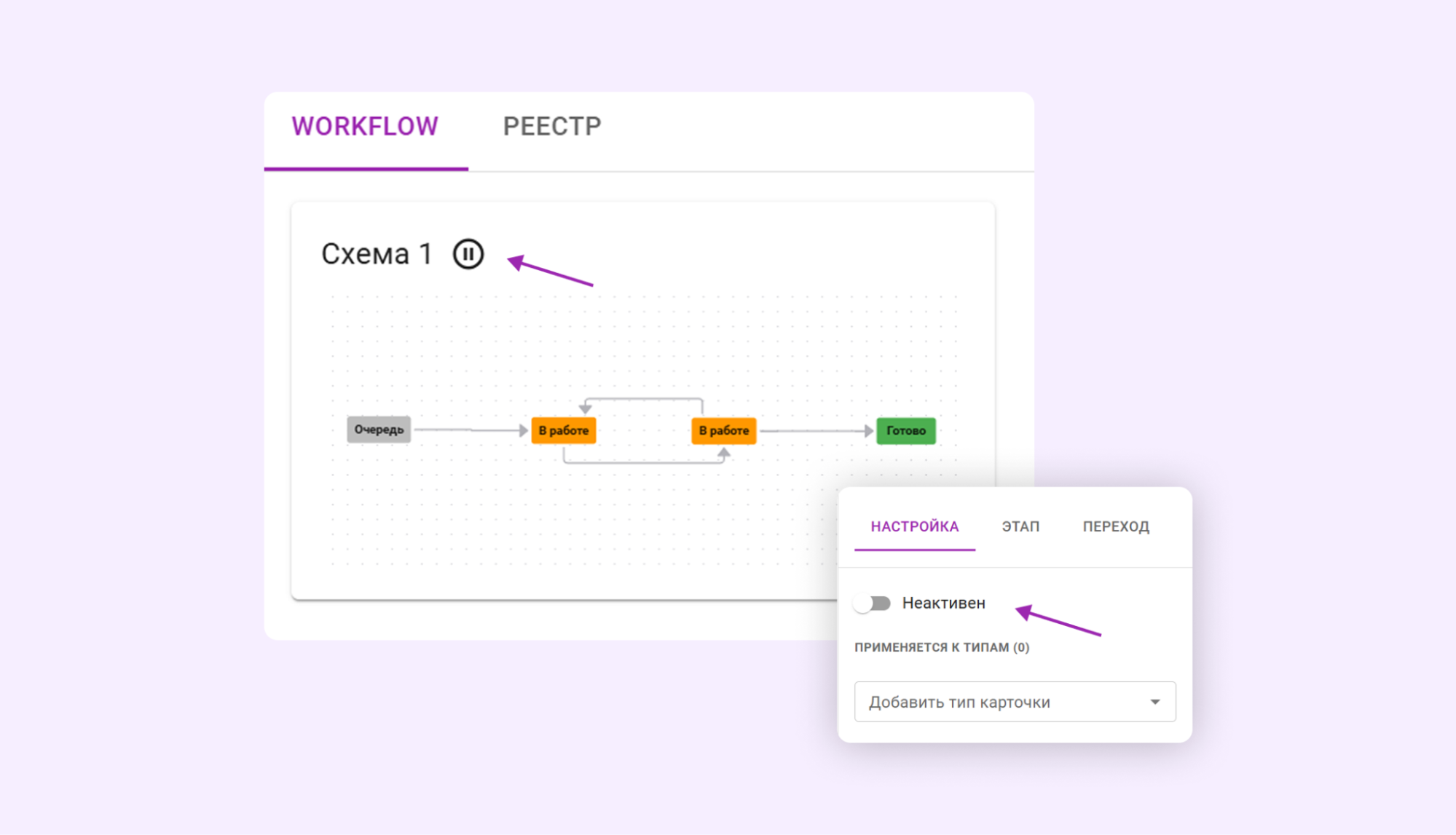
Статус «Неактивен». Теперь можно временно отключать настроенный поток (Workflow). В режиме паузы схема не влияет на карточки, поэтому они могут свободно перемещаться между этапами.
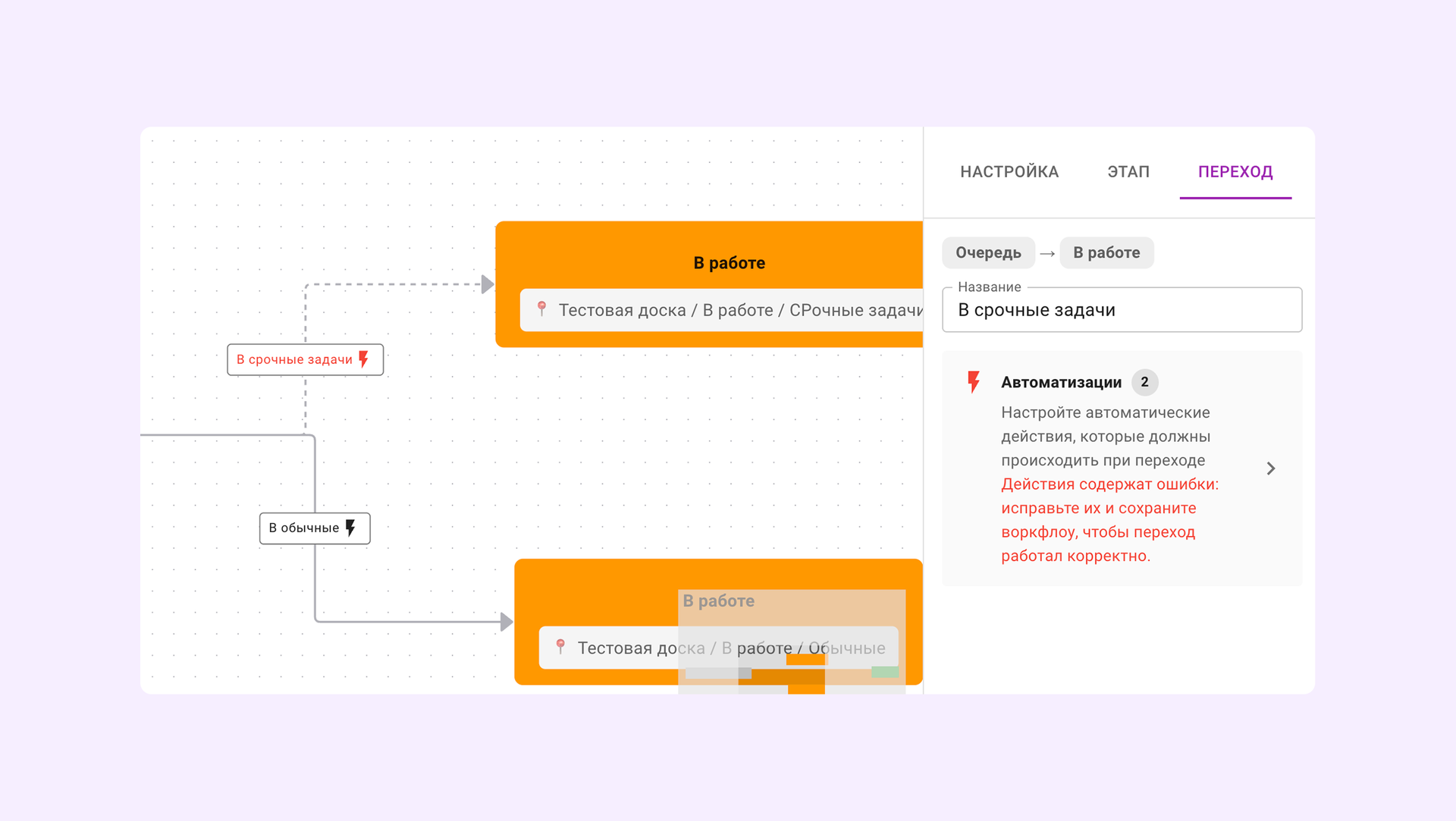
Индикация сломанных автоматизаций. Если автоматизация на переходе между этапами выходит из строя, иконка автоматизации и подпись перехода окрашиваются в красный цвет. Открыв настройки перехода, вы увидите текст ошибки. Это помогает сразу заметить проблему и минимизировать риск, когда карточки проходят через этапы без нужных действий. Например, без автоматического назначения ответственного или смены статуса.
Единое окно выбора пути в структуре Кайтена
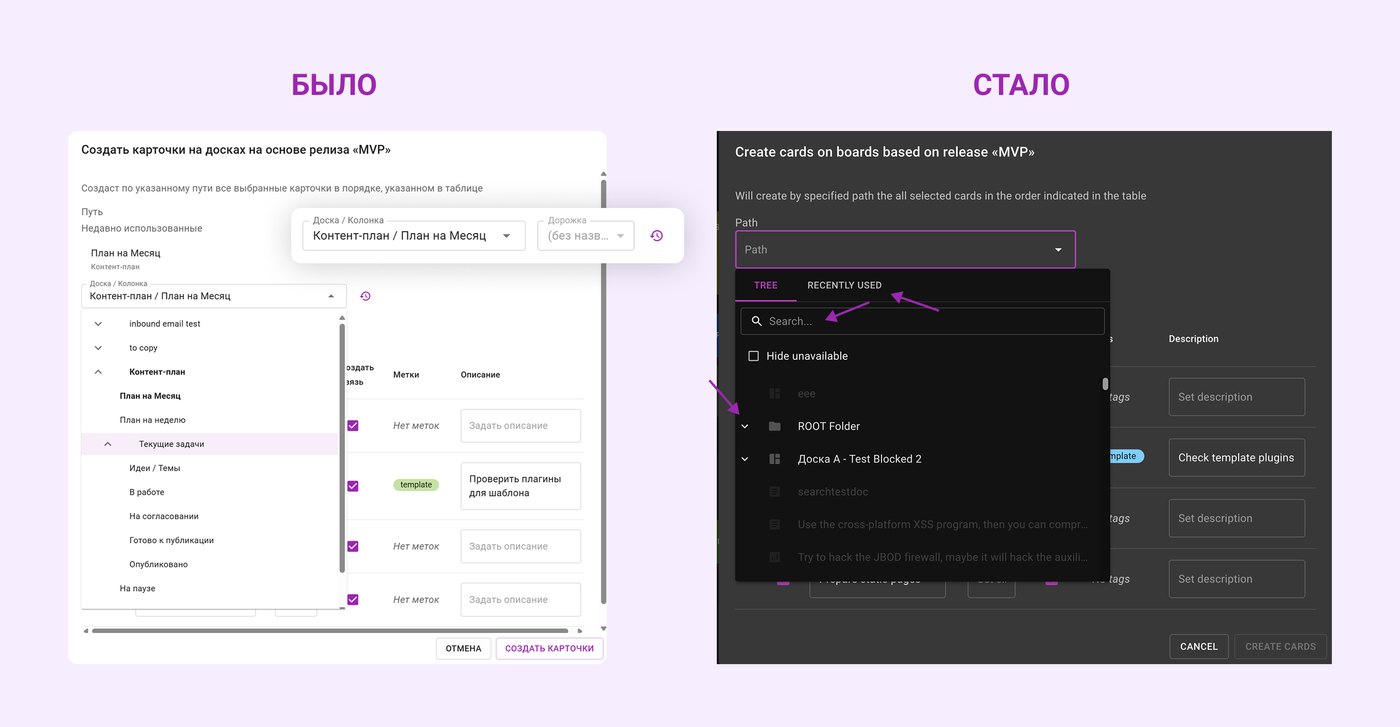
В Кайтене много сценариев, где нужно указать путь: переместить карточку, создать дочернюю задачу, настроить автоматизацию. Мы привели к общему виду все окна, где нужно выбрать путь для карточки или указать конкретную сущность.
- Как было раньше: в одном месте открывался плоский список, в другом — дерево, в третьем — последовательность из нескольких шагов. Логика менялась в зависимости от сценария, и каждый раз приходилось вникать заново.
- Что изменилось: теперь во всех таких сценариях открывается одно и то же окно, где вы можете выбрать путь до выбранного элемента. Структура отображается привычным деревом, как в панели навигации слева. Еще добавили поиск по названию и вкладка с недавними вариантами, чтобы не искать один и тот же путь каждый раз.
Новый интерфейс работает при перемещении задач, массовых операциях, создании дочерних карточек, настройке путей в динамических досках, настройке автоматизаций и при удалении досок.
Суммы по всей доске
Мы расширили подсчет значений на доске. Раньше вы могли видеть суммы по полю «Размер» или по пользовательскому полю «Число» только в разрезе отдельных колонок и дорожек. Теперь Кайтен считает итог по всей доске целиком.
Расширенный подсчет пригодится, когда, например, нужно за пару секунд оценить объем работы на спринт, проверить общий бюджет задач или убедиться, что нагрузка на команды в часах не выходит за рамки.

Обновления в Документах
Здесь тоже внесли несколько изменений:
Выравнивание текста. В редакторе документов появилась кнопка выравнивания — по левому краю, по центру или по правому. Она отображается при выделении текста во всплывающей панели форматирования.
Выравнивание сохраняется при копировании текста и при экспорте документа в PDF или DOCX.

Быстрая вставка строк и столбцов в таблицах. Работать с таблицами внутри документов стало проще. Мы добавили кнопки, которые вставляют строку или столбец за одно нажатие — без вызова контекстного меню.
На компьютере кнопки появляются при наведении курсора на границу таблицы, на мобильных устройствах — когда вы ставите курсор в ячейку. Отличия в работе будут особенно ощутимы, если вы часто редактируете таблицы: ведете списки, фиксируете данные или собираете информацию в одном месте.

Обновление шапки документа. Мы перенесли информацию об авторе и истории правок в верхний левый угол. Вместо прежнего блока там теперь компактная кнопка с отметкой времени последних изменений. При наведении видно имя автора правок, а при нажатии открывается полная история документа.

Фильтр «Статус блокировки» в динамических досках
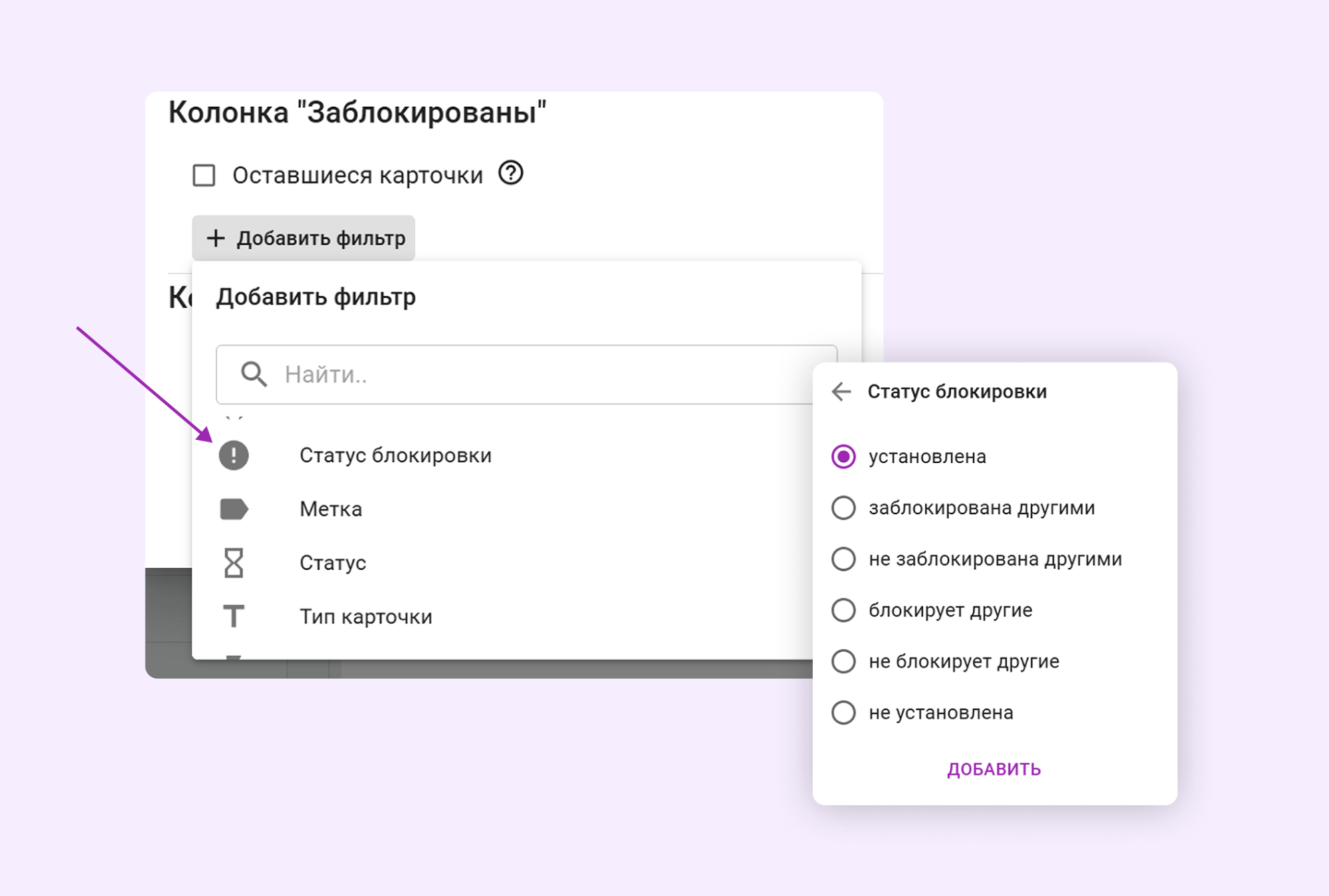
В настройках критериев динамических досок мы добавили новый параметр — статус блокировки. С его помощью вы можете собрать на одной доске все задачи, которые сейчас стоят, или наоборот — вывести только свободные карточки. Фильтр различает шесть вариантов: блокировка установлена, карточка заблокирована другими, не заблокирована другими, блокирует другие задачи, не блокирует другие, блокировка отсутствует.
Работа с фильтром выглядит так: вы создаете динамическую доску, добавляете критерий «Статус блокировки» и выбираете нужное значение. Кайтен подгружает подходящие карточки в колонку, рядом с заголовком видно количество задач, которые соответствуют условиям. В итоге вместо того чтобы вручную просматривать все доски в поисках проблемных задач, вы можете увидеть их на одном экране.
Действие «Добавить Timeline» в автоматизациях
В автоматизациях мы добавили новое действие — «Добавить Timeline». Оно автоматически заполняет плановые даты начала и окончания работы в карточке. Раньше эти даты можно было выставить только вручную, открыв карточку и заполнив поля. Теперь достаточно настроить автоматизацию: выбрать триггер и указать даты — точные или относительные.
Например, вы хотите, чтобы при перемещении задачи в колонку «В работе» в карточке сразу появлялся срок: начало — на следующий день после перемещения, окончание — через три рабочих дня. Настраиваете автоматизацию 1 раз, и дальше все происходит без вашего участия.

Кнопка «Свернуть/Развернуть все доски»
Раньше доски приходилось сворачивать по одной. Если на пространстве десять или больше досок, это занимало ощутимое время. Чтобы можно было не отвлекаться на эту задачу, мы добавили на пространства кнопку, которая сворачивает или разворачивает все доски за 1 нажатие. Она расположена сверху, рядом с кнопкой «Избранное», и доступна в видах «Доски» и «Списки».
Теперь 1 клик — и на экране остаются только названия досок. Нужно вернуть все обратно — нажимаете ту же кнопку. Состояние досок сохраняется, когда вы переключаетесь между видами пространства.

Скрытые типы карточек на пространстве
Мы изменили принцип работы с типами карточек на пространствах. Раньше действовала логика «белого списка»: вы отмечали, какие типы разрешены. Каждый раз, когда в компании появлялся новый тип, его нужно было вручную добавлять в разрешенные на каждом пространстве.
Теперь все работает наоборот. По умолчанию на пространстве доступны все типы карточек, а вы отмечаете только те, что хотите скрыть. Например, если на пространстве отдела маркетинга не нужны типы «Баг» и «Техдолг», просто скройте их, и они перестанут появляться при заполнении карточек.

Новый тип карточки сразу появляется везде — при необходимости его можно спрятать так же, как остальные. Все прежние настройки мы автоматически перенесли в раздел «Скрытые типы карточек», поэтому ничего перенастраивать не нужно.
Отдельная вкладка для комментариев в мобильном приложении
Раньше комментарии к задаче располагались в самом низу карточки. Если в задаче много текста, чек-листов и вложений, до обсуждения приходилось долго листать экран. Теперь в карточке 2 раздела: слева — описание и содержимое, справа — комментарии. Переключение между ними занимает 1 касание.
Чтобы обновление заработало, обновите приложение до последней версии.

Ссылки в сообщениях об ошибке ограничений
Когда карточка не проходит проверку, пользователь видит текст с объяснением. Раньше появлялось только текстовое сообщение без возможности куда-то перейти. Сейчас можно вставить в текст ошибки гиперссылку — например, на регламент или пошаговую инструкцию. Сотрудник сразу понимает, где искать ответ и что нужно сделать.
Допустим, разработчик пытается перевести задачу в «Готово», но не прошел код-ревью. Вместо простого «Пройдите код-ревью» можно добавить ссылку на страницу с правилами ревью в вашей базе знаний. Тогда сотрудник быстрее разберется, что от него требуется.

Колонка «Дата создания» в портале службы поддержки
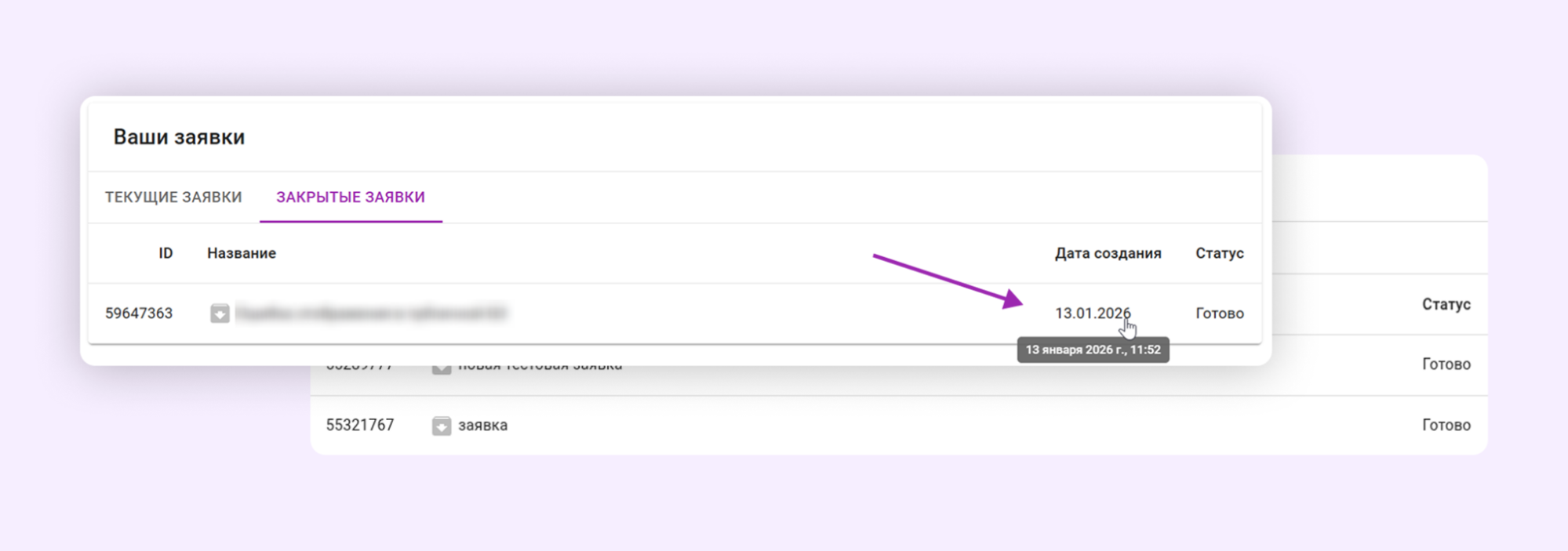
Найти нужную заявку в длинном списке стало проще. В таблице заявок службы поддержки (Service Desk) мы добавили колонку, которая показывает, когда именно отправили обращение. Дата отображается в коротком формате — день, месяц, год. А если навести курсор, во всплывающей подсказке появится точное время.
Короткие ссылки по пользовательским ключам
Мы расширили возможности пользовательских ключей. Раньше ключи работали только для карточек — заменяли технические ID на понятные идентификаторы. Теперь ключ можно назначить пространству, папке или карте историй (StoryMap) и использовать его как короткую ссылку.
Работает это так: вводите в адресной строке адрес вида company.kaiten.ru/PROJECT, и Кайтен сразу открывает нужное пространство. Не нужно искать его в боковом меню или запоминать длинные URL. Это ускоряет навигацию и упрощает обмен ссылками внутри команды.

Стабильность и производительность
Кроме новых функций, в феврале мы работали над скоростью и стабильностью сервиса. Остановимся на тех изменениях, которые вы могли заметить в работе:
- Ускорили работу дерева сущностей — теперь списки открываются быстрее и меньше нагружают браузер.
- На больших досках с большим количеством карточек скролл стал плавнее, а интерфейс стабильнее.
- Перевели архивирование дорожек в фоновый режим: операция больше не замедляет работу доски даже при массовых изменениях.
- Также мы снизили потребление памяти в приложении — при длительной работе нагрузка больше не накапливается, и интерфейс остается быстрым.
Больше подробностей про технические изменения в еженедельник обзорах от нашей команды.
Не пропустите свежие обновления
Мы продолжаем развивать Кайтен и делаем платформу удобнее для вашей ежедневной работы. Следить за обновлениями можно в нашей базе знаний — там в разделе «Что нового в Кайтене» мы публикуем подробные описания каждой новой функции сразу после релиза.
А если у вас есть идеи или вы хотите поделиться обратной связью — напишите нам в техническую поддержку.
