
CFD в Kaiten: пошаговая инструкция по накопительной диаграмме потока
Как начать работать с CFD в Kaiten: настройка отчета, подсказки, типовые паттерны и ошибки

 Запутанные процессы?
Накопительная диаграмма потока (CFD) — инструмент для анализа рабочего процесса в Kanban. Она помогает быстро заметить типовые проблемы и понять, на каком этапе возникает сбой. В статье разберем CFD с нуля и покажем, как построить диаграмму в Kaiten.
Что такое CFD
Cumulative Flow Diagram (CFD), или накопительная диаграмма потока, — способ посмотреть на рабочий процесс целиком: сколько задач в потоке и как они движутся по этапам.
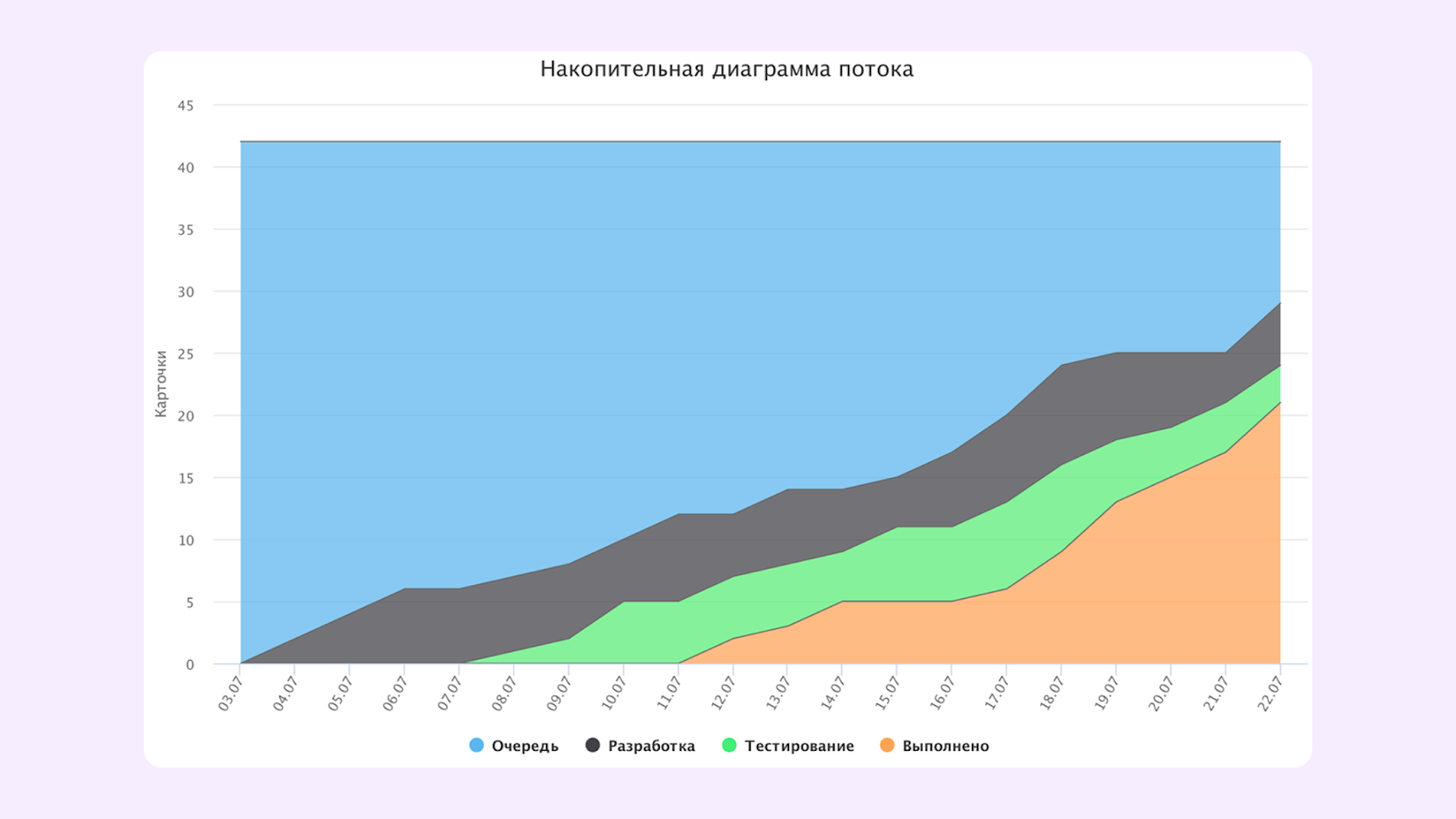
Диаграмма называется «накопительной», потому что значения на ней накапливаются с течением времени: новые задачи накладываются на предыдущие, и график постепенно растет вверх. Когда процесс стабилен, слои растут плавно: задачи регулярно переходят дальше и завершаются. Если появляется затор, это видно сразу — слой проблемного этапа утолщается.

По CFD обычно анализируют 4 метрики потока:
- WIP (количество задач в работе) — сколько задач одновременно находится в процессе. Текущая нагрузка команды.
- Cycle Time (время выполнения) — сколько времени задача проводит в работе: от момента, когда карточка попадает в работу до статуса «Готово».
- Lead Time (время от запроса до поставки) — сколько времени проходит с момента появления запроса (когда карточка создана/попала в очередь) до ее завершения.
- Throughput (пропускная способность) — сколько задач команда завершает за выбранный период: день, неделю, месяц. Это показатель темпа поставки.
Разберем, из каких элементов состоит CFD, и дадим несколько полезных советов по работе с ней.
Элементы CFD диаграммы
К основным компонентам графика относятся:
- Ось X (горизонтальная) — время: дни/недели/месяцы выбранного периода. Пользователь читает график слева направо, чтобы видеть, как менялась ситуация со временем.
- Ось Y (вертикальная) — количество карточек: сколько задач всего и на каждом этапе.
- Цветные области — стадии процесса. Например, «нужно сделать», «в работе», «на проверке», «готово» и т.д. За что отвечает каждый цвет, подсказывает легенда диаграммы — в ней перечислены все стадии и их обозначения. Ее можно открыть, нажав на любой слой графика.
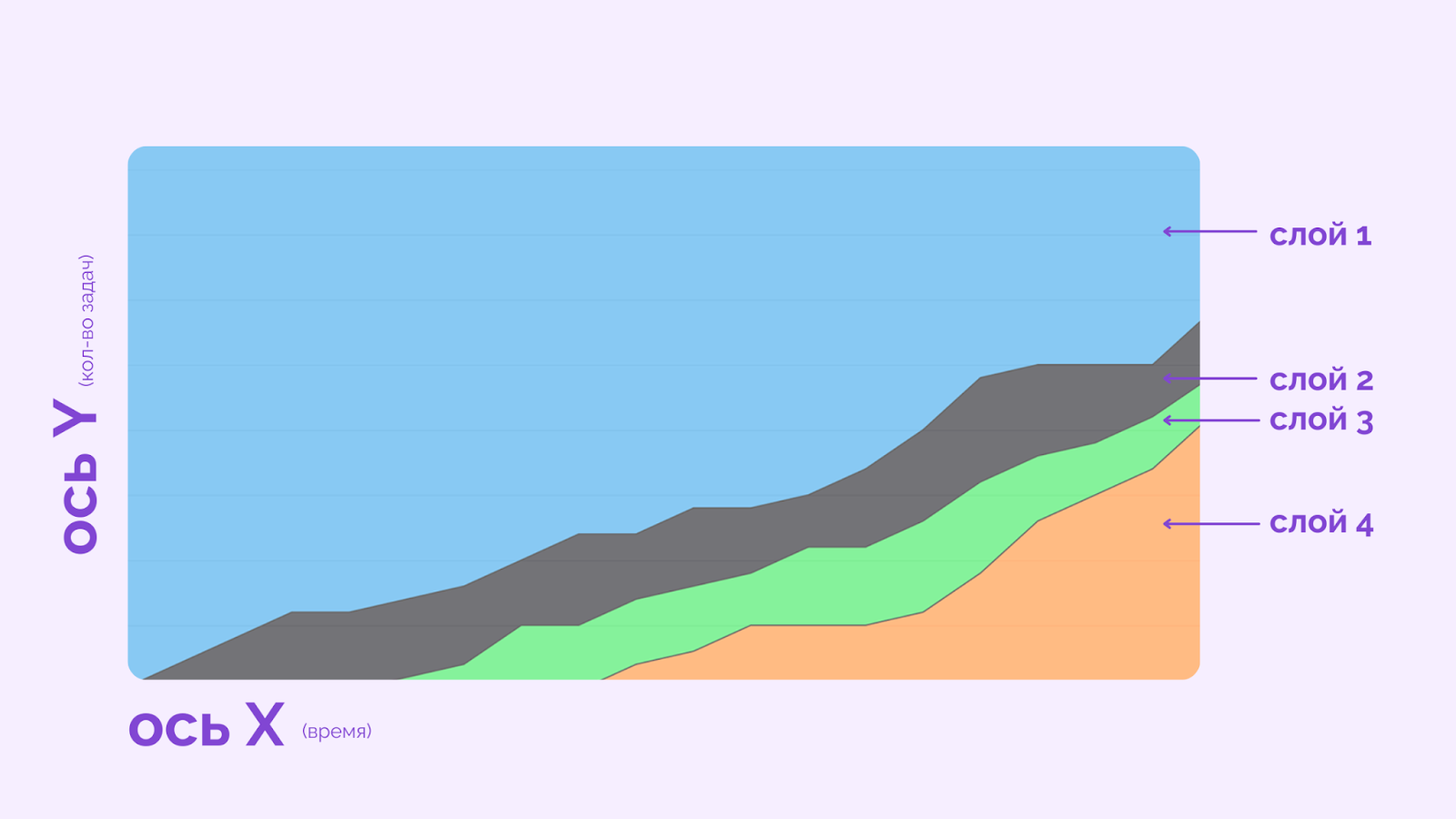
При стабильном темпе работы толщина слоев почти не меняется. Со временем они лишь поднимаются вверх, потому что выполненных задач становится больше.
Как начать использовать CFD в Kaiten
Чтобы начать работать с CFD в Kaiten, нужен активный аккаунт и проект, который отражает реальную работу команды — сотрудники заводят задачи вовремя, двигают по статусам по факту выполнения и не оставляют «на потом». Тогда диаграмма покажет настоящую динамику потока, а не картинку из неполных данных, по которой сложно делать выводы.
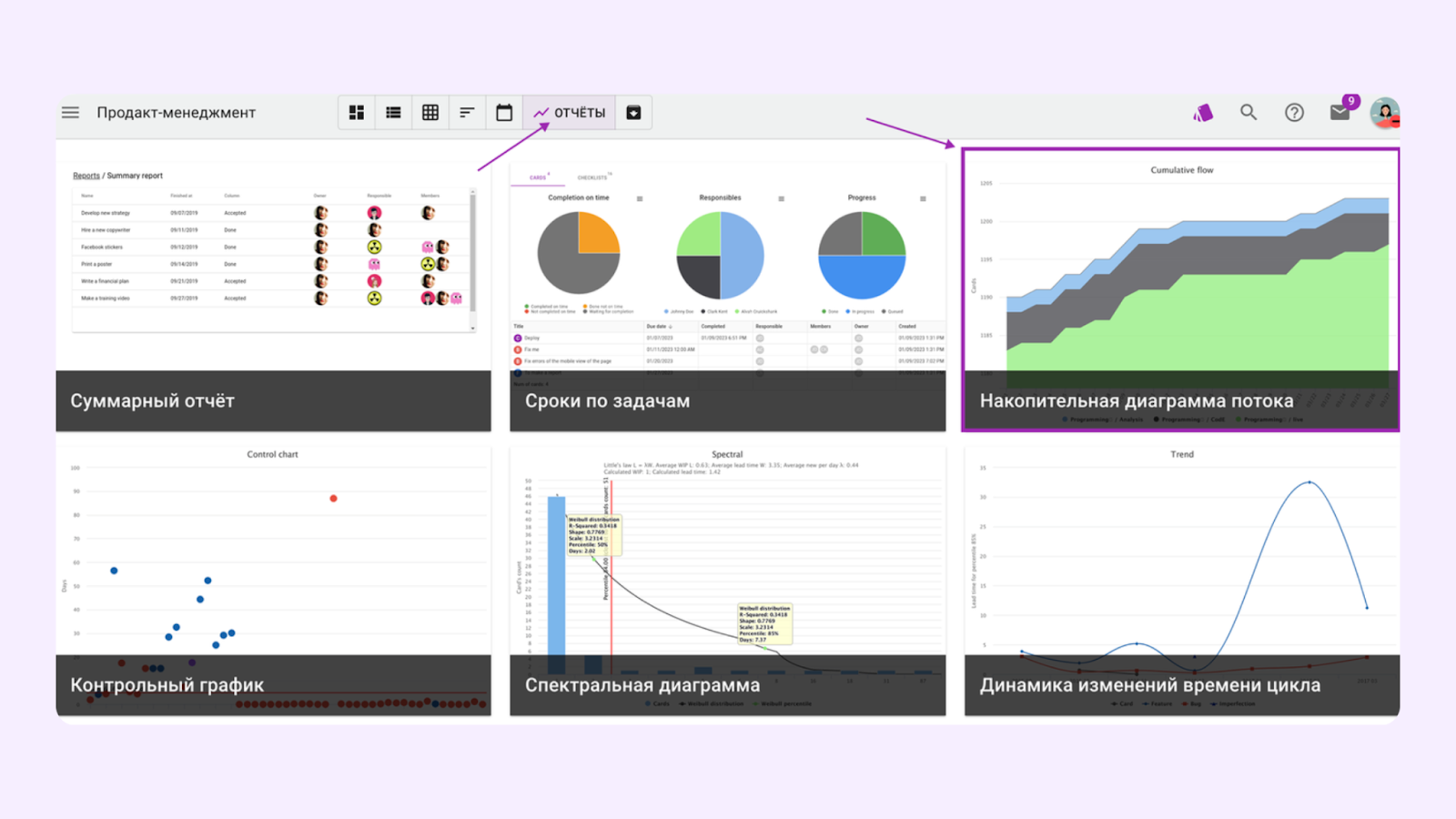
Шаг 1. Откройте проект. Перейдите в раздел «Отчеты». Выберите «Накопительную диаграмму потока (CFD)».
Шаг 2. Выберите доски, по которым хотите строить график. Если задач много, сузьте выборку фильтрами — так график будет читабельнее и вы увидите именно тот участок потока, который хотите анализировать.
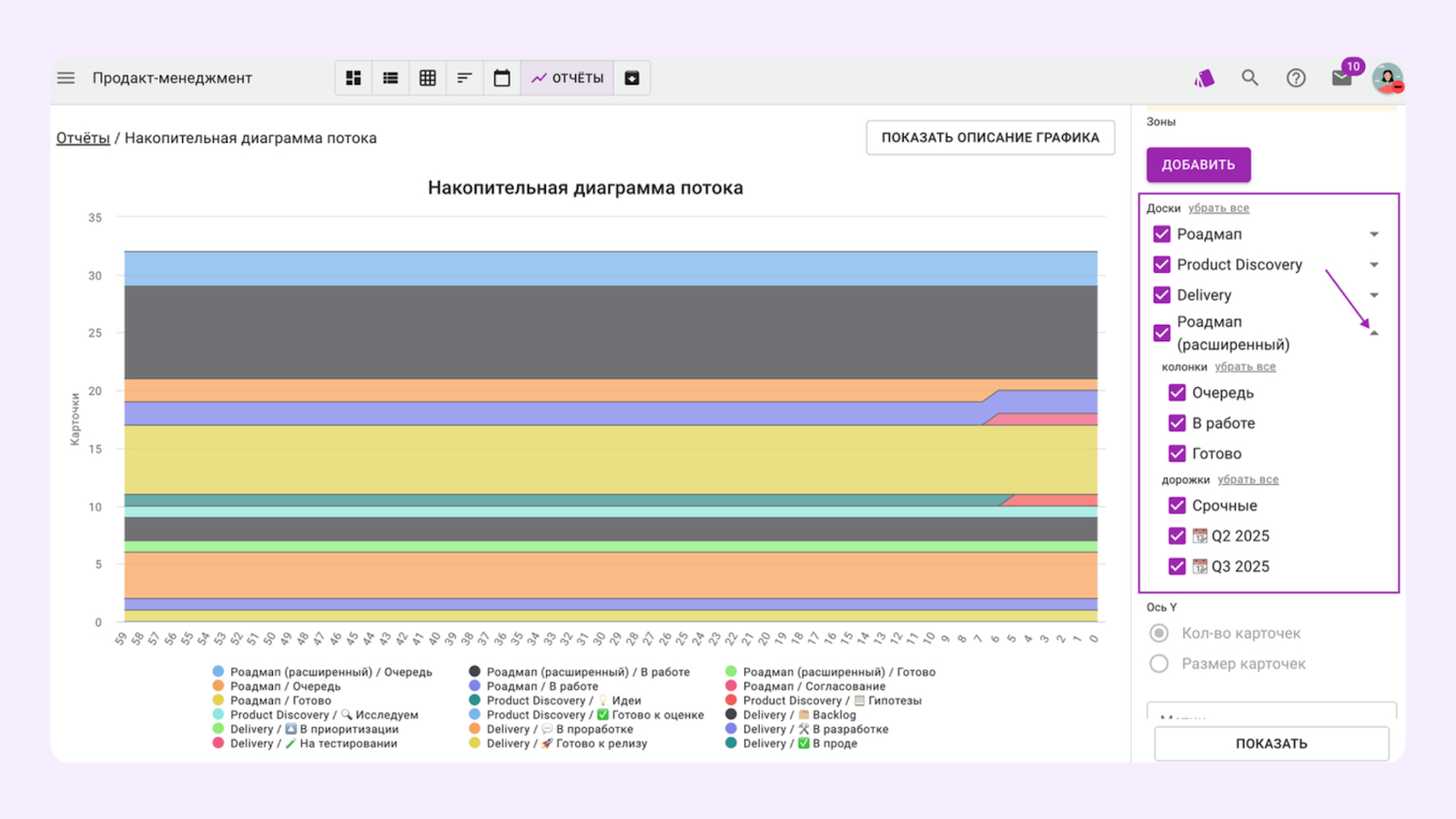
Шаг 3. Выберите период, за который хотите посмотреть данные: от от того, что происходило за последний час, до отчета за 3 месяца. Вы также можете добавить произвольных период, если нужны конкретные данные.
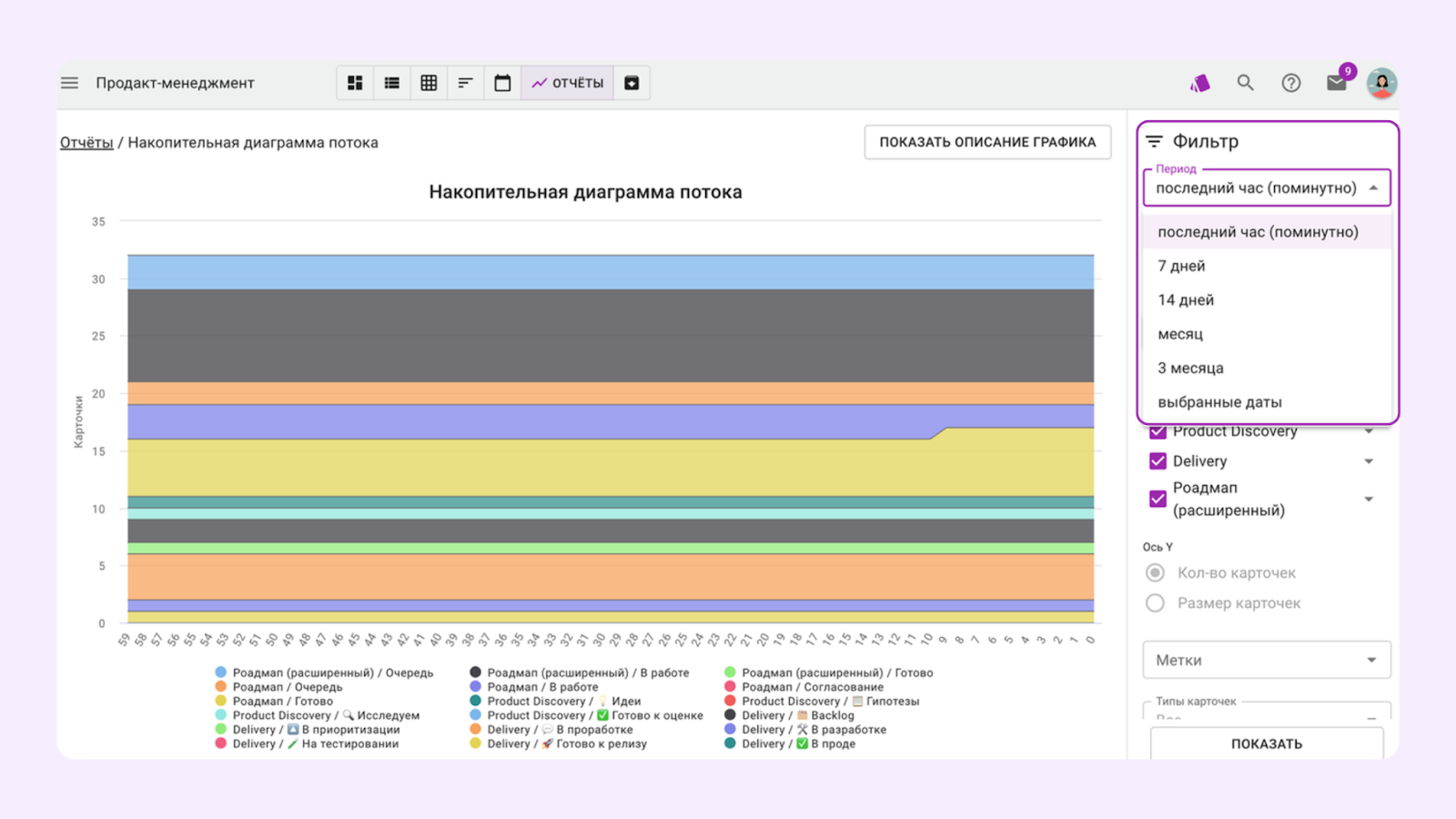
Шаг 4. Когда все настроили, нажмите «Показать». Если навести курсор на один из участков диаграммы, появится подсказка: сколько всего карточек было в системе и сколько из них находилось на каждом этапе.
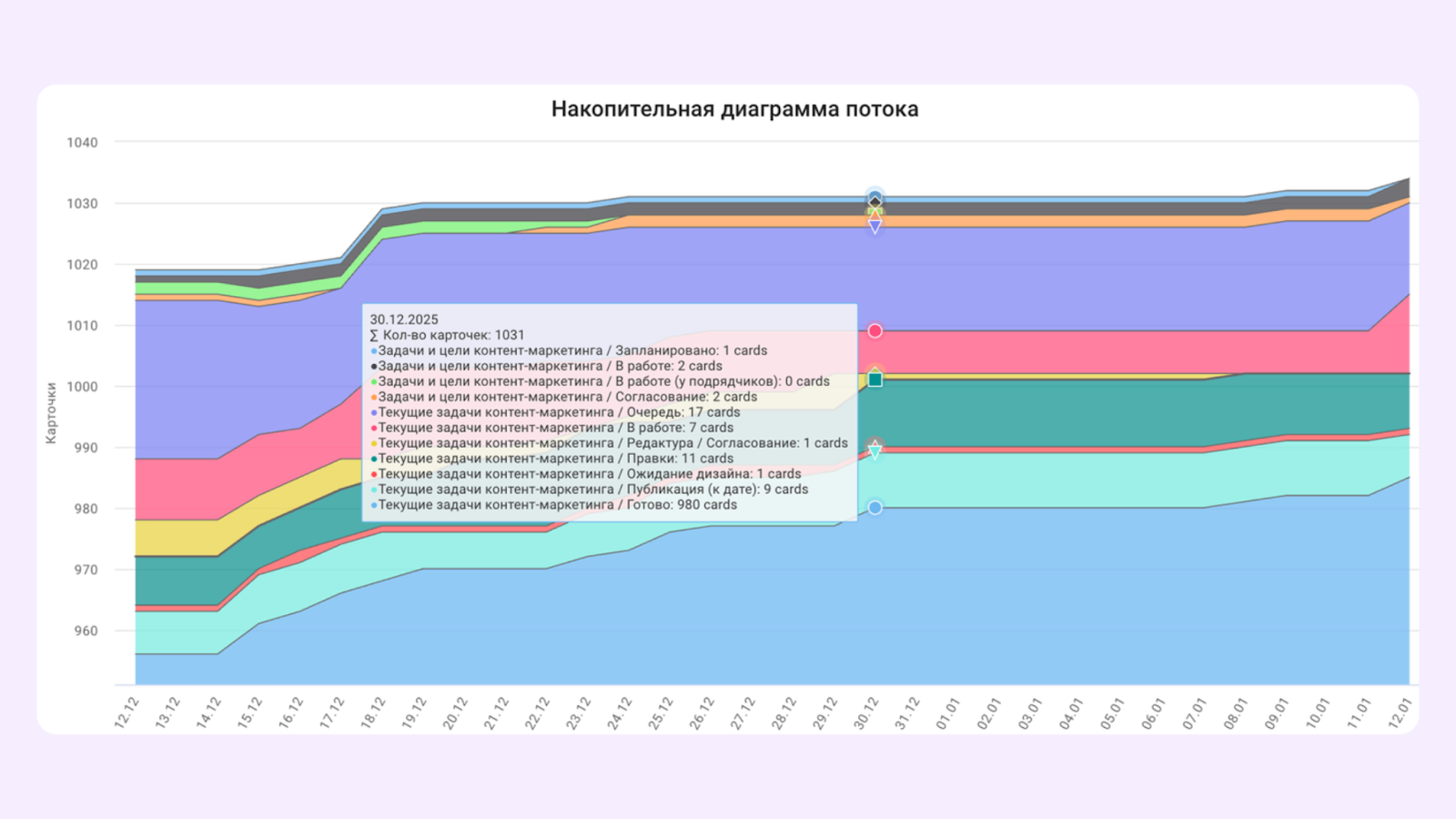
Ваш график CFD может выглядеть иначе, чем на примерах выше — все зависит от того, сколько у вас этапов и насколько стабильно устроен процесс.

Полезные фишки, которые улучшат работу с CFD
Двигайте карточки по факту. CFD отражает реальное движение задач. Если карточки не двигаются или наоборот — скачут между статусами, диаграмма покажет то же самое, и выводы будут некорректными. А если задачи стабильно задерживаются на каком-то этапе, это тоже отразится на графике.
Сохраняйте логику колонок. CFD формируется слева направо и повторяет движение карточек по процессу. Чем понятнее стадии и переходы, тем легче интерпретировать график.
Используйте подсказки. Наведите курсор на конкретную дату — увидите, сколько карточек было на каждом этапе в этот момент.
Включать и выключать слои можно прямо через легенду. Она кликабельна: нажимаете на этап — и соответствующая полоса скрывается или возвращается. Например, можно временно убрать «Готово», чтобы лучше рассмотреть, как меняется работа внутри процесса.
Уточняйте данные фильтрами:
- Метки — на графике останутся только карточки с выбранными тегами.
- Типы карточек — фильтры используют логику «и»: если выбрали доску «Блог» и метку «Внешний копирайтер», вы получите анализ CFD только по карточкам на доске «Блог» с этой меткой. Если фильтры не задавать, в отчет попадут все карточки выбранных досок.
Используйте зоны, если нужно посмотреть не весь процесс.
Зона — фрагмент workflow, который можно анализировать изолированно. Такой анализ выручает в двух ситуациях:
- Когда важен конкретный участок потока — например, только от «В работе» до «Согласование», без «Очереди» и «Готово»;
- Когда нужно учесть подколонки: напрямую CFD по ним не строится, но зона позволяет объединить их и учитывать в расчете как один участок потока.
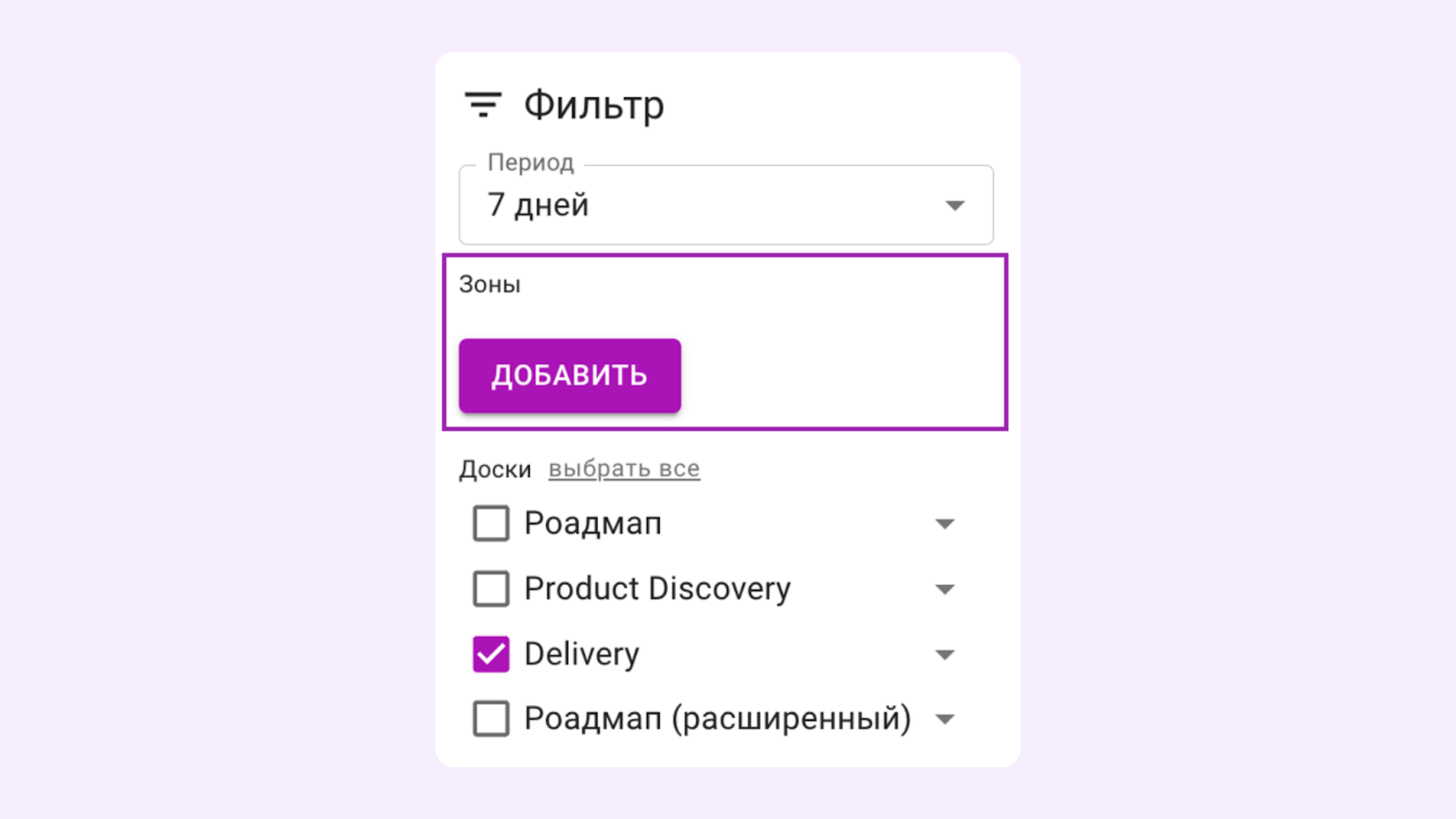
Чтобы посмотреть CFD по зоне, сначала выберите конкретную доску, а уже внутри нее задайте нужную зону. Тогда диаграмма построится только по выбранному фрагменту, а не по всей доске.

Типовые паттерны CFD и что с ними делать
Далее покажем самые частые паттерны диаграммы, что они означают и какие действия обычно помогают вернуть поток в стабильное состояние.
Различия в градиенте
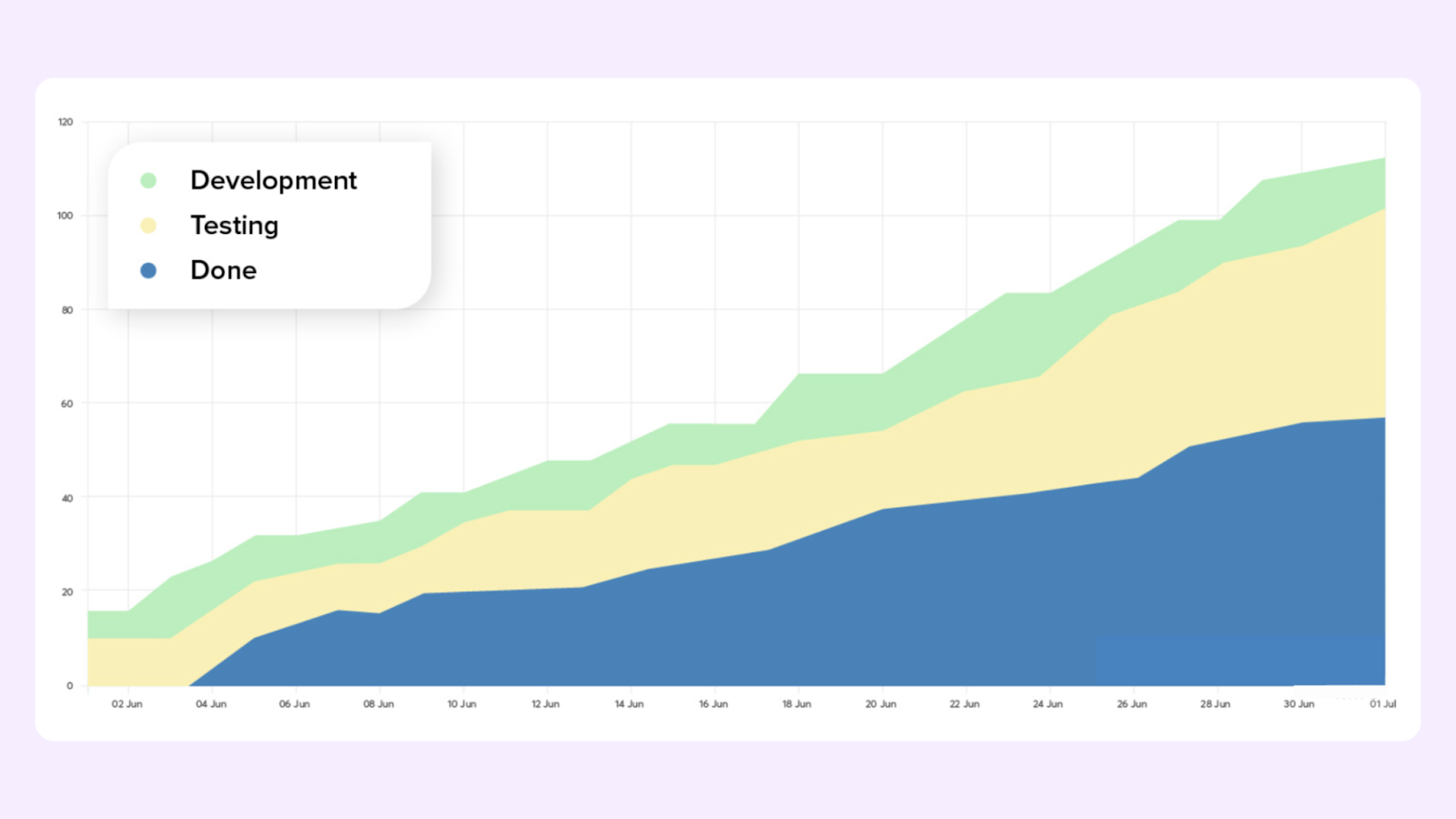
На CFD верхняя граница слоя растет быстрее, чем нижняя. Это значит, что в поток приходит больше задач, чем команда успевает доводить до конца. В результате незавершенная работа накапливается, WIP растет, а цикл выполнения удлиняется.
Решение: не запускайте новые задачи в работу, пока не разгрузили текущие, и при необходимости снизьте WIP-лимиты. А если ситуация обратная — команда закрывает задачи быстрее, чем появляются новые, — уделите внимание ранним этапам: заранее готовьте задачи к старту, чтобы в работе всегда было что брать и поток не простаивал.
Плоские линии
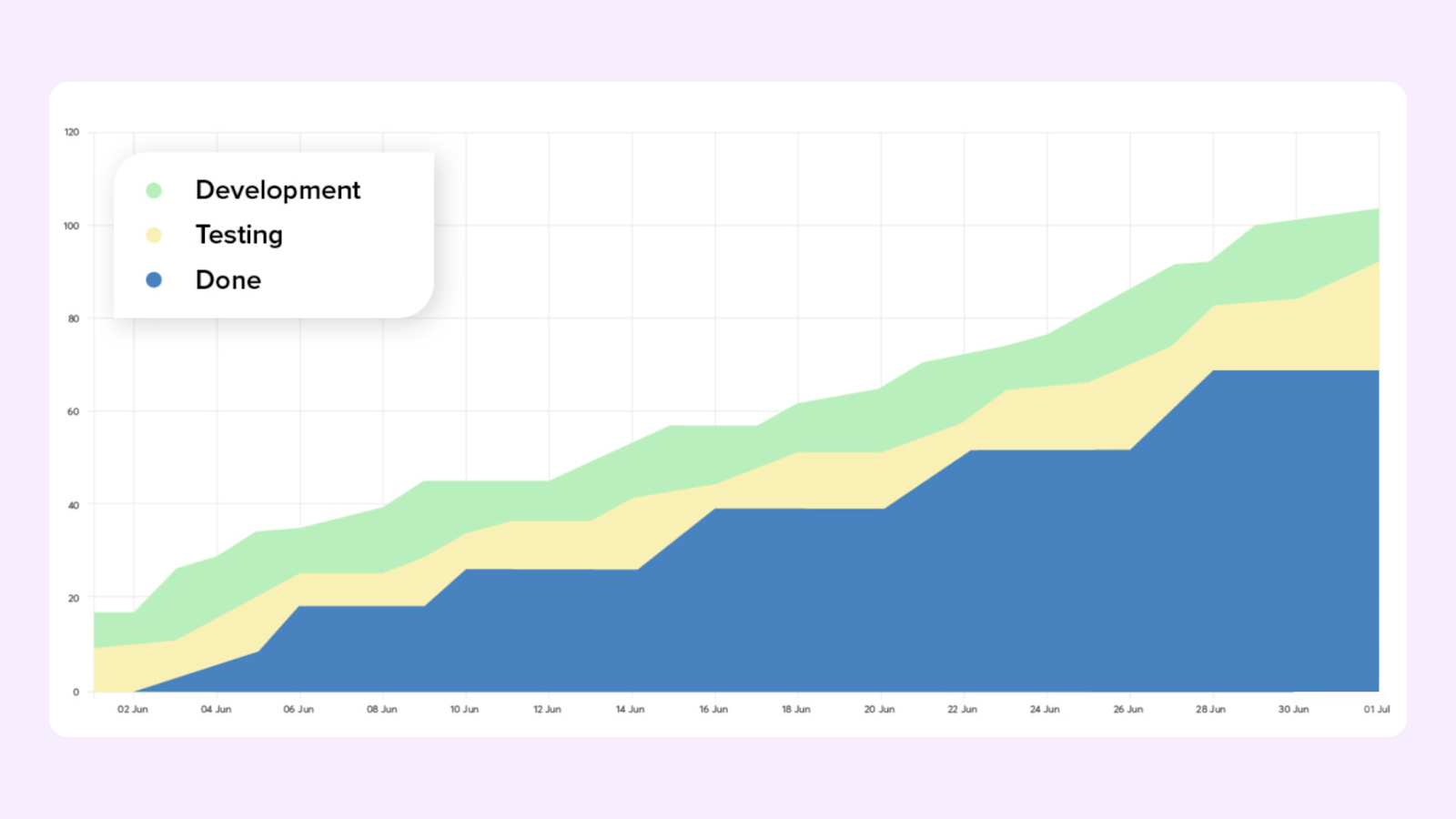
Плоские линии на CFD — это отрезки, когда ничего не движется: задачи не завершаются и не переходят на следующий этап. Такой паттерн обычно означает, что поток где-то заблокирован — и в этот период команда не завершает задачи и не передает работу дальше.
Решение: разберите с командой, что именно тормозит поток — например, ожидание проверки, согласования или ответа. Затем договоритесь о конкретных шагах, которые помогут снять задержку и вернуть движение задач.
Ступеньки лестницы
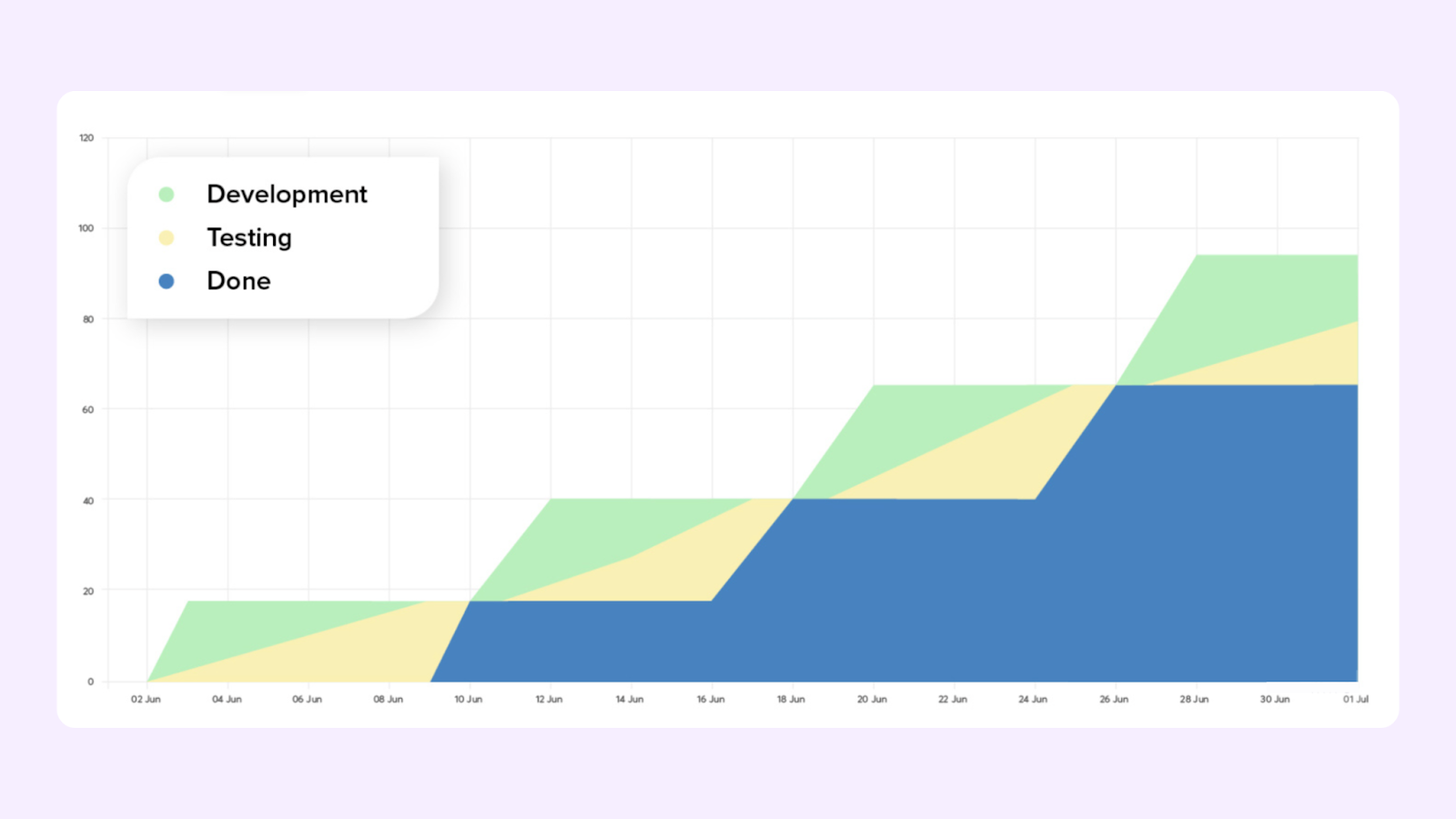
Задачи выполняются или переходят в следующее состояние процесса партиями. На CFD это отображается как ровный участок, после которого линия резко «подпрыгивает». Это не всегда означает проблему, но такая пакетная работа обычно снижает предсказуемость по сравнению с более ровным, непрерывным потоком.
Решение: попробуйте перейти на более частую поставку маленькими порциями, а не выпускать задачи пачками — так поток станет ровнее, а сроки будет проще прогнозировать.
Но важно учитывать контекст. Такой рисунок на CFD не всегда означает проблему: он может быть «корректным» паттерном для Scrum-команды, когда задачи закрываются итерациями ближе к концу спринта (например, в релиз). Тогда это скорее особенность процесса, а не сбой.
Выпуклые полосы (Инфляция)
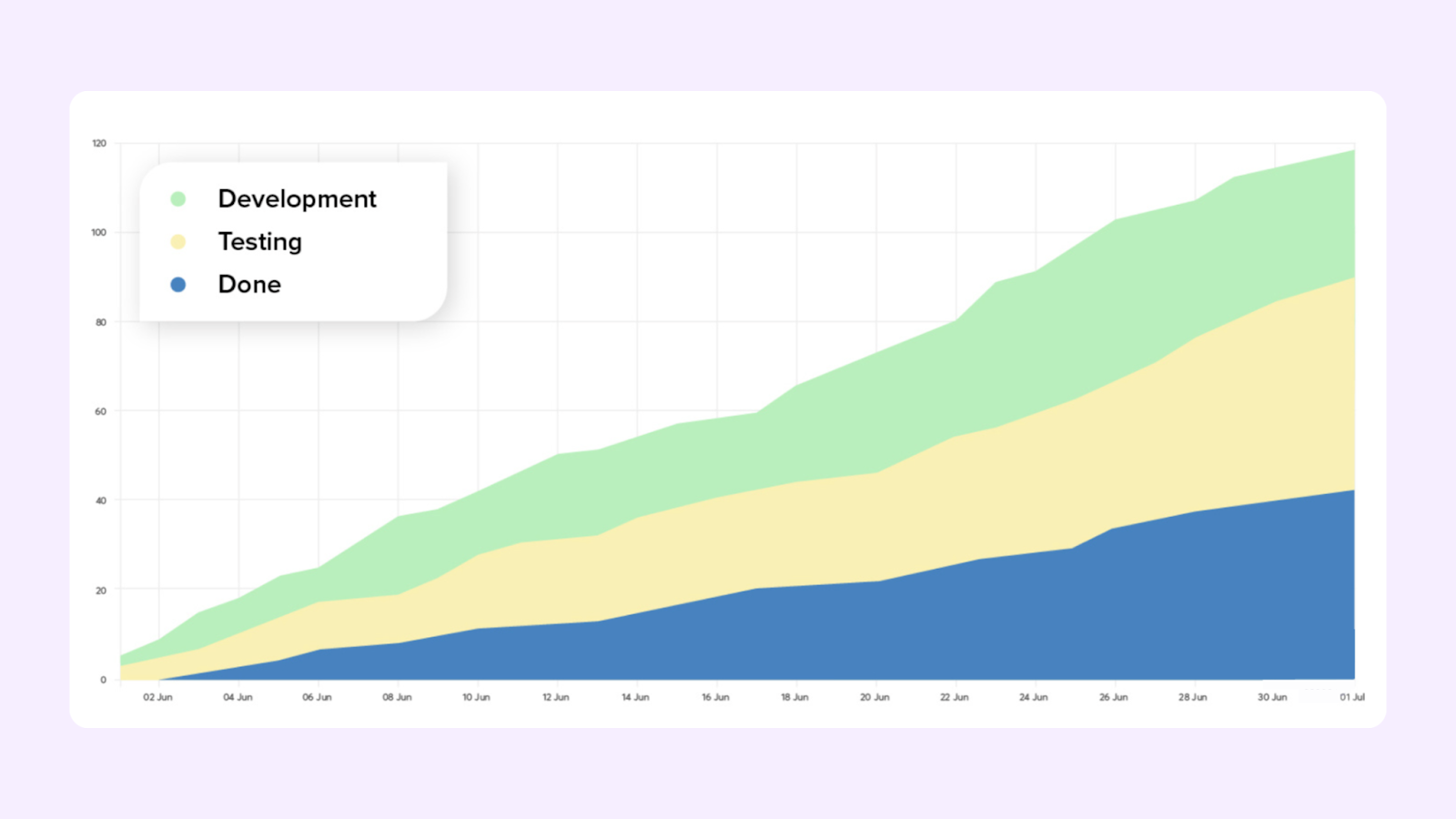
Один или несколько слоев на CFD расширяются. Это означает, что на данном этапе растет WIP — количество карточек в работе. Задач становится больше, чем этап успевает пропускать дальше.
Решение: рост WIP сначала стоит проверить на «доброкачественные» причины. Например, если команда недавно выросла, лимиты могли поднять, чтобы загрузить новых сотрудников. Если дело не в этом, ищите, где именно раздувается поток: задачи добавляют быстрее, чем команда успевает доводить их до конца, или следующий этап не принимает работу и образуется очередь. Разбейте этот слой на несколько частей — так сразу станет видно, где процесс буксует.
Исчезающие группы
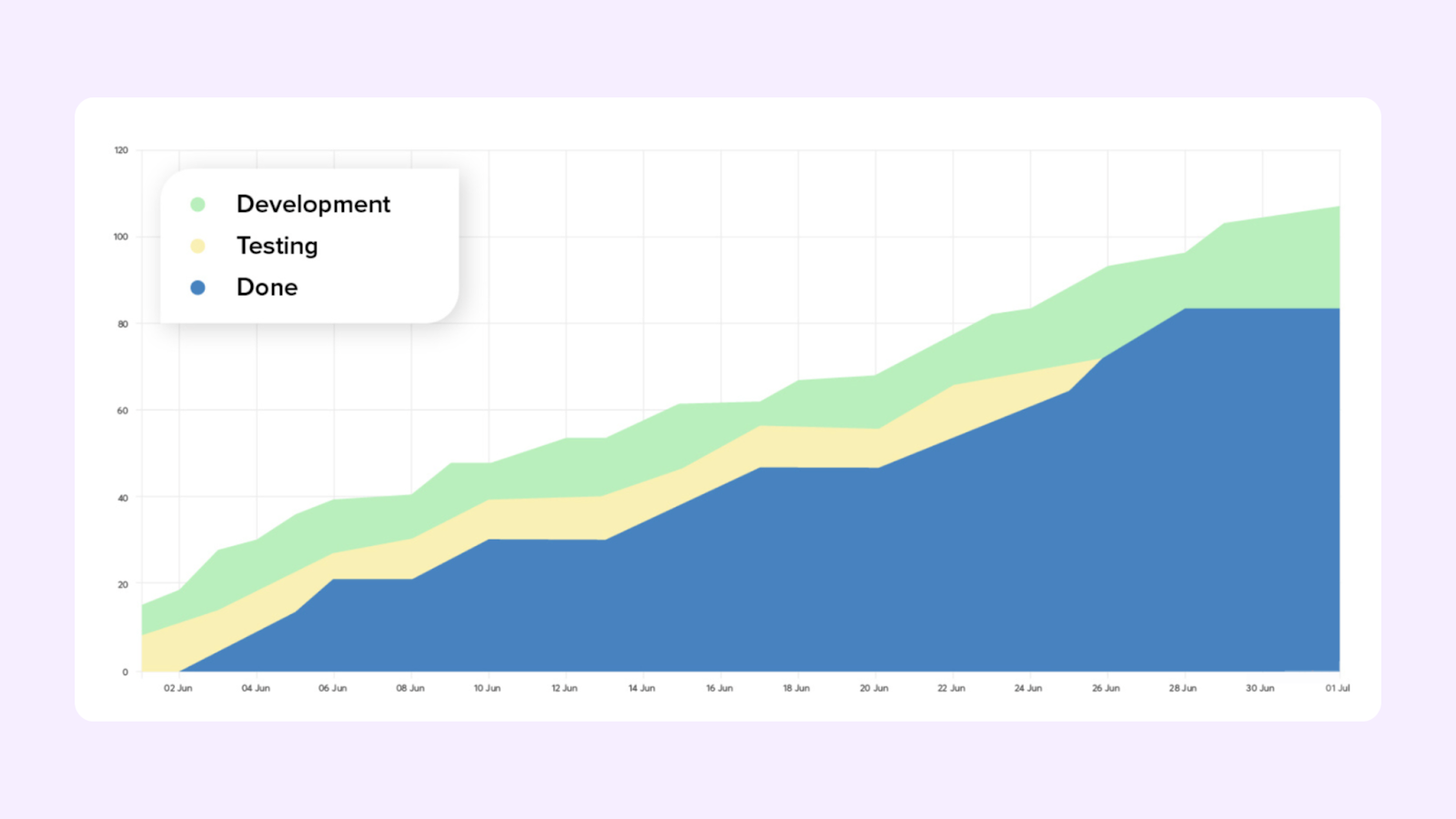
На CFD исчезает одна из полос — значит, этот этап перестал попадать на график. Обычно так бывает в нескольких случаях: задачи обходят этот статус и переходят дальше напрямую, задачи не успевают зафиксироваться в интервале, либо до этого этапа образовался стопор и карточки просто не доходят до него.
Решение: начните с простого: разделите CFD на более мелкие интервалы — иногда этап «пролетает» слишком быстро. Так станет видно, где работа простаивает и не доводится до конца. Затем проверьте, не обходят ли задачи этот статус в процессе — возможно, он лишний и не нужен в Kanban-потоке.
S-кривая
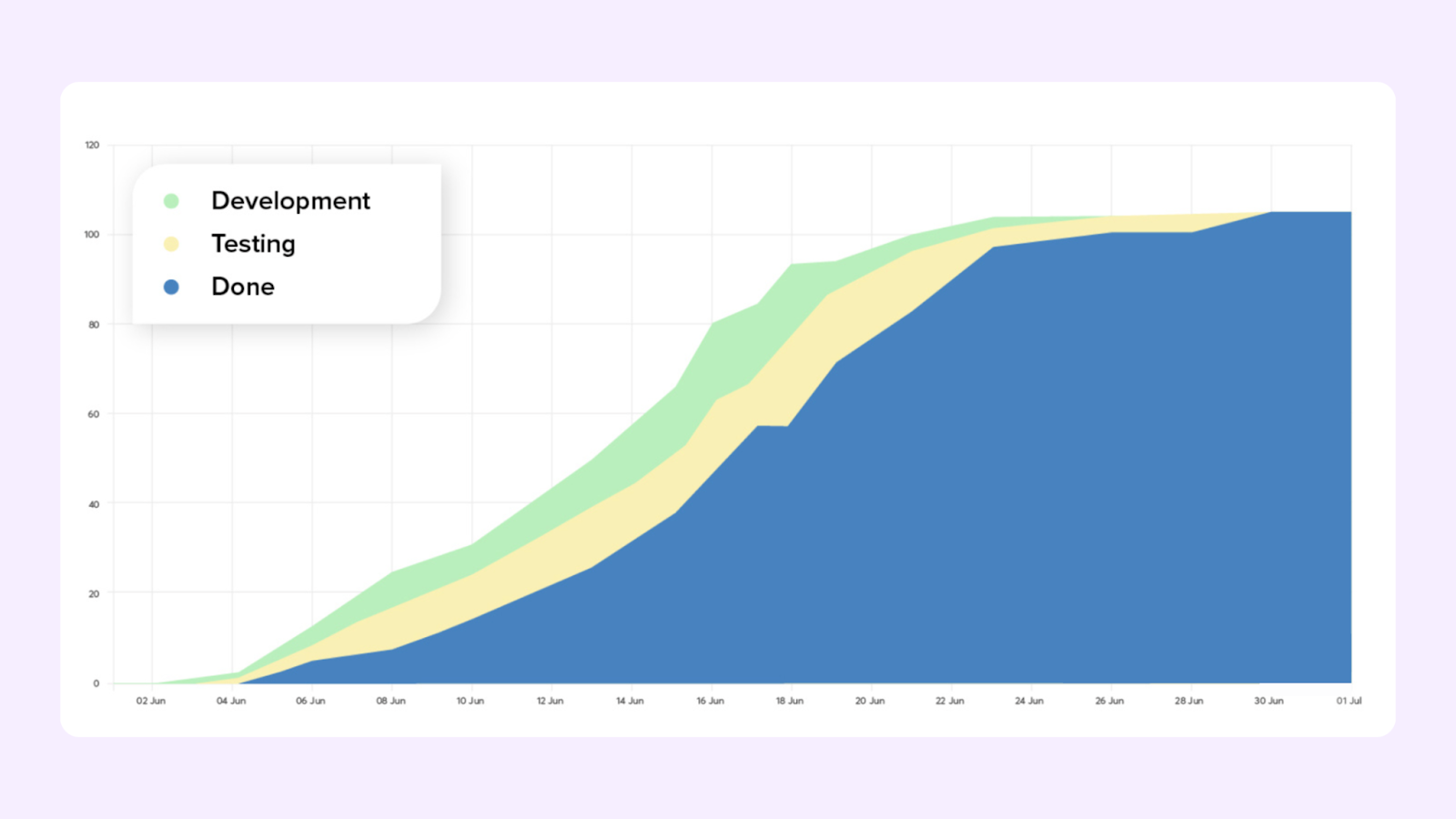
Сначала график долго стоит ровно, потом резко идет вверх, а затем снова останавливается. Такие провалы до нуля обычно означают, что поток работает рывками: работы нет совсем, либо ее слишком много. Из-за этого скорость получается нестабильной, и прогнозы по срокам становятся менее точными.
Решение: лучше стремиться к более ровному потоку. Если появляются длинные «паузы», значит где-то поток останавливается: не хватает людей, есть блокер или этап не принимает работу дальше. Уберите причину остановки — и уклон диаграммы стабилизируется.
Начните с базового сценария
Для новичков, которые ранее не пользовались CFD, рекомендуем начать с простого сценария. Выберите одну доску, укажите период для анализа (например, 1 месяц) и посмотрите на два слоя — «В работе» и «Готово». Если линии идут ровно, значит поток в целом стабилен. А если видите аномалии — это сигнал, где процесс тормозит и что стоит разобрать.
Подробнее о диаграмме накопительного потока можно узнать в Базе знаний.
