
Как записать вебинар: подготовка, запись экрана и хранение материалов
Разбираемся, как и для чего записывать вебинар, какие есть программы для записи, и какие программы лучше всего выбрать для этого

 Запутанные процессы?
Живой эфир проходит один раз, а информация с него нужна и потом: пересмотреть сложный момент, отправить запись тем, кто не смог подключиться, нарезать из выступления ролики для соцсетей. Поэтому запись вебинара — обязательный этап работы с любым онлайн-мероприятием.
В этой статье разберем, как записать вебинар от подготовки до передачи материалов: что настроить заранее, какие инструменты выбрать, как сделать запись экрана на компьютере со звуком в Windows и на Mac, как записать эфир с телефона, где хранить файлы и как отдавать их участникам.
Зачем записывать вебинар и видеоконференции
Прежде чем разбираться, как сделать запись видеоконференции технически, стоит понять, ради чего это делается. От цели зависит и выбор инструмента, и качество, которое вам понадобится.
- Доступ к материалу после эфира. Участники возвращаются к записи, чтобы пересмотреть сложную тему или наверстать пропущенное. В обучении это особенно важно — детали выступления забываются уже через пару дней.
- Контент для продвижения. Из одной записи получается несколько форматов: нарезка для соцсетей, текстовая расшифровка, гайд или подкаст. Один эфир превращается в серию материалов.
- Фиксация договоренностей. На рабочих созвонах и совещаниях запись помогает вспомнить, кто что предложил и какие задачи за кем закрепили.
- Обучение новых сотрудников. Записанные вебинары складываются в базу знаний, и новичкам не приходится каждый раз проводить одно и то же обучение вживую.
Что подготовить перед записью вебинара
Качество записи закладывается до старта эфира. Если микрофон фонит, а интернет проседает, никакая программа записи с экрана это не исправит. Поэтому за несколько минут до начала пройдитесь по короткому чек-листу.
- Проверьте звук. Используйте гарнитуру или отдельный микрофон — встроенный в ноутбук дает эхо и шум. Запишите короткий тестовый фрагмент и послушайте его в наушниках.
- Оцените интернет. Для стабильной картинки нужно проводное подключение или уверенный Wi-Fi. Закройте лишние вкладки и приложения, которые нагружают канал.
- Подготовьте экран. Отключите уведомления, закройте личные вкладки и мессенджеры, оставьте на виду только то, что относится к эфиру.
- Выберите область записи. Решите заранее, что записываете: весь экран, отдельное окно или вкладку браузера. От этого зависит настройка инструмента.
- Сделайте тестовый прогон. Запустите запись на минуту, проверьте, что видео и звук пишутся вместе, и оцените, хватает ли места на диске.
Отдельно решите, в каком качестве писать. Full HD (1080p) — максимум для вебинара: картинка четкая, а файл не разрастается до десятков гигабайт. Если на экране в основном слайды и текст, хватит и 720p. Частоту кадров для вебинара достаточно оставить на 25-30 в секунду — больше нужно только для динамичного видео с активным движением в кадре.
Что такое видеозахват экрана и чем он отличается от записи трансляции
Часто путают 2 понятия.
Запись трансляции — это когда сама платформа для вебинаров сохраняет эфир на своей стороне: вы нажимаете «Запись», а файл появляется в личном кабинете.
Видеозахват экрана — это когда отдельная программа снимает все, что происходит на мониторе, вместе со звуком, независимо от того, где идет эфир.
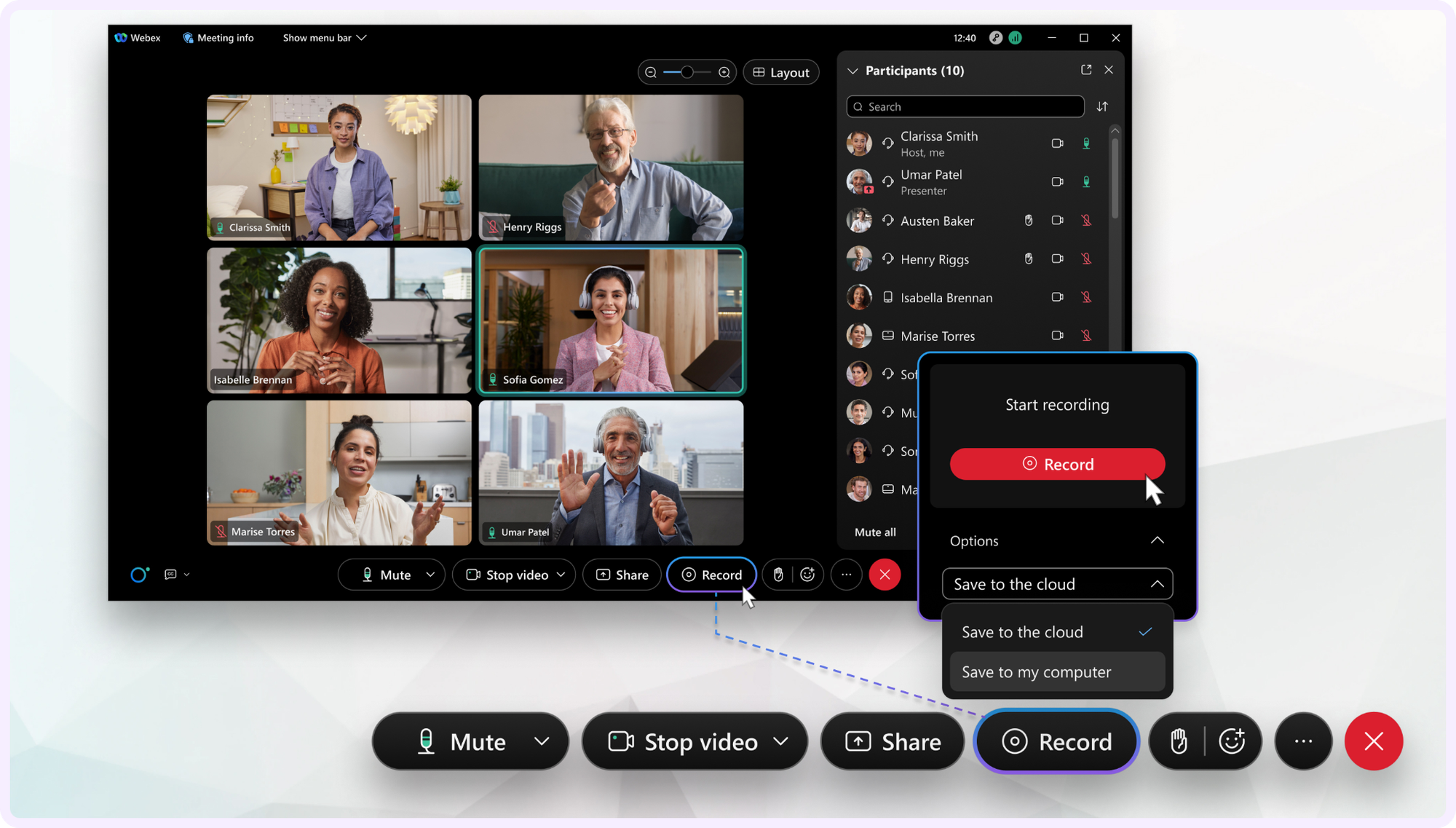
Видеозахват экрана универсальнее: им можно записать вебинар на любой площадке, даже если у нее нет своей кнопки записи. Но он требует установки и настройки отдельного инструмента и нагружает компьютер. Запись средствами платформы проще и обычно дает чистый результат, правда доступна не везде и часто ограничена тарифом.
На практике организаторы комбинируют оба подхода: основную запись ведут на площадке, а видеозахват экрана держат как запасной вариант — на случай, если что-то пойдет не так.
4 способа записать вебинар
Способов сделать запись вебинара с экрана — четыре. Они различаются удобством, качеством и тем, нужно ли что-то устанавливать заранее.
1. Программа для компьютера
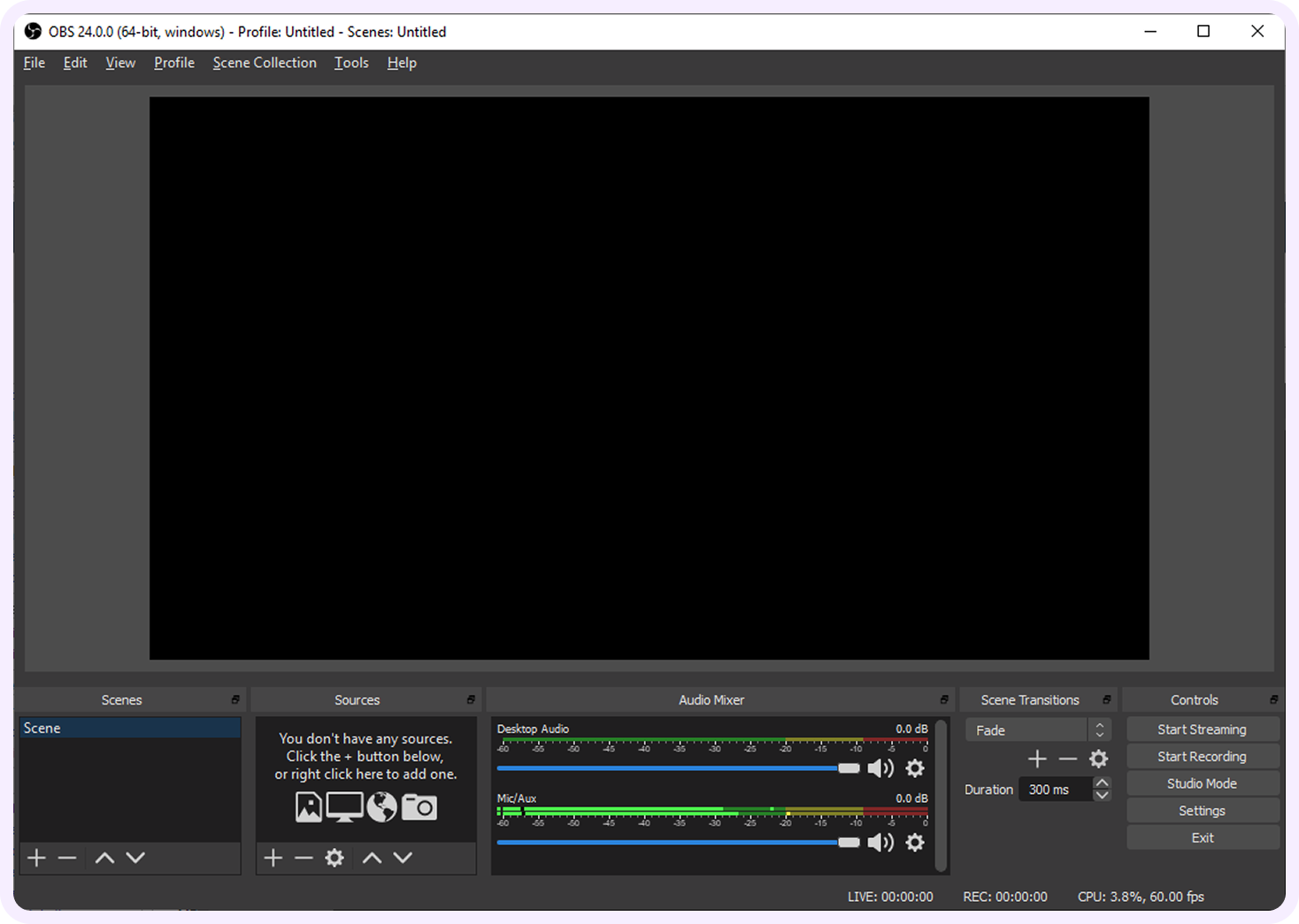
Отдельное приложение для записи экрана: OBS Studio, Bandicam, Movavi Screen Recorder и другие. Дает максимум контроля над качеством, форматом и звуковыми дорожками, подходит для регулярных записей и требовательных сценариев.
2. Расширение для браузера
Дополнение вроде Screenity для Chrome записывает вкладку или весь экран прямо из браузера. Ставится в пару кликов, удобно для разовых задач, но возможности скромнее, чем у полноценной программы.
3. Встроенная запись на платформе
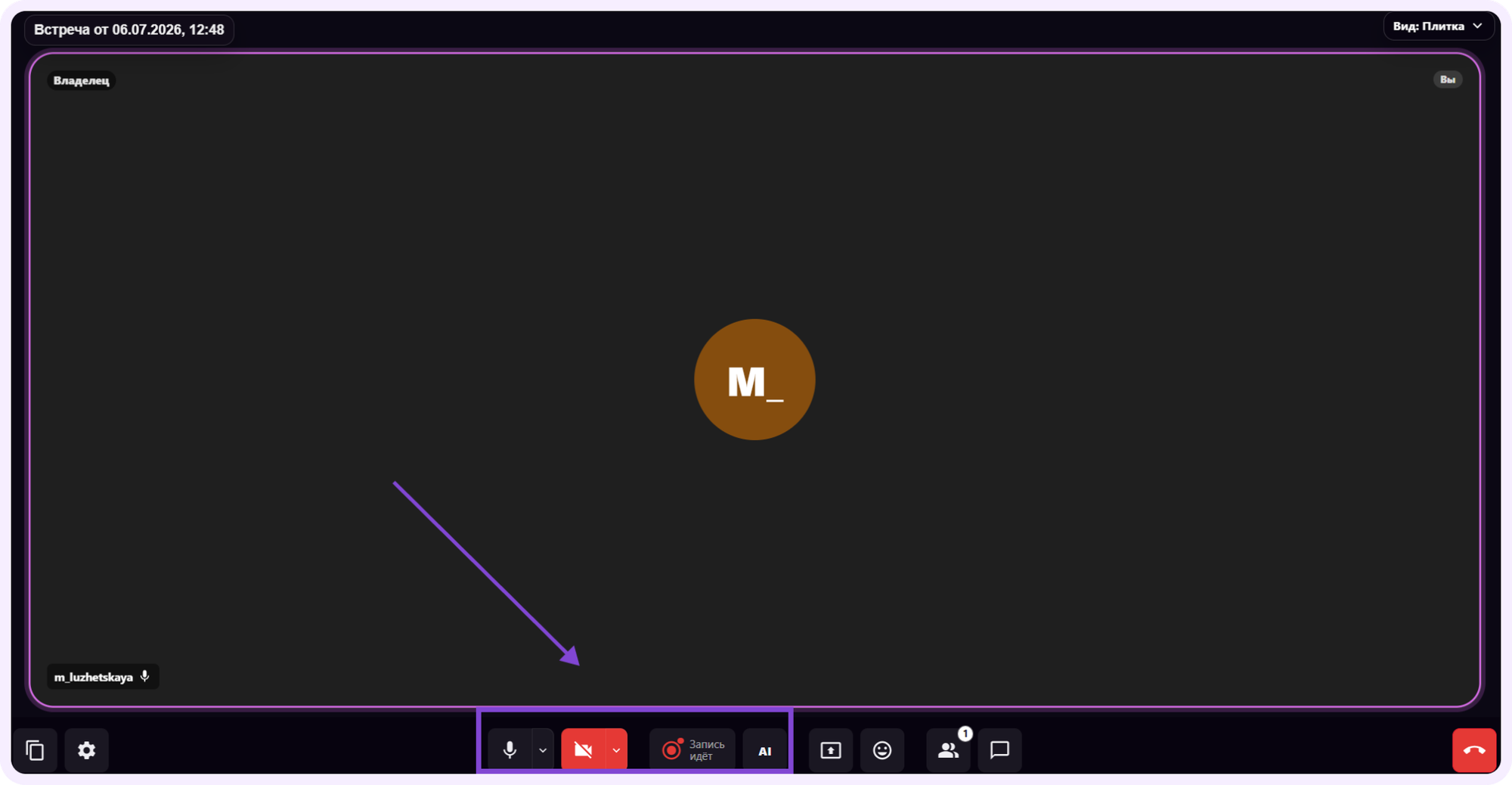
Многие сервисы для вебинаров и видеоконференций умеют записывать эфир сами. Не нужно ничего устанавливать, а запись сразу лежит в вашем аккаунте вместе с чатом и материалами встречи.
4. Приложение для смартфона
Если подключаетесь с телефона, эфир можно записать системной функцией или отдельным приложением. Вариант скорее для участника, чем для спикера: с телефона сложнее держать стабильную картинку.
Как сделать запись экрана на компьютере со звуком в Windows
Разберем, как записать видео на компьютере с экрана и звуком в Windows — от встроенных средств до популярных программ.
Встроенная запись через Игровую панель
В Windows 10 и 11 есть встроенный рекордер. Нажмите Win + G, чтобы открыть Игровую панель, и в блоке «Запись» нажмите кнопку старта или сочетание Win + Alt + R. Чтобы писался звук, включите микрофон в настройках панели.
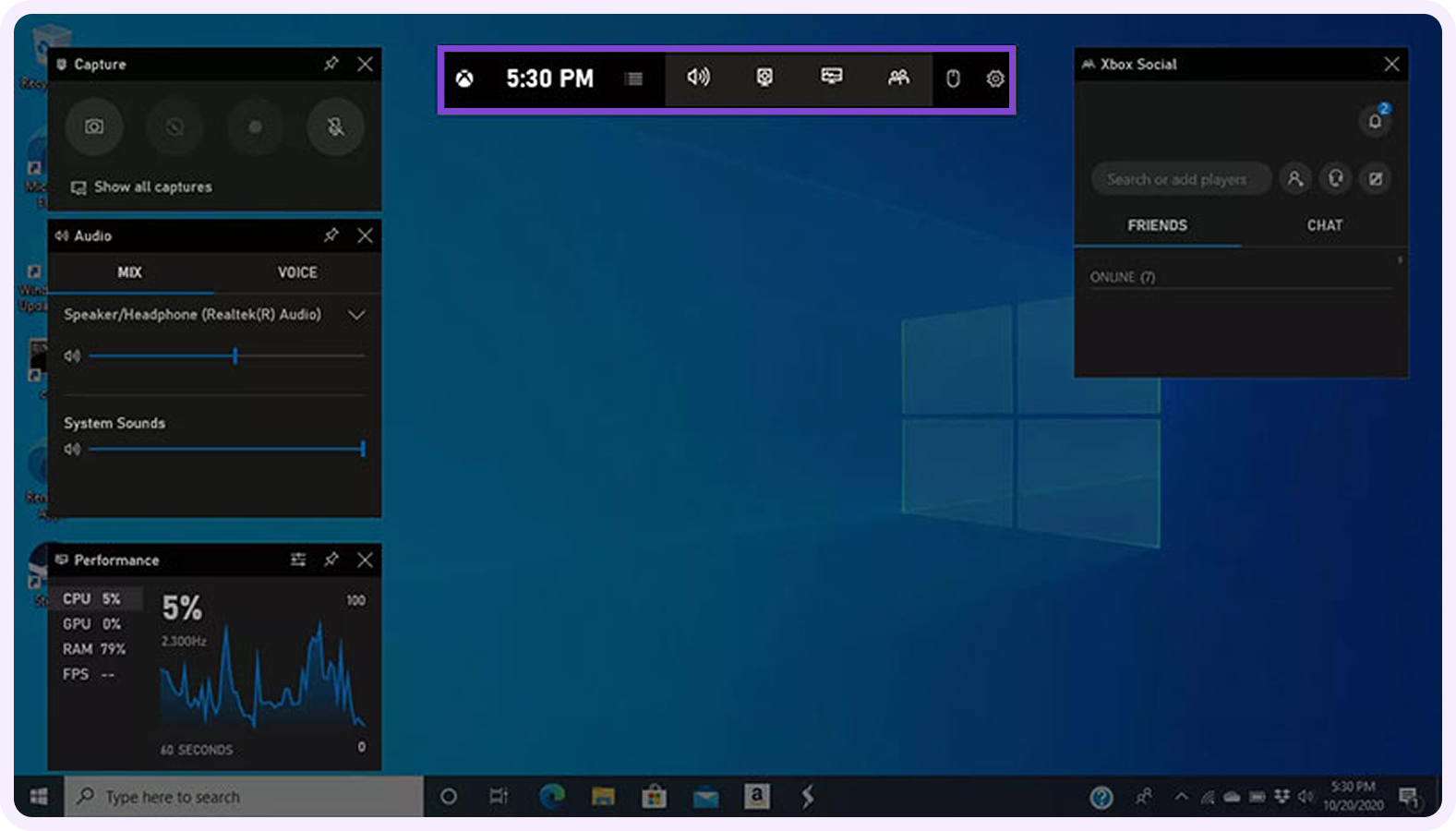
Способ бесплатный и не требует установки, но у него есть ограничения: он записывает активное окно, а не весь рабочий стол, и не всегда захватывает системный звук на слабых конфигурациях.
OBS Studio
Бесплатная программа записи с экрана с открытым исходным кодом. Позволяет отдельно настроить источники видео и звука, записать одновременно экран, веб-камеру и микрофон, выбрать формат и качество. OBS справляется и с записью, и с трансляцией сразу на две площадки.
Минус — обилие настроек: новичку придется потратить время, чтобы разобраться. Зато один раз настроенный профиль потом работает годами.
Bandicam
Еще один популярный вариант, чтобы сделать запись экрана на компьютере со звуком. Умеет захватывать весь экран или выделенную область, работает с внешними устройствами, экспортирует видео в разных форматах. В бесплатной версии запись ограничена по времени и на видео остаётся водяной знак — для регулярной работы нужна лицензия.
Как записать видео экрана на Mac
На macOS проще всего сделать запись видео экрана встроенными средствами — сторонние программы обычно не нужны.
- Нажмите Command + Shift + 5 — откроется панель записи экрана.
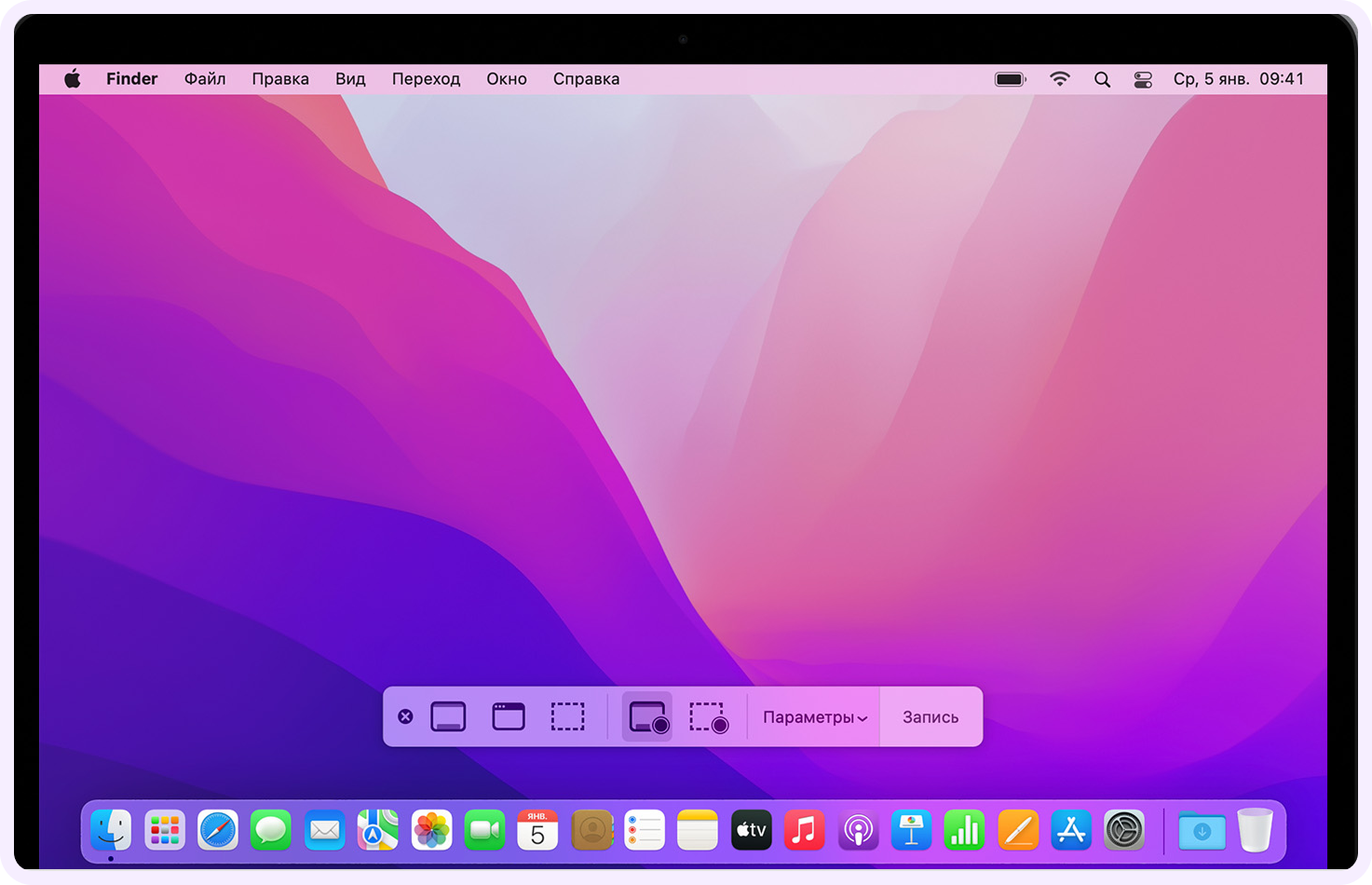
2. Выберите, что записывать: весь экран или выделенную область.
3. В меню «Параметры» укажите микрофон, иначе видео запишется без звука. Для чистого звука используйте наушники с микрофоном.
4. Нажмите «Запись», проведите эфир и остановите запись через иконку в строке меню.
5. Готовый файл появится на рабочем столе — его можно обрезать в QuickTime Player.
QuickTime Player, предустановленный на всех Mac, тоже умеет записывать экран через меню «Файл — Новая запись экрана». Интерфейс минимальный, поэтому способ хорошо подходит тем, кто записывает вебинары нечасто.
Как записать вебинар на телефоне
Если вы участвуете в эфире со смартфона, запись тоже доступна — через системную функцию или отдельное приложение.
Android
Откройте шторку быстрых настроек, найдите пункт «Запись экрана» и перед стартом выберите источник звука — микрофон или системный звук. После эфира файл сохранится в галерее. Если встроенной функции нет, подойдут приложения вроде AZ Screen Recorder или Super Screen Recorder; в бесплатных версиях обычно есть реклама.
iPhone
Добавьте кнопку записи экрана в «Пункт управления» через настройки. Чтобы видео писалось со звуком, задержите палец на кнопке записи и включите микрофон. Запись остановится по повторному нажатию, а ролик окажется в приложении «Фото».
Как выбрать программу записи с экрана
Инструментов много, и почти все обещают «идеальную запись в один клик». Чтобы не проверять каждый вручную, оценивайте программу записи с экрана по нескольким критериям.
- Запись звука. Инструмент должен писать и микрофон, и системный звук — желательно раздельными дорожками, чтобы потом свести громкость.
- Форматы и качество. MP4 как минимум, плюс возможность выбрать разрешение и частоту кадров.
- Редактирование. Обрезка, склейка, субтитры, таймкоды — хотя бы базовый набор, чтобы не открывать отдельный редактор.
- Ограничения бесплатной версии. Проверьте лимит по времени и наличие водяного знака: они всплывают в самый неподходящий момент.
- Нагрузка на компьютер. Тяжелые программы могут ронять картинку эфира. Протестируйте на пробной записи заранее.
- Хранение и передача. Удобно, когда файл сразу можно выгрузить в облако или поделиться ссылкой, а не искать место вручную.
Последний пункт часто недооценивают, а именно на нем рассыпается процесс: запись сделали, а где она лежит и как ее передать — непонятно. Разберем этот этап отдельно на примере Кайтен.

Kaiten Встречи: запись созвона, расшифровка и хранение в одном месте
Если вебинары и созвоны у вас — часть рабочих процессов (внутреннее обучение, демо для клиентов, планерки), удобно, когда запись находится рядом с задачами, а не в отдельной папке на диске. Для этого в Kaiten появился раздел Kaiten Встречи — встроенные видеозвонки прямо внутри рабочего пространства. Сейчас раздел работает в режиме бета-теста.
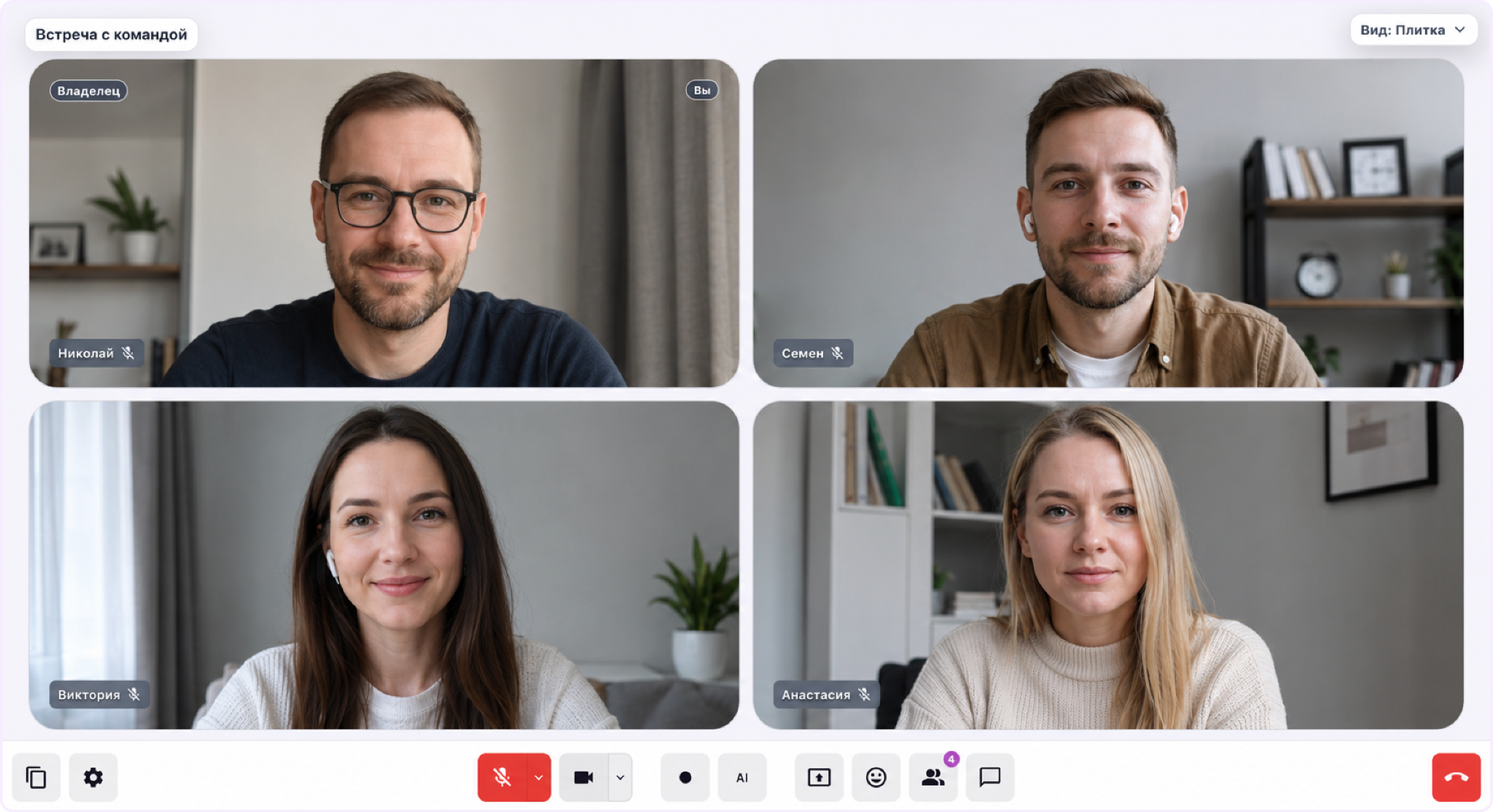
Во время звонка доступен привычный набор: камера, микрофон, демонстрация экрана, рисование на экране спикера, чат, реакции и запись. То есть провести и записать рабочий вебинар можно там же, где команда ведет проекты.
Главное отличие — AI-расшифровка. Записать эфир мало: чтобы найти нужный момент, видео приходится пересматривать целиком. В Kaiten Встречах после звонка ассистент на базе Kaiten AI автоматически готовит текстовый документ с полной расшифровкой, таймкодами и кратким содержанием. Видно, кто и что сказал, а к нужному фрагменту можно перейти по таймкоду, не отсматривая всю запись. Если во время встречи включили запись, видео сохраняется в том же документе — рядом остаются и ролик, и текст, и итоги.
- запись, расшифровка и задачи хранятся в одном месте, привязанном к проекту;
- материалы встречи собраны в разделе «Записи» и не теряются среди файлов на диске;
- из итогов встречи прямо в документе можно создавать задачи и переносить их на доски;
- к звонку легко подключить внешних участников — клиенту или подрядчику достаточно открыть ссылку.
Где хранить записи и как передавать их участникам
Записать вебинар — половина дела. Дальше файл нужно где-то хранить и кому-то отдать, и здесь у организаторов чаще всего начинается путаница.
- Облачное хранилище. Яндекс Диск, облако внутри вашего сервиса или корпоративное хранилище. Плюс — доступ по ссылке, не занимает место на компьютере. Минус — за большие объёмы видео приходится доплачивать.
- Видеохостинг. Загрузите запись в приватный доступ, а участникам отправьте ссылку. Удобно для больших аудиторий: не нужно пересылать тяжелые файлы.
- Рабочее пространство команды. Если запись связана с проектом, логичнее хранить ее там же, где задачи и документы. Тогда ее не нужно искать по папкам, и она не теряется при смене сотрудников.
При передаче записи важно настроить доступ: открыть ссылку для всех участников, ограничить ее паролем или отправить адресно. И не забудьте про размер файла — часовой вебинар в высоком качестве весит много, поэтому перед отправкой видео часто конвертируют в MP4 и снижают разрешение до разумного.
Коротко: как записать вебинар
- Определите цель записи — от нее зависит выбор инструмента и качество.
- Подготовьтесь: проверьте звук, интернет и экран, сделайте тестовый прогон.
- Выберите способ: программа для компьютера, расширение браузера, запись на платформе или приложение на телефоне.
- Сделайте запись экрана со звуком — обязательно с системным звуком, а не только с микрофоном.
- Сохраните файл, добавьте таймкоды и описание.
- Передайте запись участникам через облако, хостинг или рабочее пространство команды.
Если созвоны и вебинары — регулярная часть работы команды, попробуйте вести их там же, где живут задачи. В Kaiten Встречах эфир, запись, расшифровка и задачи остаются в одном месте, а к нужному моменту можно вернуться по таймкоду. Подключиться к бета-тесту можно по заявке на странице Kaiten Встреч — и провести первый записанный созвон прямо внутри рабочего пространства.
