
Почему Scrum-доска не дает результата и как это исправить
Покажем, как настроить Scrum-доску в Kaiten, колонки и WIP-лимиты, чтобы спринт закрывался успешно

Спринт начинается бодро, но уже на второй неделе доска превращается в бесконечный поток задач В конце итерации задачи вроде двигались, при этом готового результата нет. Частая причина этого — Scrum-доску используют как список дел, а не как инструмент управления спринтом.
В этой статье покажем, как настроить Scrum-доску в системе управления проектами Kaiten под ваш процесс. А также разберемся с колонками, WIP-лимитами и Definition of Done — чтобы каждый спринт завершался измеримым результатом.
Scrum-доска: что это и когда ее использовать
Скрам-доска — это визуальный инструмент для управления работой команды в рамках конкретного спринта. Она фиксирует обязательства команды, делает прогресс прозрачным и позволяет руководителю видеть, движется ли команда к цели в рамках спринта.

В Scrum работа строится итерациями с заранее сформулированной целью и фиксированным объемом задач. Спринт имеет четкие границы по времени и содержанию: команда берет на себя обязательство выполнить конкретный объем работ и показать готовый результат в конце итерации.
Scrum-доска визуализирует это обязательство в спринте: создается на планировании, обновляется ежедневно и закрывается после обзора результата.
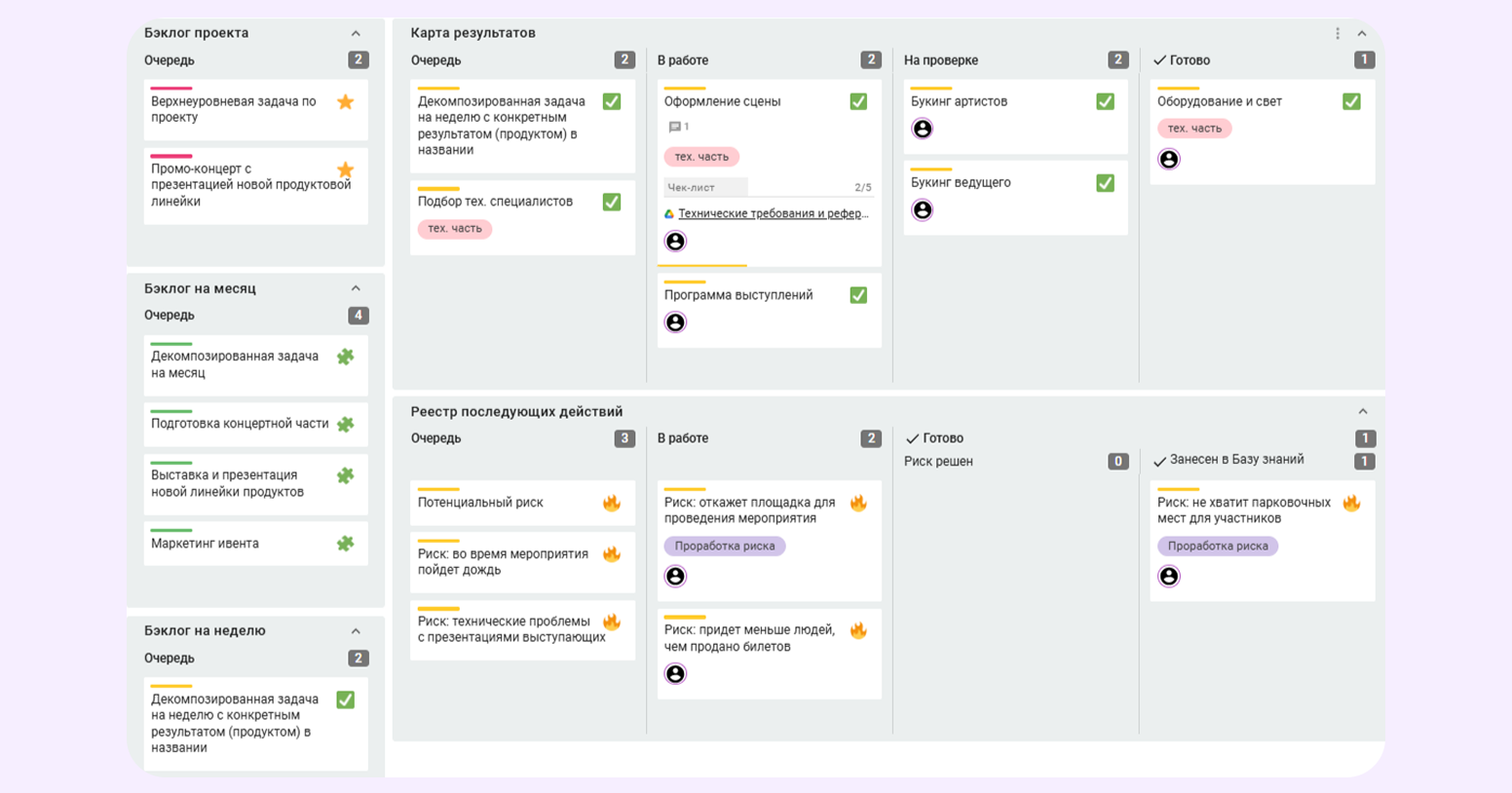
Основная функция доски — сделать процесс прозрачным для всех участников. Каждый член команды и стейкхолдер должны с первого взгляда понимать, что запланировано, что выполняется и что уже завершено.
Когда команде подойдет scrum-доска:
- работа строится на фиксированных итерациях, обычно с длительностью 1-4 недели и с четкой целью на выходе;
- фокус на завершении конкретного блока ценности, а не скорости выполнения отдельных задач;
- задачи текущего спринта нужно изолировать от общего бэклога продукта.
Такой подход работает не только в разработке. Например, Scrum-доску можно использовать для подготовки запуска рекламной кампании с фиксированной датой старта.
В спринт попадут все связанные задачи:
- разработка креативов;
- согласование материалов;
- настройка рекламных кабинетов и аналитики.
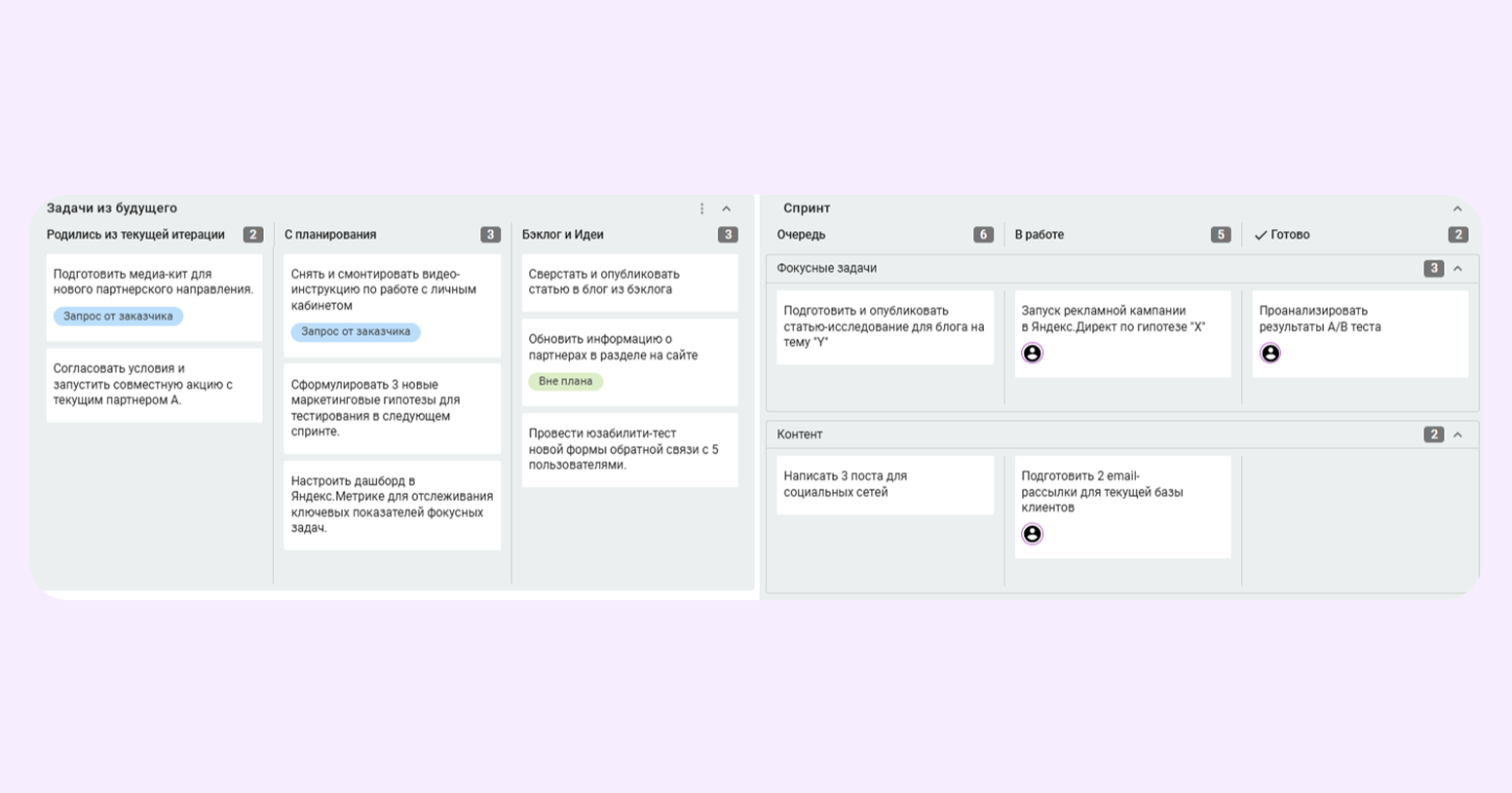
Объем работ утверждается на старте, а цель спринта — выйти к дате запуска с полностью готовой кампанией.
Чем Scrum-доска отличается от Kanban: цель и поток
Проблемы со Scrum-доской часто возникают не из-за ошибок в настройке, а из-за наложения подходов. Команда формально работает по Scrum, но управляет доской по принципам Kanban. В результате спринт теряет предсказуемость, а доска перестает поддерживать достижение цели итерации.
Scrum и Kanban решают разные управленческие задачи. Scrum сфокусирован на достижении цели спринта за фиксированный период времени. Kanban, напротив, оптимизирует непрерывный поток задач без жестких временных границ. Эти различия напрямую влияют на то, как должна выглядеть и использоваться доска.
Собрали в таблице основные различия подходов, чтобы вам было проще понять, когда подходит скрам, а когда — канбан. А еще у нас есть подробная статья о подходах: «Kanban vs Scrum — в чём разница и что выбрать».
Это различие хорошо видно на примерах. Если команда готовит к запуску фичу онлайн-оплаты, Scrum-доска — это способ объединить и визуализировать все связанные задачи:
- разработку серверной логики;
- интеграцию с платежным шлюзом;
- создание интерфейса;
- тестирование.
Команда планирует спринт, фиксирует объем работ и стремится завершить весь набор задач к концу итерации. Новые запросы и баги в этот период не добавляют.
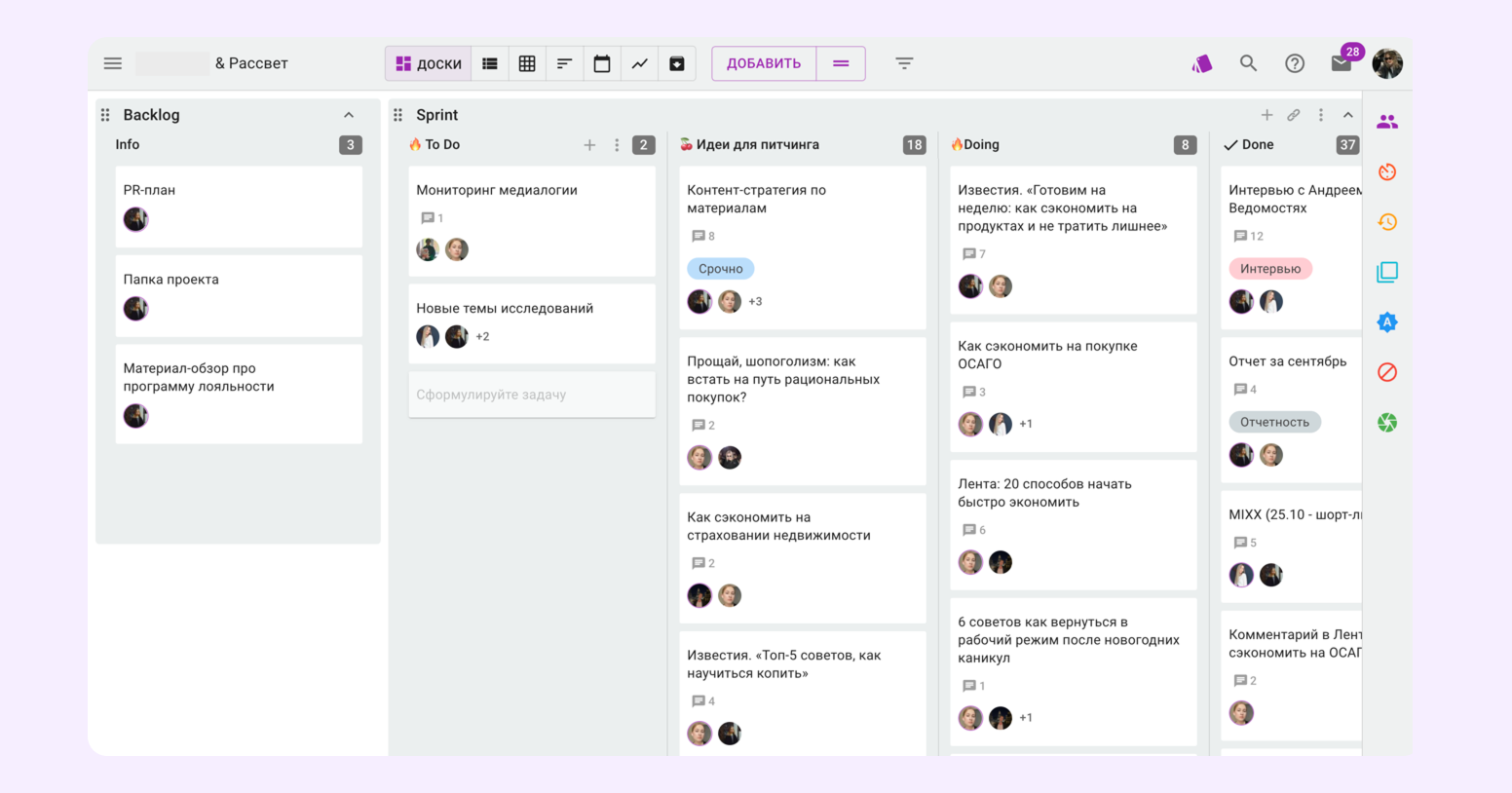
В Kanban такой сценарии не используется. Например, в службе поддержки IT-продукта задачи поступают постоянно: инциденты, запросы пользователей, доработки. Доска отражает текущую загрузку команды, а приоритеты могут меняться в зависимости от ситуации и цели. Здесь важна скорость реакции и стабильность потока, а не конкретная дата.
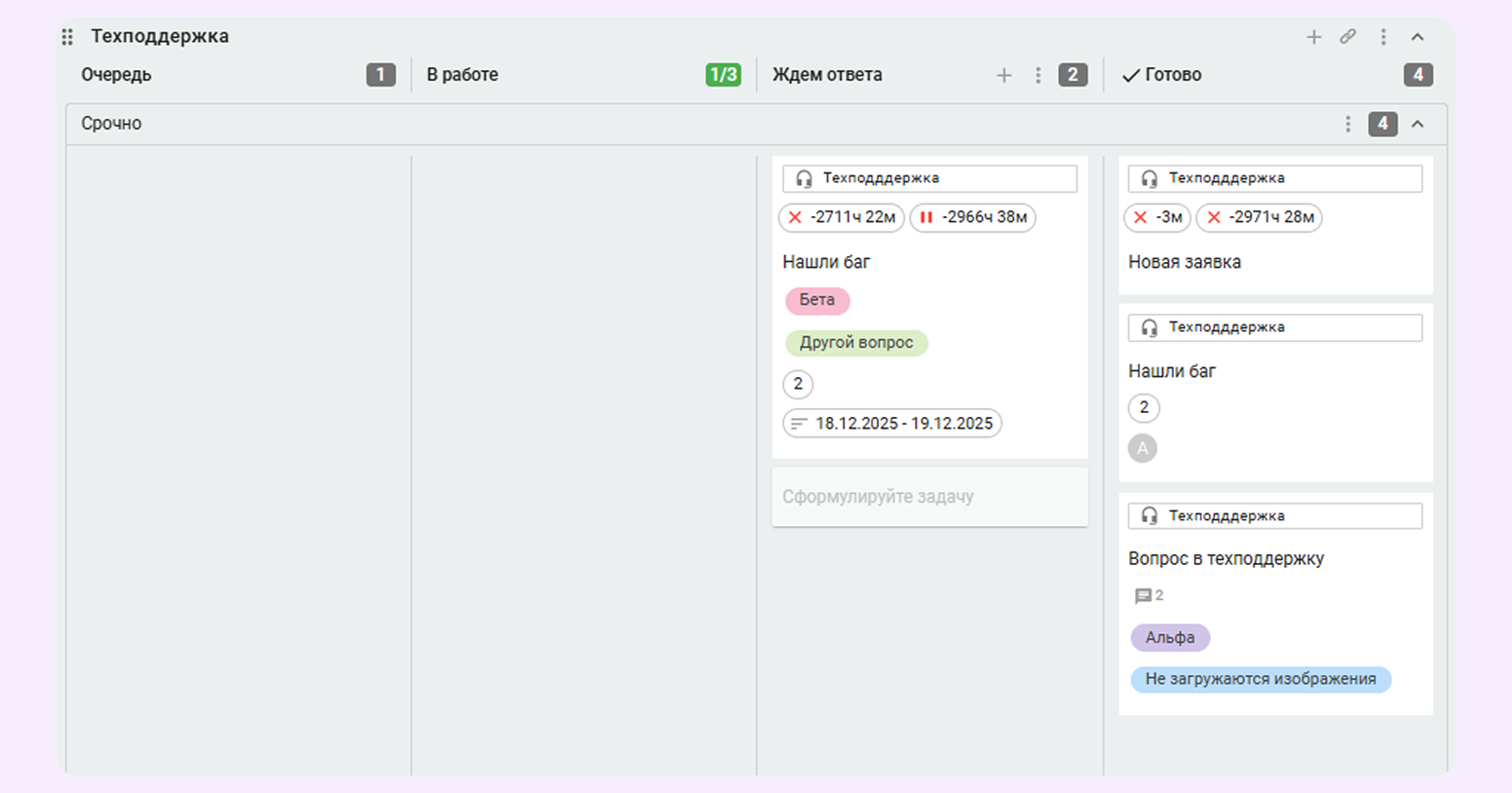
Далее рассмотрим инструменты Scrum-доски, которые помогают удерживать фокус и доводить задачи до завершения.
3 инструмента для эффективной работы Scrum-доски
Scrum-доска становится инструментом управления, когда в ней есть правила: как задачи движутся по этапам, сколько работы можно держать в процессе, и что считается «готово». Без этого доска просто показывает карточки, но не делает спринт предсказуемым.
В Kaiten это делают три настройки: колонки, WIP-лимиты и Definition of Done. Они задают маршрут работы задач, помогают команде сохранять фокус и позволяют руководителю контролировать ход спринта.

Колонки для контроля объема работы
Колонки отражают последовательные этапы, через которые проходит задача от начала и до конца в рамках спринта. Цель — зафиксировать реальный рабочий процесс команды и сделать его прозрачным.
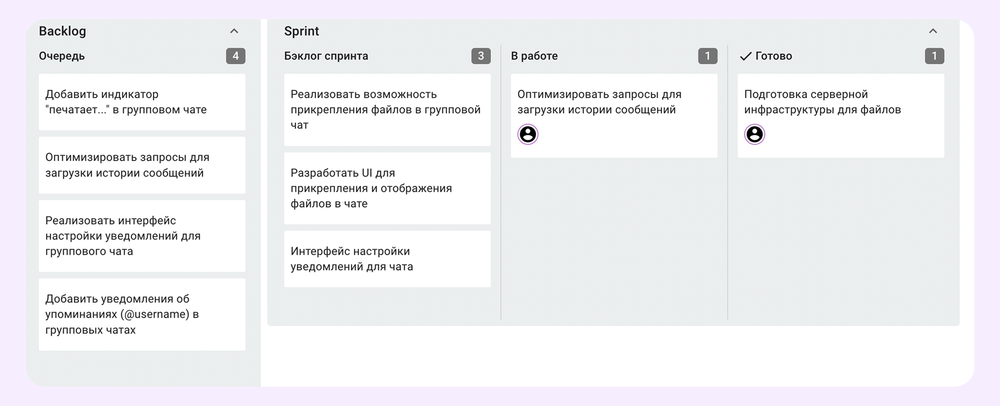
Для каждого спринта обычно создают минимум 4 колонки:
- бэклог — утвержденный объем работ на итерацию;
- в работе — задачи, над которыми команда сейчас работает;
- на проверке или тестировании — задачи, завершенные исполнителем и ожидающие валидации;
- готово — задачи, которые успешно проверены и завершены.
Так рководитель сразу видит, где скапливаются задачи и на каком этапе возникает перегрузка. Например, если в колонке «В работе» одновременно находится 15 задач при команде из 5 человек и оптимальной нагрузке по 2 на каждого, это сигнал о потере фокуса и риске незавершенных работ к концу спринта.
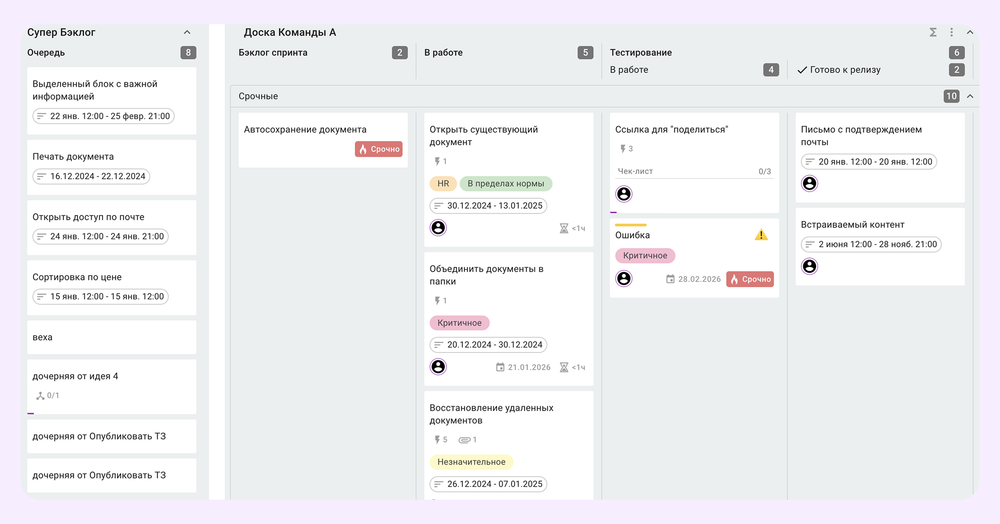
Если у вас работает одновременно 2 и более команд, может подойти специальный шаблон с отдельными досками для каждой группы разработчиков и общей доской бэклога:
WIP-лимиты для удержания фокуса
Даже правильно настроенные колонки не решают проблему перегрузки, если команда берет в работу слишком много задач одновременно. Именно здесь нужны WIP-лимиты — ограничения на количество задач, которые могут находиться на одном этапе.
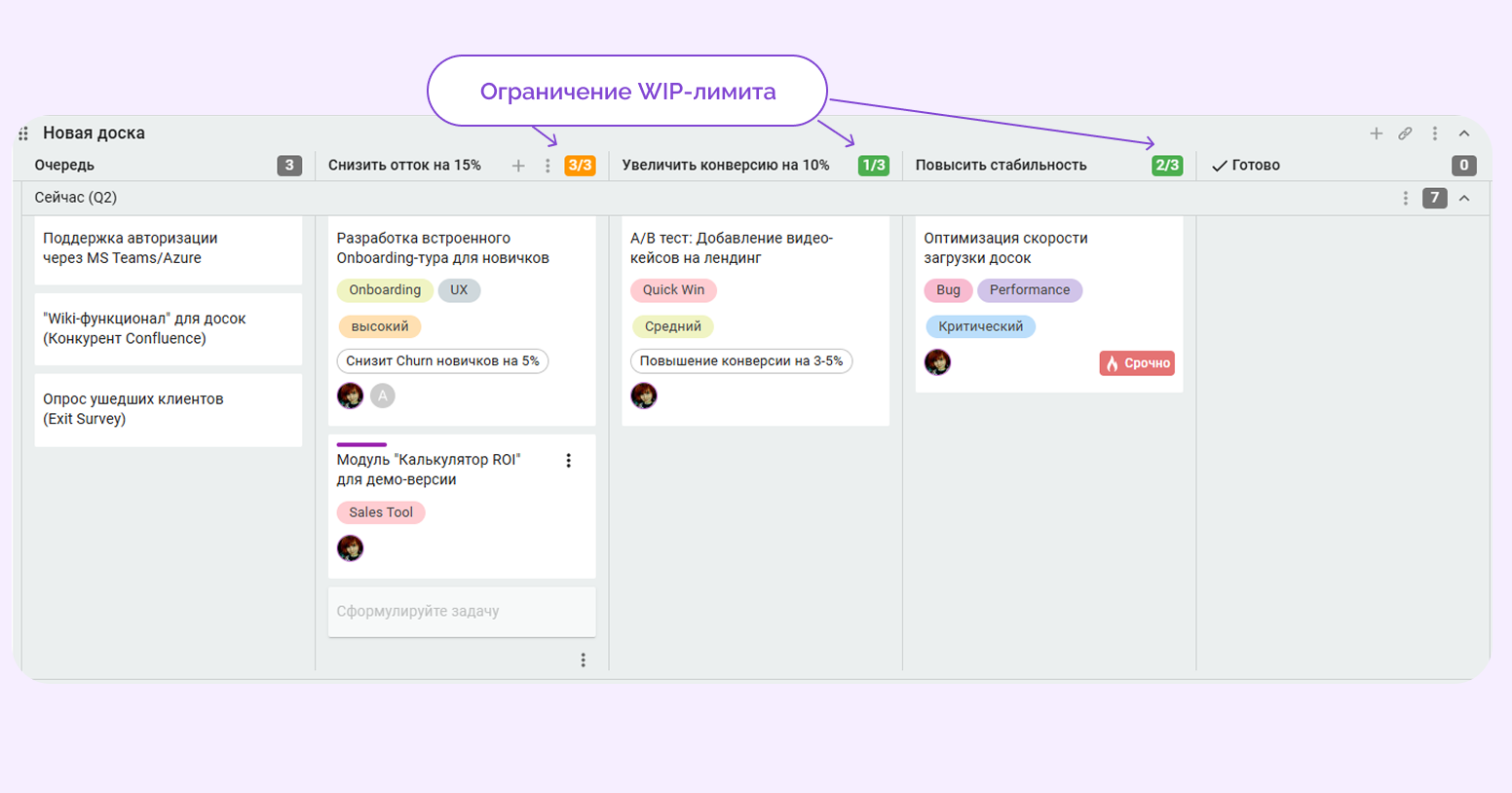
WIP-лимиты подталкивают команду завершать начатое, прежде чем брать новую работу. Это снижает многозадачность, ускоряет движение задач и делает спринт более предсказуемым.
В Kaiten лимиты можно задавать для колонок или дорожек. Система визуально показывает состояние загрузки:
🟢 — нормальный уровень;
🟡 — приближение к лимиту;
🔴 — превышение лимита.
Если лимиты регулярно превышаются, значит команда сталкивается с блокерами, неравномерной загрузкой или ошибками в планировании. Эти сигналы можно использовать для корректировки процесса, а не разбирать проблемы уже после срыва спринта.
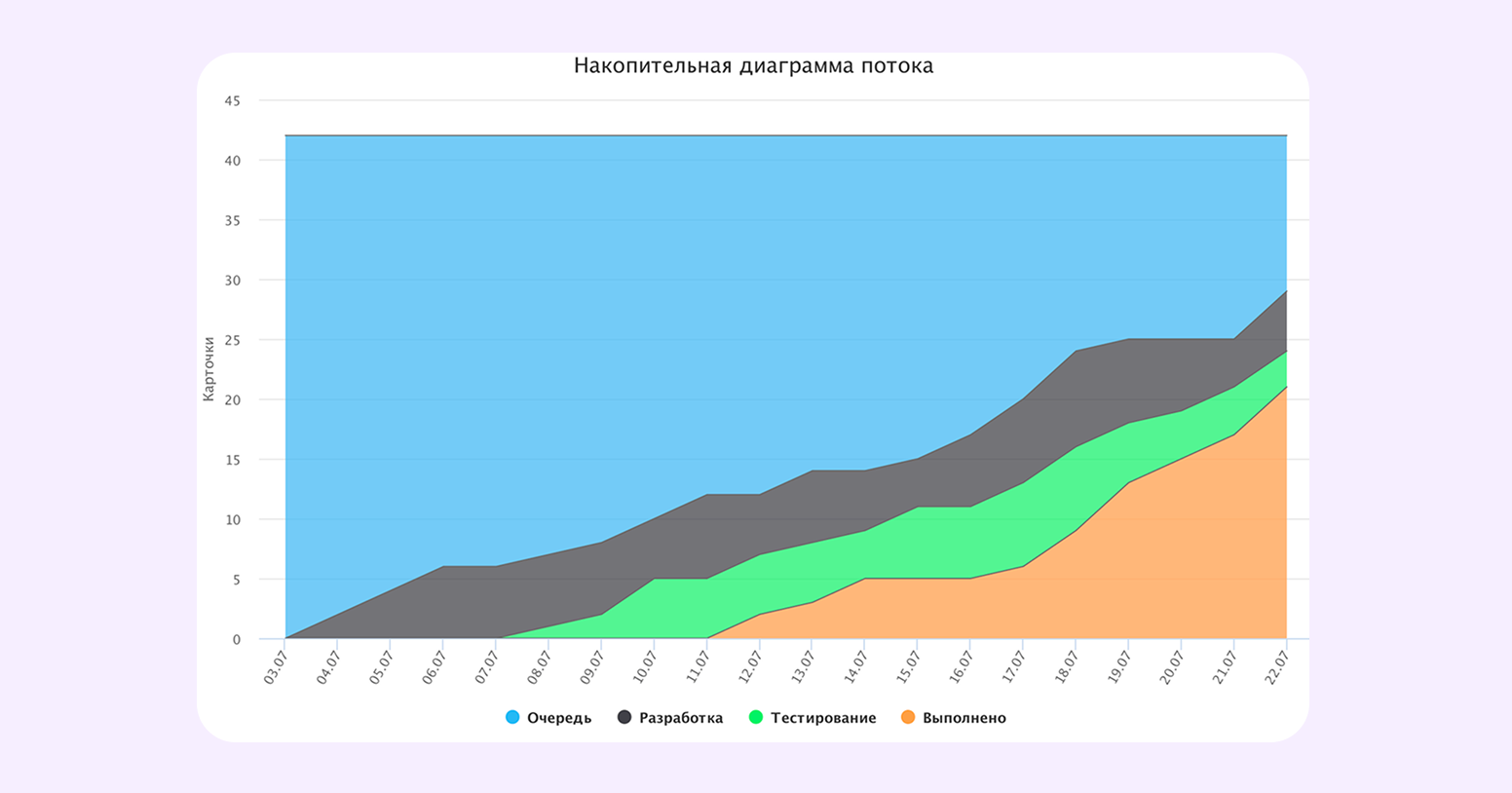
Дополнительно анализировать работу помогает накопительная диаграмма потока. Она показывает, на каких этапах задачи задерживаются чаще всего и где формируются узкие места. Как читать диаграмму мы рассказали здесь.
Definition of Done (DoD) и чек-листы для гарантии качества
Даже при хорошем фокусе спринт может не давать ценного результата, если команда по-разному понимает, что значит «задача готова». Один считает работу завершенной после выполнения основной части, другой — только после тестирования и обновления документации.
Для устранения этой неоднозначности используют чек-листы и Definition of Done.
Чек-лист — список конкретных действий, которые необходимо выполнить для завершения задачи. Он встроен в карточку и позволяет видеть реальный прогресс по шагам.
Definition of Done (DoD) — общий для всех задач спринта набор обязательных условий завершения. Например, для отдела разработки он может включать задачи:
- написать и проверить код;
- провести код-ревью;
- написать и провести юнит-тестов;
- обновить документацию.
В Kaiten можно автоматически добавлять шаблонные чек-листы к карточкам на определенных этапах. Это снижает риск пропустить обязательные шаги и упрощает контроль качества.
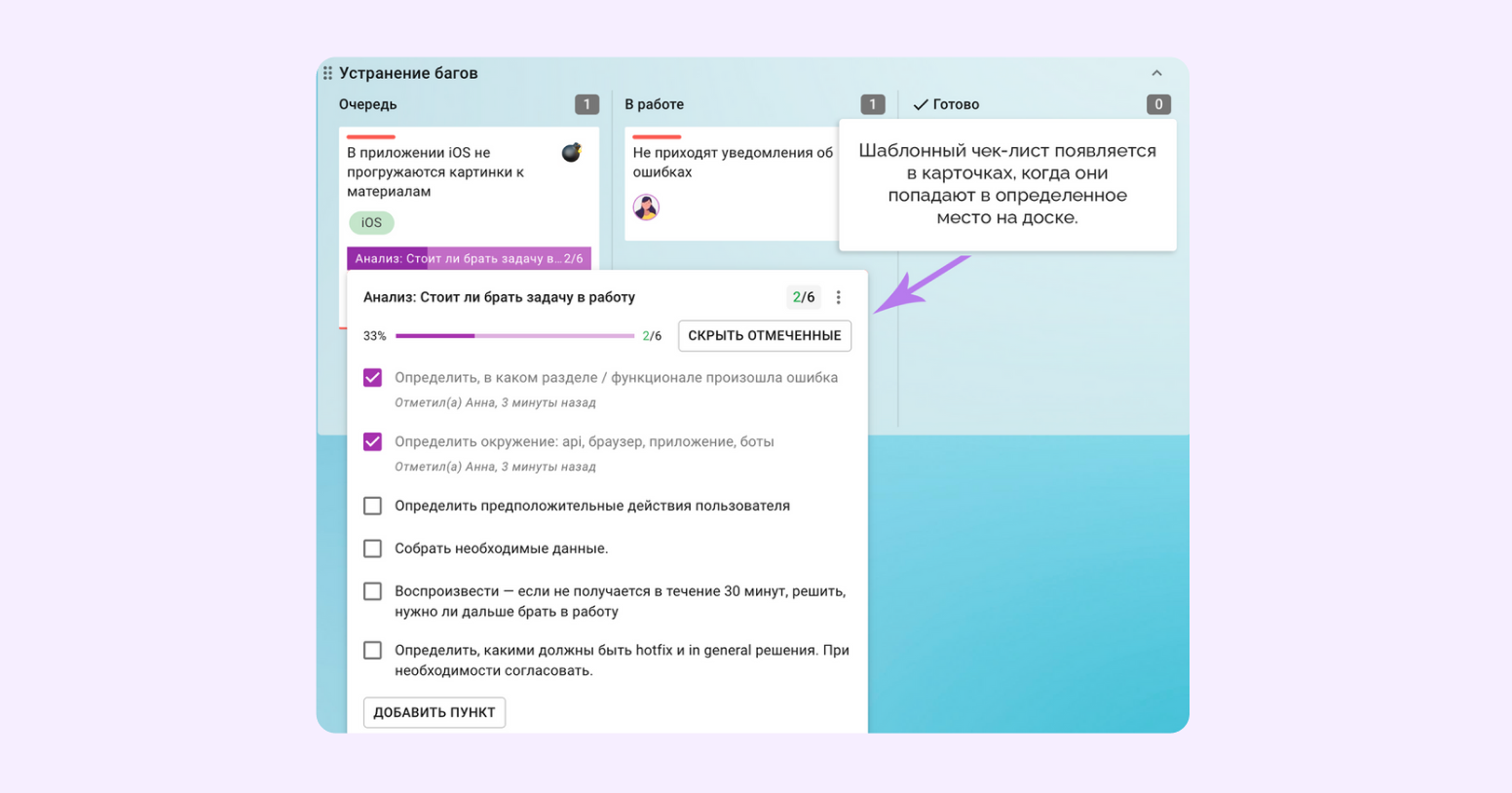
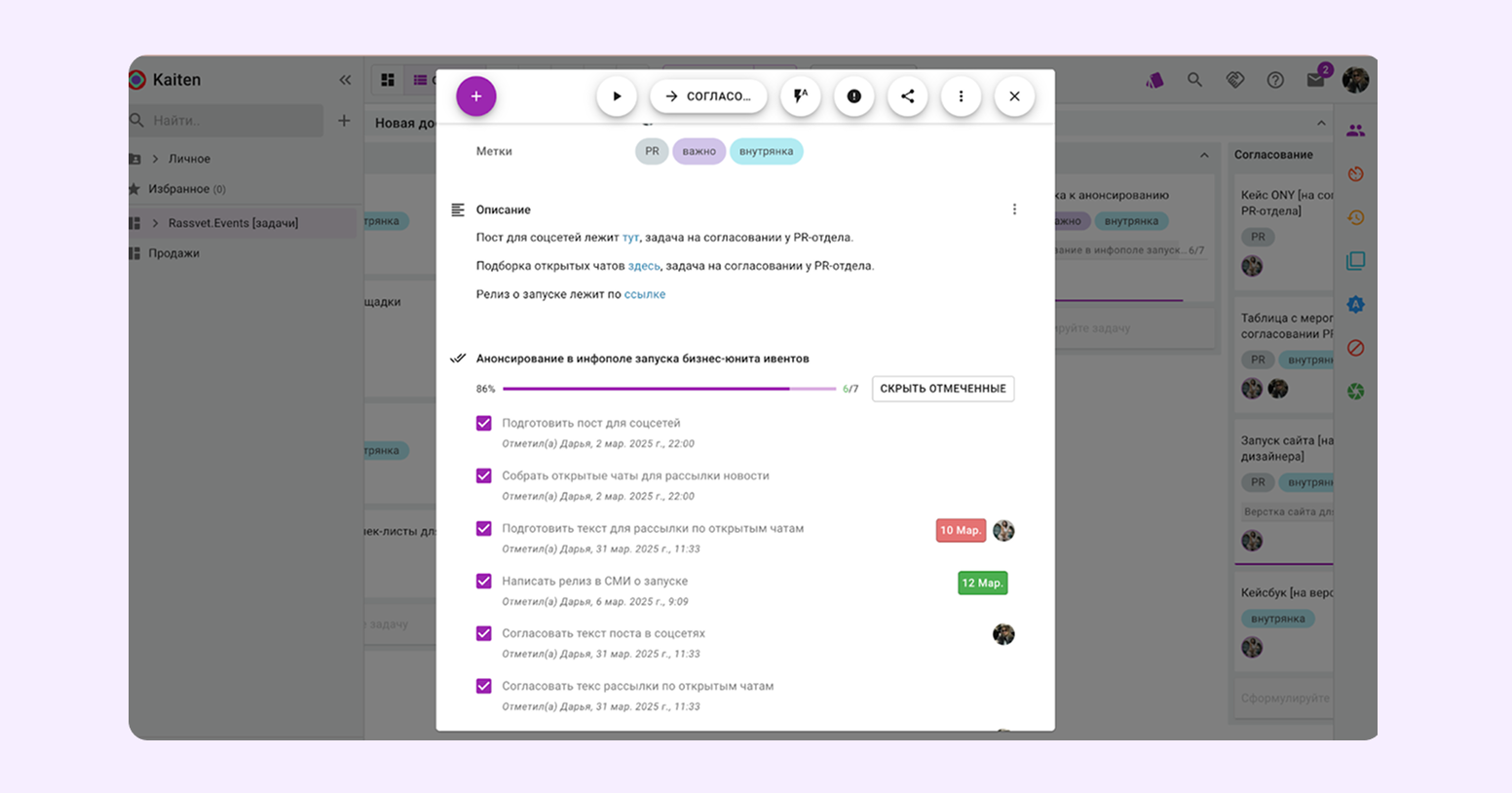
Чтобы добавить больше конкретики, можно назначать ответственного сотрудника для каждого пункта и проставлять срок выполнения:
Важно зафиксировать согласованный Definition of Done в доступном формате, чтобы каждый сотрудник мог легко его открыть и изучить. Например, в Kaiten есть раздел «Документы», где команда может создать базу знаний со всеми регламентами работы и также разместить в ней DoD.
Типичные ошибки команд и как их исправить в Kaiten
Разберем 4 основных ошибки и способы их решения с помощью инструментов Kaiten.
«Свалка» из задач: потеря фокуса и приоритетов
Проблема. в колонке «В работе» десятки карточек, WIP не ограничен. Команда переключается и не доводит задачи до «Готово».
Последствия. Задачи дольше висят незавершенными, растут хвосты к концу спринта, а важные карточки не доходят до «Готово».
Как исправить в Kaiten:
- Поле «приоритет». Заполните приоритет для каждой карточки от низкого до критического. Так команде будет проще понять, что нужно делать сейчас, а что можно отложить.
- WIP-лимиты. Ограничение в колонке или дорожке позволяет сотрудникам фокусироваться на завершении работ, а не их начинании.
- Разделение по типу работ. Добавьте цветовые метки для категорий вроде «Цель спринта», «Технический долг», «Блокер». Это позволяет визуально отделять критичные задачи от фоновых и быстрее принимать решения о фокусе.
«Замершие» задачи: отстуствие движения по доске
Проблема: карточка неделю лежит в колонке «В работе» без движения. Она блокирует зависимые задачи и создает иллюзию загрузки.
Последствия. Искажается реальная картина спринта и данные для планирования следующих итераций. Команда теряет ощущение движения вперед, а руководитель замечает проблему слишком поздно, когда сроки уже под угрозой.
Как исправить в Kaiten:
- Автоуведомления тимлиду и ответственному. Создайте автоматизацию: «Если карточка в колонке «В работе» более 4 рабочих дней → добавить метку «Требует внимания» и отправить уведомление ответственному и тимлиду. Задача окажется под контролем руководства.
- Фиксация блокировок через поле «заблокировано». Если нельзя продолжить работу над карточкой, ее стоит заблокировать специальным тегом или другой карточкой. Затем нужно указать причину простоя, например «Жду ответа от клиента». Члены команды и руководитель будут видеть, почему задача остается неподвижной.

«Размытый» Done: неоднозначные критерии завершения
Проблема: у команды нет общего этапа «Готово». Для разработчика задача завершена после кода, для тестировщика — после тестов, для продакта — после документации.
Последствия. На обзоре спринта возникают споры и срочные доработки. Формально задачи закрыты, но результат нельзя использовать. Растет технический долг и снижается доверие между командой и бизнесом.
Как исправить в Kaiten:
- Обязательный чек-лист Definition of Done. Для всех задач спринта задается единый чек-лист обязательных условий.
- Правило перемещения по готовности. Настройте правило, при котором карточку нельзя переместить в колонку «Готово», пока не отмечены все пункты чек-листа. Это формализует процесс приемки.
- Разные колонки «Готово» для этапов. При необходимости можно использовать несколько колонок завершения, например «Готово (Разработка)», «Готово (Тестирование)», «Готово (Деплой)». Это делает процесс приемки прозрачным и пошаговым.
«Невидимый» бэклог: потеря стратегического направления
Проблема: спринт наполняется срочными правками и задачами, а стратегический бэклог стоит.
Последствия. Команда постоянно работает в режиме реагирования. Стратегические задачи не двигаются, сотрудники теряют понимание общего направления, а ценность спринтов для бизнеса снижается.
Как исправить в Kaiten:
- Организация связанных пространств. Свяжите бэклог и спринт: перетаскивайте задачи из приоритизированного бэклога в «Текущий спринт» на планировании.
- Строгий регламент изменений в спринте. Защитите спринт от «расползания»: новые задачи добавляйте только по согласованию с владельцем продукта и с заменой задач равного объема.
Если настроить эти элементы в Kaiten, Scrum-доска перестает быть просто визуализацией задач и становится инструментом, который помогает команде стабильно завершать спринты с понятным и ценным результатом.
Готовы попробовать? → Скопируйте готовый шаблон Scrum-доски в Kaiten и настройте под свою команду.
Заключение
Scrum-доска начинает управлять спринтом, когда есть три вещи: колонки под процесс, WIP-лимиты и Definition of Done. Тогда команда понимает обязательства, доводит задачи до «Готово», а руководитель видит риски до конца спринта, а не после.
Частые вопросы и ответы
Что такое Scrum-доска и зачем она нужна команде?
Scrum-доска — это инструмент визуального управления спринтом. Она помогает команде видеть текущий объем работ, отслеживать прогресс по задачам и контролировать движение к цели спринта. В отличие от обычного списка задач, Scrum-доска фиксирует обязательства команды на конкретную итерацию и делает процесс прозрачным для всех участников.
Чем Scrum-доска отличается от Kanban-доски?
Главное отличие — в подходе к управлению работой. Scrum ориентирован на достижение цели спринта за фиксированный период времени, поэтому задачи планируются заранее и не меняются в течение итерации. Kanban, наоборот, управляет непрерывным потоком задач без жестких сроков и допускает постоянное изменение приоритетов.
Какие элементы Scrum-доски помогают команде доводить задачи до результата?
Ключевую роль играют три инструмента:
- колонки, отражающие этапы работы;
- WIP-лимиты, ограничивающие количество задач в работе;
- Definition of Done (DoD), который фиксирует единые критерии готовности задач.
Вместе они помогают удерживать фокус, снижать перегрузку команды и делать спринты более предсказуемыми.
Почему задачи «зависают» на Scrum-доске и как это исправить?
Чаще всего проблема возникает из-за отсутствия ограничений на количество задач в работе, неочевидных блокеров или размытых критериев завершения. Решить это помогают WIP-лимиты, автоматические уведомления о «замершших» карточках, фиксация блокировок и единый Definition of Done для всей команды.
Какие ошибки чаще всего совершают команды при работе со Scrum-доской?
Самые распространенные ошибки:
- превращение доски в «свалку» задач без приоритетов;
- отсутствие движения карточек между колонками;
- разные представления о том, что считается «готовой» задачей;
- потеря связи между спринтом и стратегическим бэклогом.
Из-за этого команда теряет фокус, а спринты перестают приносить измеримый результат.
