
Workflow: как заставить задачи двигаться по маршруту
Фиксируем последовательность этапов и переходы, чтобы задачи не попадали в готово без утверждения, корректуры или проверки
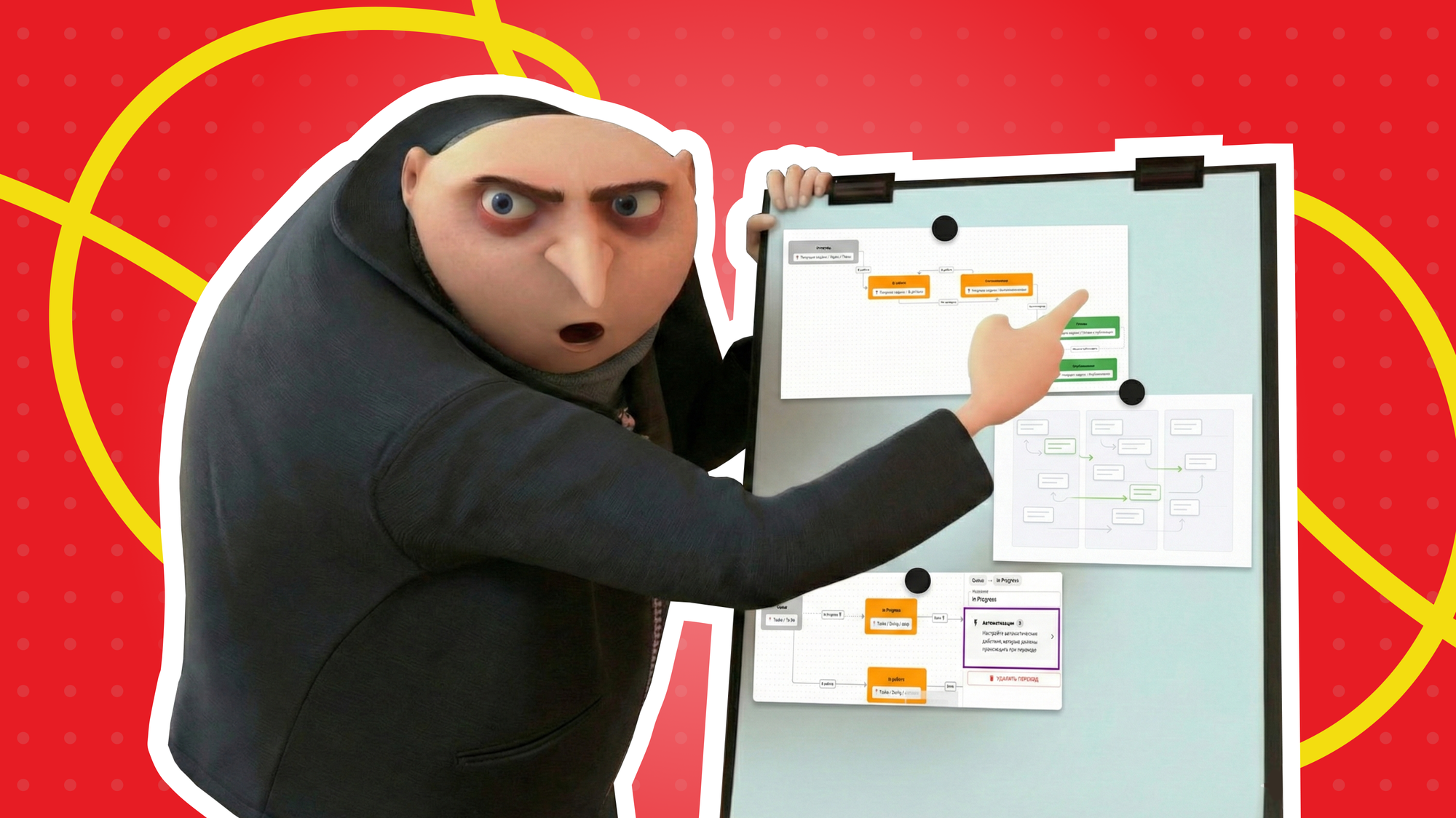

В компаниях, где задачи переходят от сотрудника к сотруднику без четких правил, часто возникают сбои. Это может быть по разным причинам — один пропустил этап согласования, другой случайно отправил в релиз неготовый материал.
Для таких случаев и существует Workflow. Это инструмент, который фиксирует последовательность этапов для каждой задачи и автоматически следит, чтобы никто их не нарушал. Ниже на примере отдела маркетинга покажем, как это работает, что нужно настроить и какие проблемы можно закрыть подобным инструментом.
Workflow: как инструмент помогает в работе
Workflow — это последовательность действий или задач, которая позволяет автоматизировать отдельные процессы и добиваться поставленных целей.
Представьте маркетинговую команду, где Оля — дизайнер, а Максим — руководитель отдела маркетинга. Каждую неделю они запускают посты в соцсетях, готовят рассылки и обновляют баннеры на сайте.
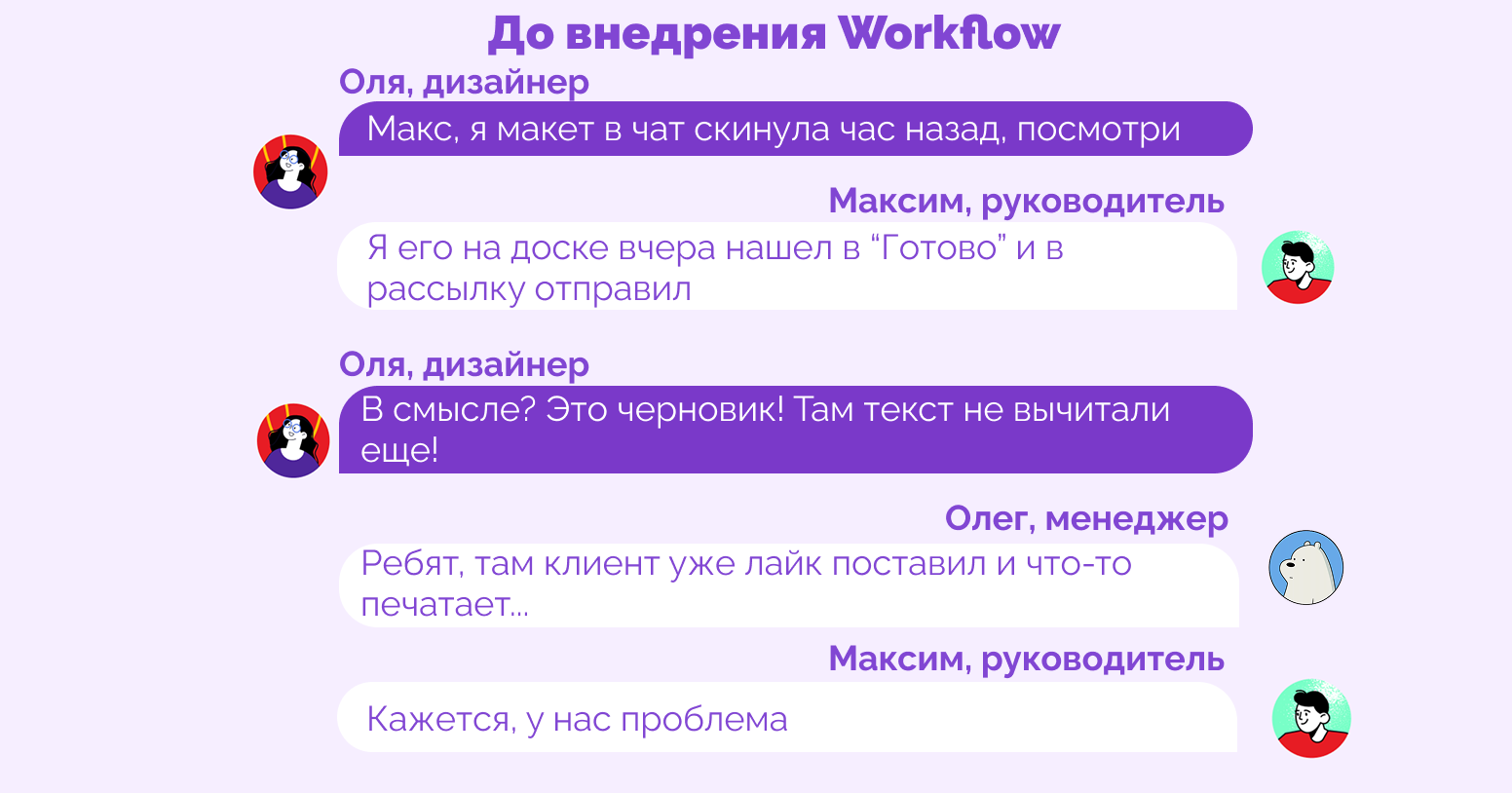
Долгое время работа строилась так: Оля делала макет, отправляла его в общий чат. Максим мог заметить сообщение через пару часов (или не заметить вовсе), а иногда макет сразу уходил в публикацию, минуя согласование.
Из-за этого в рассылку попадали несогласованные материалы, а баннеры приходилось переделывать в спешке. Это тормозило работу и создавало авралы.
Чтобы таких сбоев не было, стоит внедрить workflow и выстроить последовательность действий, в которой сотрудники должны работать.
Обычно воркфлоу состоит из нескольких компонентов:
- этапы работы — которые нужно выполнить;
- роли или исполнители — сотрудники, которые отвечают за выполнение задач;
- автоматизации — процессы, которые workflow помогает делать автоматическими;
- решения — пояснение, как задачи из открытого статуса переместились в закрытый и что было для этого сделано.
Воркфлоу можно представить в виде схемы или чек-листа. Это алгоритм, по которому команда выполняет задачи. Можно выстроить workflow с помощью разных инструментов, один из которых — Кайтен, где функция доступна в серверной версии Kaiten на тарифе Enterprise А+ с включенным экспериментальным режимом.

Если переносить способ на работу Оли и Максима, то внедрение воркфлоу будет следующим:
- Они вместе определили маршрут для каждой задачи: «Бриф» → «Дизайн» → «Корректура» → «Утверждение» → «Готово».
- Указали, какие переходы разрешены: Из «Брифа» задача может уйти только в «Дизайн».
- А из «Дизайна» у Оли есть выбор: отправить макет на «Корректуру», если там нужно проверить текст, или сразу на «Утверждение» к Максиму, если макет уже готов и корректура не требуется.
После настройки маршрута система сама следит за перемещениями. Как это работает на практике:
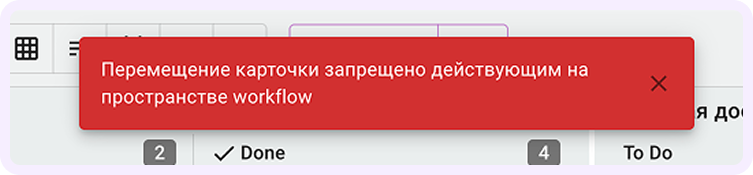
Сотрудник больше не будет случайно перетаскивать карточку из «Дизайна» сразу в «Готово» без утверждения. Если он попробует, Kaiten вернет задачу обратно и покажет сообщение: переход запрещен:
Оля видит только те этапы, которые доступны на текущем шаге.
Такой подход решает сразу несколько проблем в бизнесе:
- Задачи не пропускают важные этапы. Например, отдел продаж не отправит договор на оказание услуг без проверки юристом, если этот этап встроен в маршрут. Пропустить его не получится — переход в следующую колонку будет недоступен.
- Нет путаницы с перемещениями. Допустим, в макете нужно исправить цвет, и его нужно доработать. Раньше Максим мог вернуть карточку в «Дизайн», и Оля не всегда понимала, что именно исправлять. Теперь Максим возвращает задачу на конкретный этап — например, в «Корректуру».
- Договоренности внутри команды перестают быть устными. Все процессы зафиксированы в настройках Workflow и соблюдаются автоматически вне зависимости от памяти сотрудников.
Важно. Если у вас облачная версия Кайтен и вы хотите использовать воркфлоу, свяжитесь с вашим менеджером.
Как настроить Workflow
Когда теория разобрана, а пример показал, как Workflow решает реальные проблемы, следующий шаг — внедрение в своей команде. Чтобы настройка не превратилась в эксперименты с недельным сроком, стоит заранее договориться о правилах и последовательно перенести их в систему.
Как подготовиться к внедрению воркфлоу
Чтобы разобраться, как работают схемы воркфлоу и как по ним работать, начните с пилотного проекта:
- Выберите процесс, который будете упорядочивать первым. Начните с одного направления, где чаще всего возникают сбои: пропуск этапов, забытые согласования, хаотичные перемещения. Например, создание и публикация дизайна, как у Оли и Максима.
- Зафиксируйте текущие этапы на бумаге или в доске. Выпишите все стадии, через которые проходит задача: от постановки до финала. Затем обсудите их с командой. Важно, чтобы все участники понимали и соглашались с последовательностью.
- Определите, из каких этапов и куда может двигаться задача. Возможны ли альтернативные маршруты? Например, после дизайна можно сразу на утверждение, если корректура не нужна. Такие нюансы лучше продумать заранее.
- Решите, кто будет настраивать воркфлоу. Обычно для таких целей выделяют сотрудника и выдают ему специальные права, чтобы никто больше случайно не перенастраивал процессы.
Когда подготовка завершена, можно переходить к созданию схемы в любом инструменте, который поддерживает такие возможности. Например, настройка в интерфейсе Кайтен не займет много времени, а результат избавит команду от постоянных напоминаний и ошибок.
Шаг 1. Активируйте экспериментальный функционал
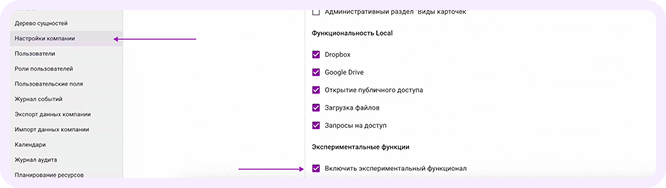
Workflow доступен в режиме эксперимента для клиентов с серверной версией Kaiten на тарифе Enterprise А+. Чтобы его включить, перейдите в раздел Администрирования → Настройки компании и включите экспериментальный функционал.
Шаг 2. Создайте схему Workflow
Вы можете создать один воркфлоу на уровне компании и использовать его как шаблон для всех пространств, где процессы одинаковы.
Но обычно процессы в отделах отличаются — например, у Оли в маркетинге создание макета проходит через корректуру и утверждение у руководителя. В разработке другие этапы: анализ требований, написание кода, ревью, тестирование, деплой. Поэтому удобнее настроить отдельные схемы Workflow под каждое пространство.
Для создания воркфлоу перейдите в раздел Администрирования или в боковую панель пространства, выберите пункт Workflow и нажмите «Добавить».
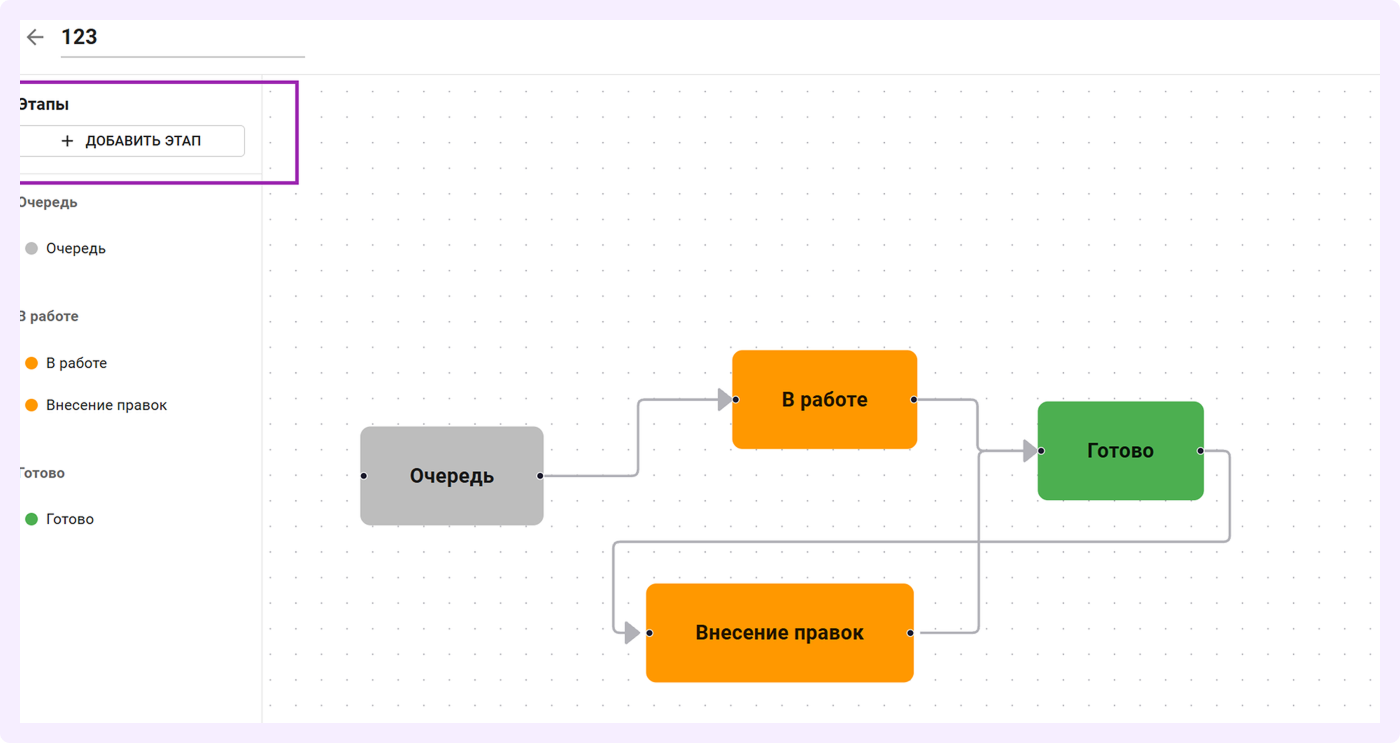
Затем создайте новый поток и добавьте в него этапы. Доступно 3 этапа работы:
- очередь;
- в работе;
- готово.
Шаг 3. Задайте этапы и переходы
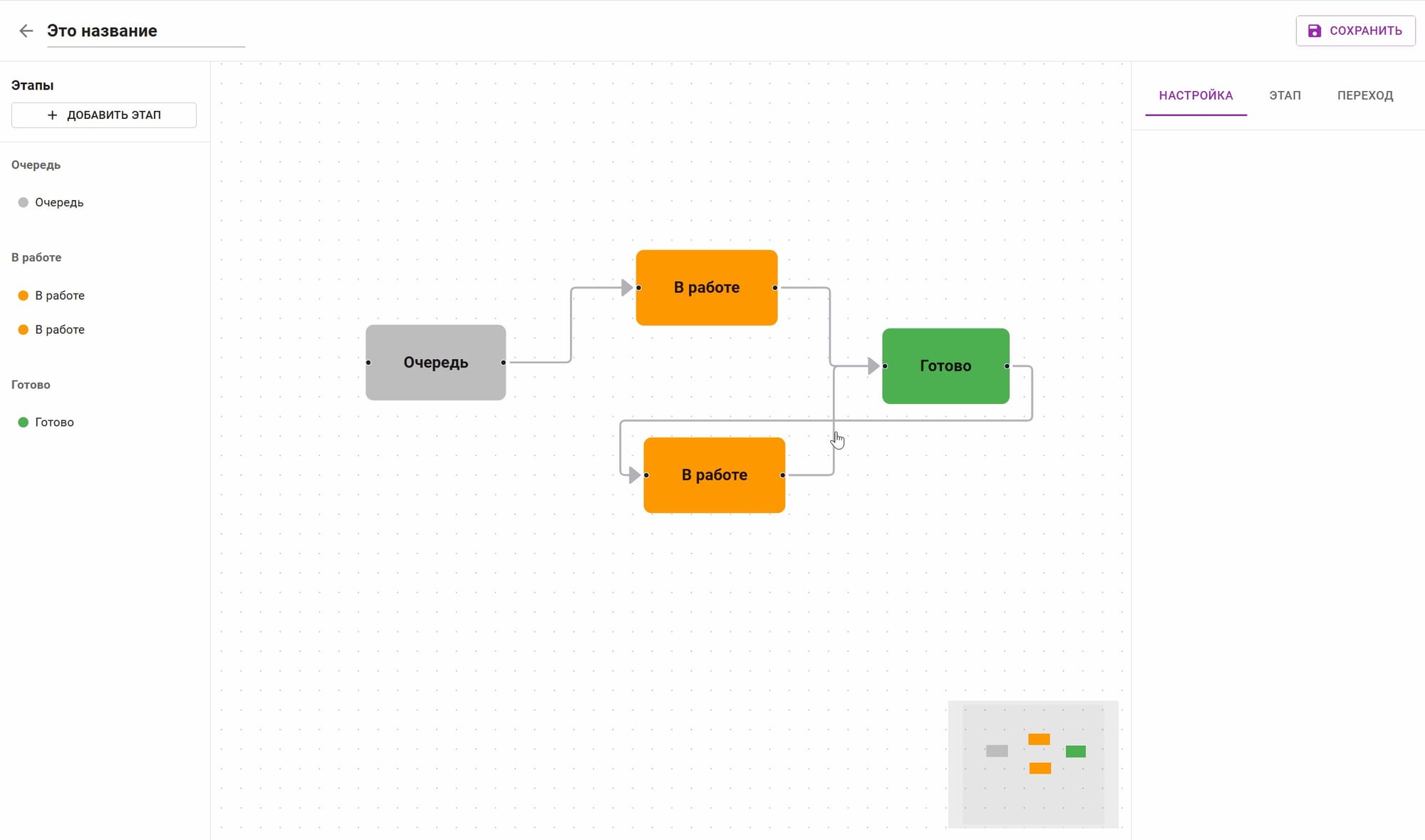
Добавьте все стадии, через которые проходит задача конкретного отдела. Так, для Оли и Максима это могут быть этапы «Бриф» → «Дизайн» → «Корректура» → «Утверждение» → «Готово».
Затем соедините их между собой стрелочками в нужном для вашего процесса порядке. Для этого протяните стрелочки от одного блока к другому в нужной последовательности. Так вы определите, с какого этапа на какой можно перемещать карточку. Например:
- Из «Брифа» переход только в «Дизайн».
- Из «Дизайна» можно перейти в «Корректуру» или сразу на «Утверждение», если по процессу допустимы оба варианта.
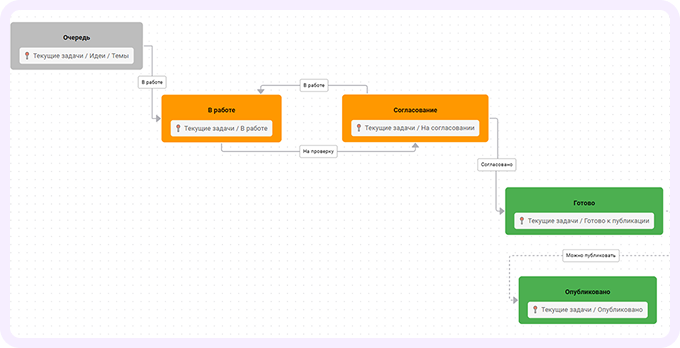
Обратите внимание. Стрелки могут идти и в обратную сторону, если нужно, чтобы задачи возвращались на этап назад. Например, если по процессу карточка после внесения правок должна вернуться к редактору или исполнителю — вы можете настроить такую последовательность:
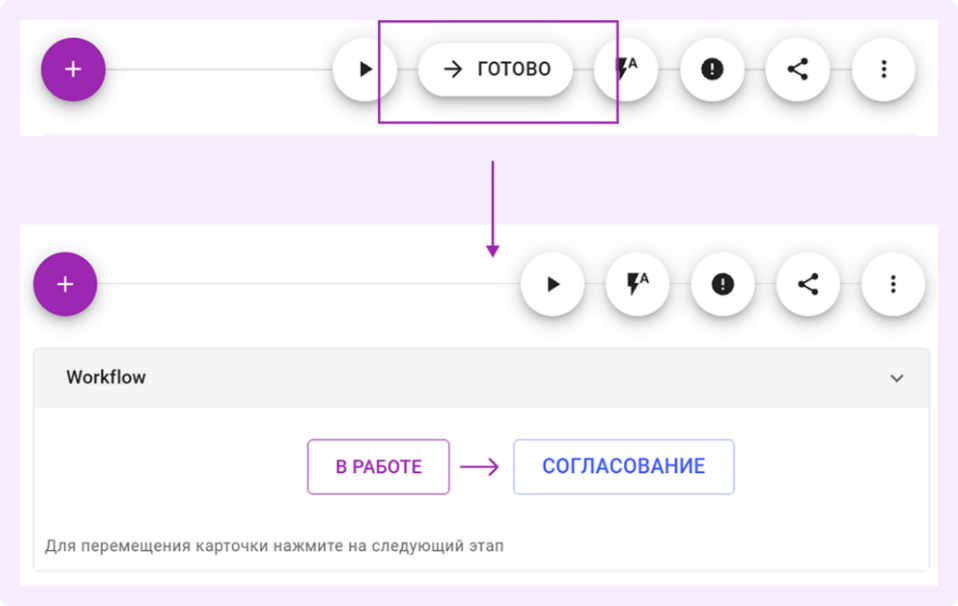
Когда вы настроите и сохраните схему, нужно проверить логику работы. В каждой карточке появится текущий этап и тот, на который можно переместить задачу после выполнения. Перемещать карточки можно будет только по заданным правилам.
Шаг 4. Настройте права доступа
Настраивать Workflow могут только пользователи с кастомизированными ролями, у которых включено функция «Workflow» в разделе «Пространства». Стандартные роли (администратор, редактор) не имеют доступа к редактированию схем.
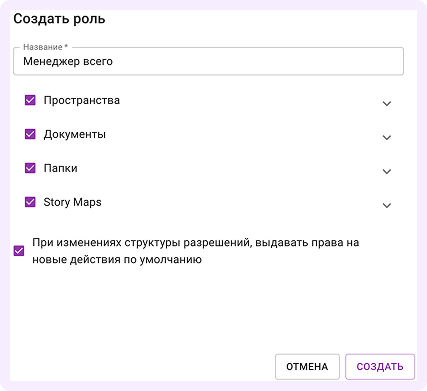
Чтобы сотрудник мог настраивать процессы, отредактируйте его роль и выдайте кастомизированные права с функцией воркфлоу. Так вы можете быть уверены, что корректировать процессы будут только уполномоченные сотрудники.
Что делать дальше: автоматизация и контроль качества
Когда базовый маршрут задач настроен, автоматизация и ограничения помогают не тратить время на рутину и не пропускать ошибки. Например, Оля переводит макет на утверждение — система сама добавляет чек-лист для проверки и не дает отправить задачу, пока не прикреплен файл. Максим получает готовую к согласованию карточку и не тратит время на запросы.
Автоматизация: рутина выполняется без участия сотрудника
Каждый раз при перемещении задачи сотруднику приходится вручную назначать ответственного, добавлять стандартный чек-лист или проставлять даты. Это отнимает время, а в спешке можно что-то забыть. Автоматизация в Workflow позволяет прописать действия, которые будут выполняться сами в момент перехода карточки.
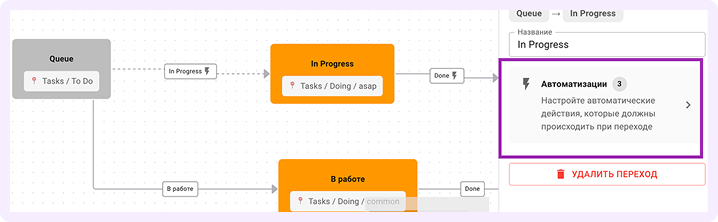
Вернемся к отделу, где работают Оля и Максим. Когда Оля заканчивает дизайн и переводит задачу на этап «Корректура», система автоматически добавляет в карточку чек-лист для корректора.
В нем уже есть пункты: «проверить орфографию», «соответствие брендбуку», «корректность ссылок». Одновременно задача назначается на штатного корректора.
Оле не нужно каждый раз вспоминать, кому отправлять макет и что именно проверять, — карточка приходит к нужному сотруднику уже со всеми инструкциями.
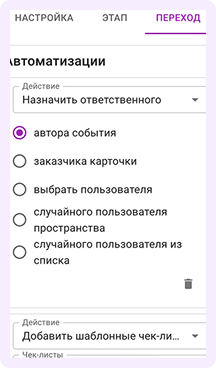
Для настройки автоматизации не нужно разбираться в программировании — все можно настроить через интерфейс в несколько кликов. Вы выбираете переход, например, с «Дизайна» на «Корректуру», и указываете, какие поля заполнить, кого назначить, какой чек-лист добавить. А подробнее рассказали в инструкции «Автоматизация в Workflow».
Ограничения: задача не двигается при нехватке данных
Даже когда задача движется по правильному маршруту, она может попасть на следующий этап с недостающей информацией. Например, дизайнер отправляет макет на утверждение, забыв прикрепить файл. Или менеджер переводит заявку в работу, не указав бюджет.
Ограничения позволяют задать условия, без выполнения которых карточку невозможно передвинуть дальше.
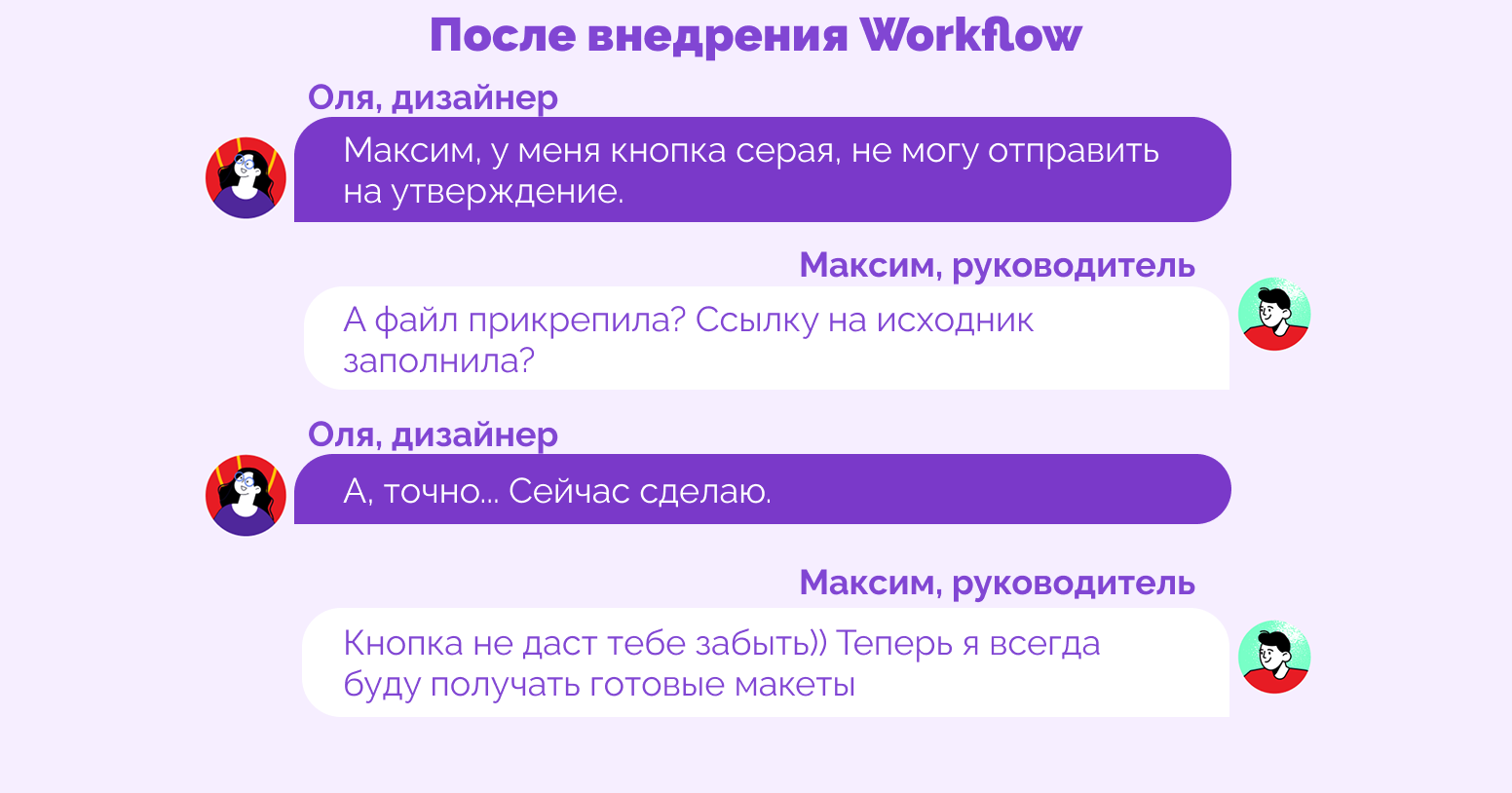
Допустим, Оля подготовила макет для корпоративного блога и пытается перевести задачу из «Дизайна» сразу на «Утверждение» к Максиму. Но в настройках Workflow стоит условие: переход на утверждение возможен, только если к карточке прикреплен файл с макетом и заполнено поле «Ссылка на исходник в Figma».
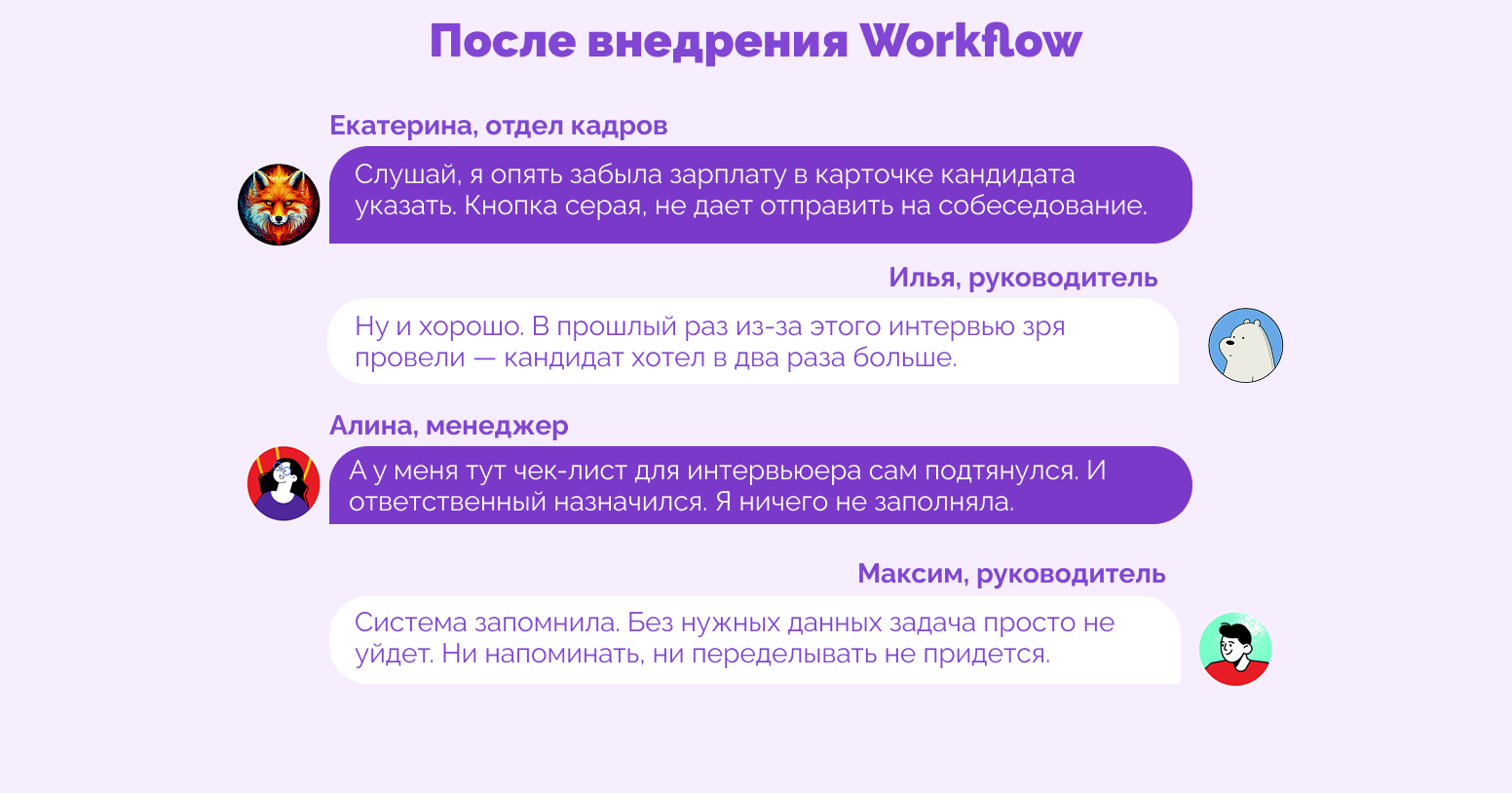
Если Оля забыла это сделать, то кнопка перехода будет неактивна до тех пор, пока условия не выполнены. Максим получает на утверждение только те задачи, которые уже укомплектованы всеми материалами, и не тратит время на запросы.
Как автоматизация и ограничения работают вместе
В сложных процессах оба инструмента часто используют одновременно. Рассмотрим процесс найма сотрудника. Заявка на вакансию проходит этапы «Отбор резюме», «Телефонное интервью», «Личное собеседование», «Оффер». На каждом переходе можно настроить и автоматизацию, и ограничения:
- При переходе с «Отбора резюме» на «Телефонное интервью» система автоматически назначает ответственного HR-менеджера и добавляет чек-лист для интервьюера. Но переход сработает только если в карточке заполнено поле ограничения «Ожидаемая зарплата».
- При переходе на этап «Оффер» автоматически создается задача для юриста на подготовку договора, но только если приложен файл с финальным согласованием кандидата (ограничение).
Такая настройка убирает ручной контроль и ускоряет процесс, одновременно гарантируя, что каждый шаг выполнен качественно.
Workflow в Kaiten решает задачу, знакомую любому руководителю: как сделать так, чтобы процессы выполнялись предсказуемо, без постоянного ручного контроля. Вместо того чтобы на каждом шаге напоминать сотрудникам о правилах или разбирать ошибки после того, как задача ушла не туда, вы один раз настраиваете маршруты, и система дальше сама следит за их соблюдением.
В результате вы получаете предсказуемый поток задач: от постановки до сдачи результат проходит все нужные стадии, каждый ответственный получает карточку уже с необходимыми атрибутами, а на выходе вы не обнаруживаете сюрпризов в виде забытых согласований или отсутствующих документов.
Начать можно с одного процесса, который сейчас вызывает больше всего вопросов или требует частых напоминаний. Настройте для него последовательность этапов и посмотрите, как изменится ситуация. Когда базовая схема заработает, добавляйте автоматизацию и ограничения — по одной на самый проблемный переход. Так вы постепенно выстроите процесс, который требует минимум ручного управления и дает стабильный результат.
