
Создавайте рабочие файлы там же, где ведете проекты: обзор Документов в Kaiten
От простого редактирования до базы знаний — как раздел Документы Kaiten упрощает работу с файлами и проектами.
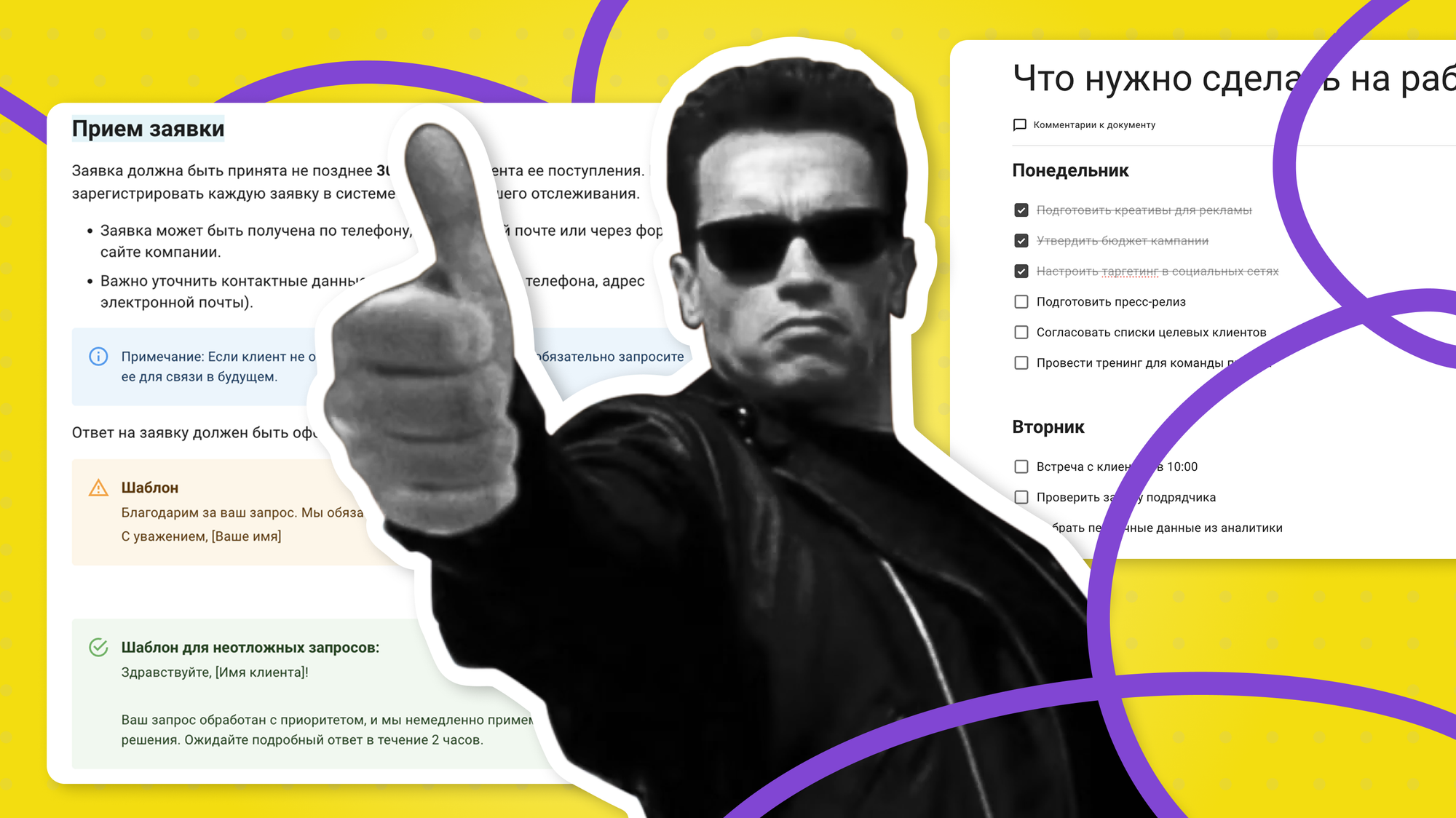

В Kaiten есть раздел Документы, который позволяет работать с базой знаний, регламентами и отчетами в той же системе, где вы ведете задачи и проекты. Причем каждый файл можно редактировать одновременно с другими коллегами.
Как можно использовать редактор, какие инструменты в нем есть и что нового появилось в разделе — рассказываем в статье.
Что можно делать в Документах Kaiten: краткий обзор
Сначала подсветим основные возможности раздела и расскажем, какие действия доступны в Документах. В этом разделе пользователи могут:
- Гибко форматировать текст. В файлы можно добавлять заголовки, таблицы, чек-листы, медиа и другие элементы, чтобы выделить важные части и сделать документ более наглядным.
- Работать совместно с коллегами. В документе видно других пользователей и какие изменения они вносят прямо сейчас. При необходимости можно вернуться к прошлым версиям файла. Это позволяет работать в режиме онлайн без страха потерять важные данные.
- Организовать структуру хранения. Порядок файлов можно выстроить в иерархическом порядке и прикрепить только к нужным рабочим пространствам, чтобы документы были доступны ограниченному количеству пользователям.
Все эти возможности доступны уже не первый год и позволяют использовать Kaiten как полноценный текстовый редактор как для личных, так и для корпоративных задач. Однако раздел не ограничивается только эти инструментами ↓
Как развиваются Документы: последние обновления
Каждый год мы продолжаем добавлять новые фичи. Какие из них появятся раньше — во многом зависит от пожеланий пользователей:
«В первую очередь наша команда решает те проблемы, которые реально облегчают работу и дают ощутимый эффект. Для этого ориентируемся на запросы пользователей, собираем фичи через канал фич-реквестов и проводим опросы в самом продукте. Вместе с этим обращаем внимание на фидбэк, который помогает нам выявить повторяющиеся проблемы и приоритетные задачи», — Алексей Кочурин, Product Manager Kaiten.
Опираясь на этот подход, за последние недели мы добавили еще несколько инструментов в раздел. Что появилось в Документах:
- Больше возможностей для командной работы. Теперь в документах можно оставлять комментарии и тегать других пользователей, чтобы не тратить время на обсуждения в рабочем чате или в карточке с задачей.
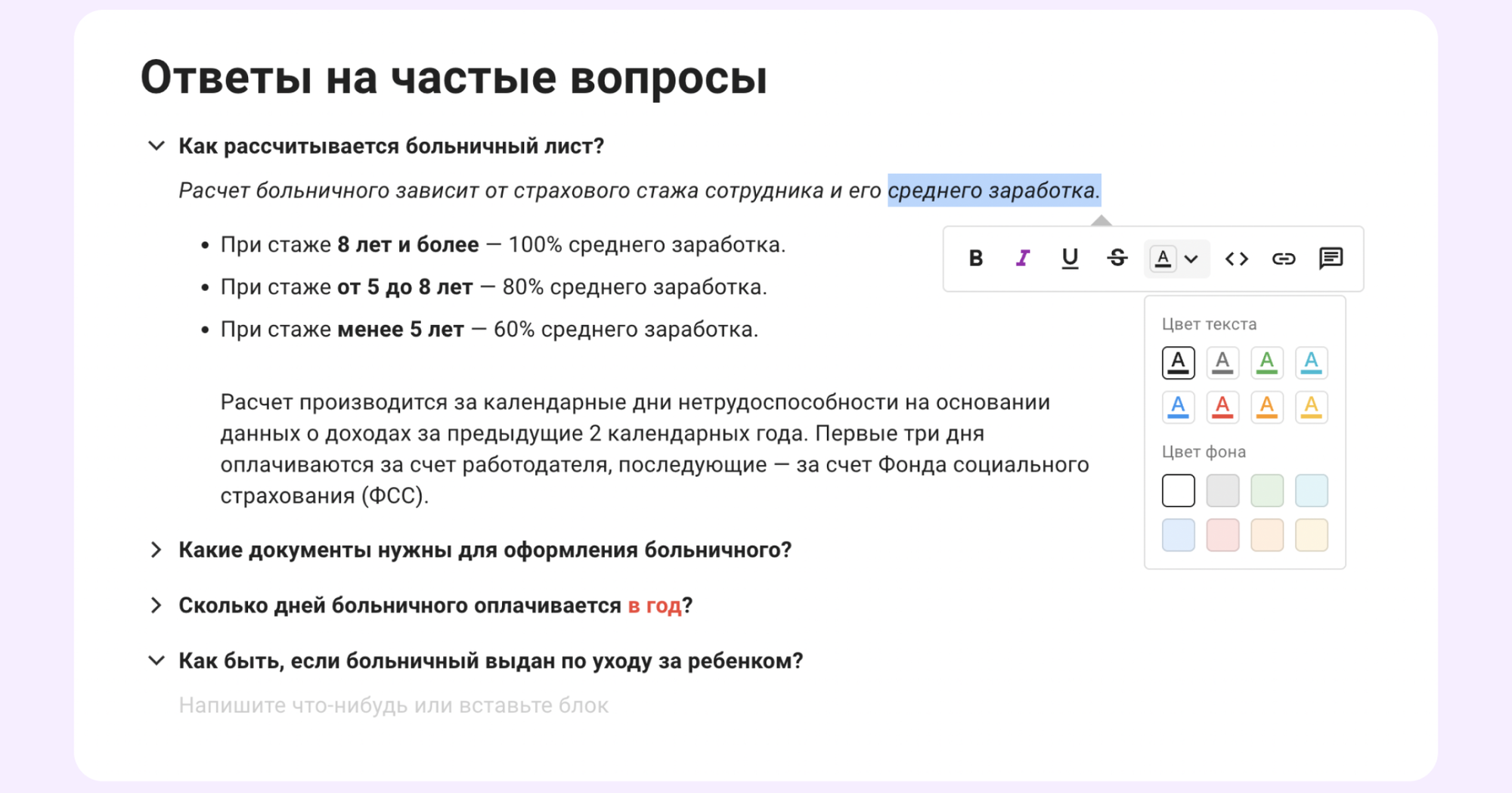
- Дополнительные настройки форматирования. В последних обновлениях появились настройки цвета текста и его фона, возможность добавлять чек-листы, деление текста на колонки и блоки с раскрывающимся текстом. Эти инструменты помогут сделать информацию нагляднее.
- Персонализация для удобного поиска. Файлам можно присваивать эмодзи и символы, чтобы быстро находить нужные документы и лучше ориентироваться в проекте.
- Перенос шаблонов. Опубликованные шаблоны документов можно переносить в свой аккаунт Kaiten для дальнейшего использования.
Развитие раздела продолжается, поэтому если вы пользуетесь редактором в Kaiten, то можете писать свои пожелания в поддержку. Наша команда получит их и учтет при планировании следующих работ.

Что еще стоит знать о Документах
Помимо инструментов, у раздела есть еще несколько особенностей, которые делают Документы доступным и надежным решением:
- Работать с документами можно на любом тарифе. У бесплатной версии есть только 1 ограничение — нельзя совершать действия с прошлыми версиями документов. Все остальные инструменты полностью доступны пользователям.
- Нет лимита на память и количества файлов. У нас нет платы за заполненность памяти, поэтому можно создавать неограниченное количество документов.
- Поддерживаются на версии on-premise. Это позволяет хранить все данные в 1 контуре. Некоторые компании не используют внешние решения в целях безопасности данных. Документы как раз защищают от рисков утечек.
- Нет зависимости от зарубежных вендоров. Kaiten — российское решение, поэтому не уйдет с рынка и не заблокирует аккаунты. Также система прошла проверки на безопасность и входит в реестр отечественного ПО, что подтверждает ее надежность.
Теперь детальнее рассмотрим возможности Kaiten в контексте разных задач, где пригодится редактор.
Вести списки дел, писать заметки и напоминания
Что можно делать в Документах:
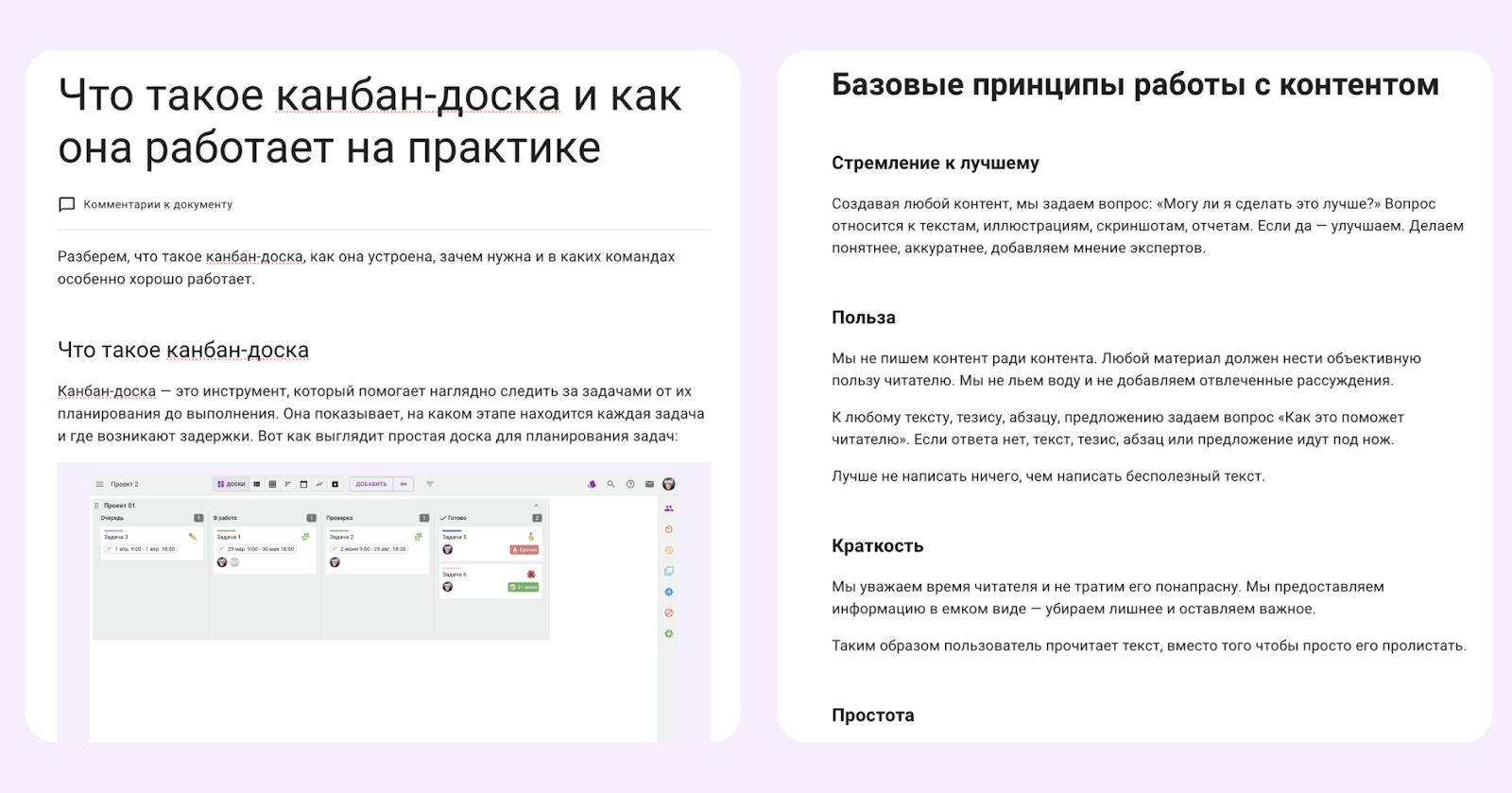
Создавать и редактировать файлы. В Kaiten есть все необходимое для коротких заметок и личных списков:
- заголовки 3 уровней;
- форматирование текста: выделение курсивом, жирным и подчеркиванием;
- нумерованные и маркированные списки;
- загрузка видео и иллюстраций.
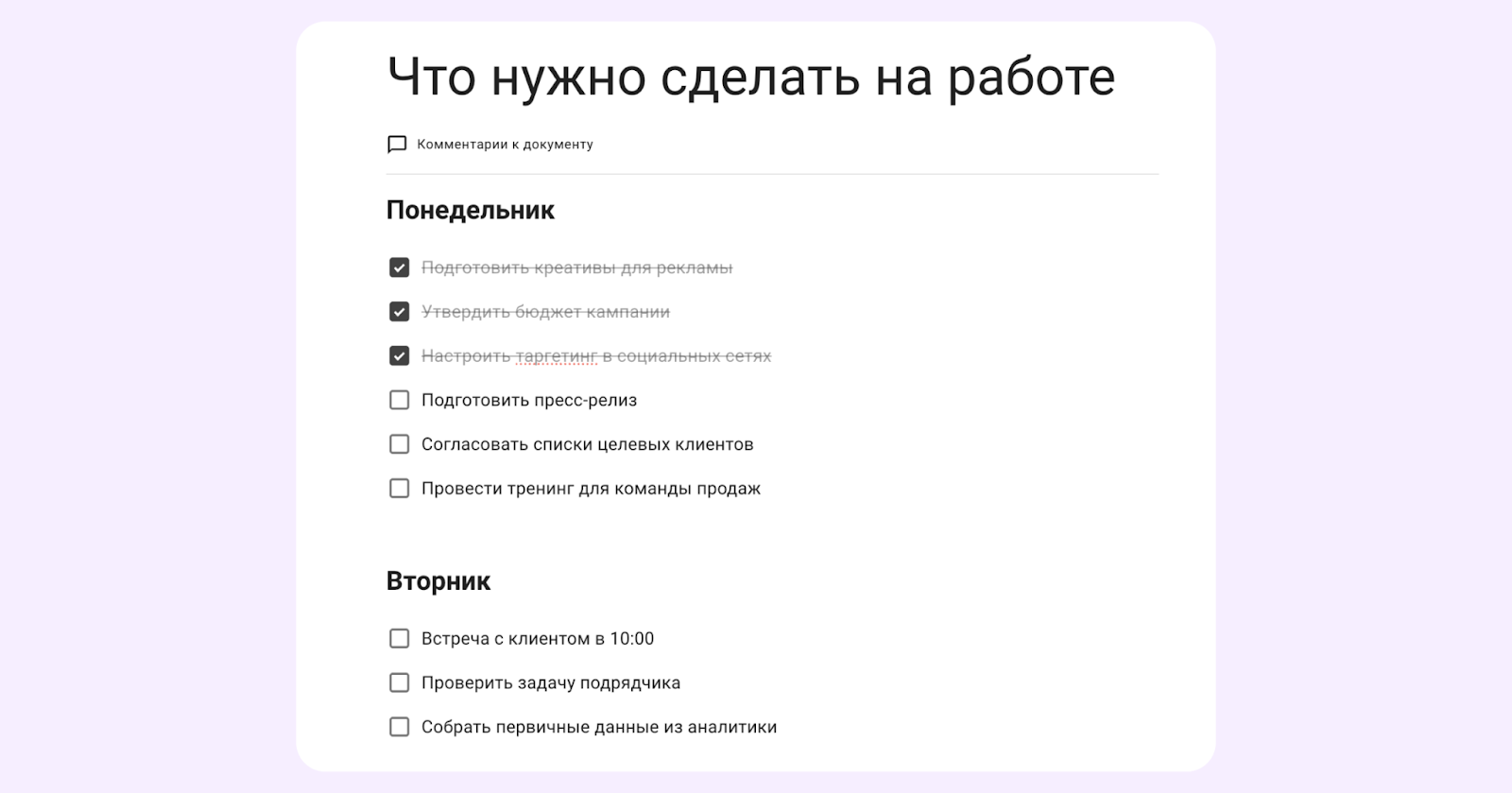
Добавлять чек-листы. Удобно использовать для личных задач. В одном документе может быть неограниченное количество как пунктов чек-листов, так и самих чек-листов.
Итог. Kaiten делает управление личными задачами простым и удобным. Благодаря инструментам форматирования и чек-листам, можно организовать заметки и планы так, чтобы легко и быстро возвращаться к ним в любой момент.
Редактировать крупные файлы: инструкции, регламенты, статьи
Чтобы пользователям было проще воспринимать длинные документы, в Kaiten есть инструменты для более глубокого форматирования. С их помощью можно:
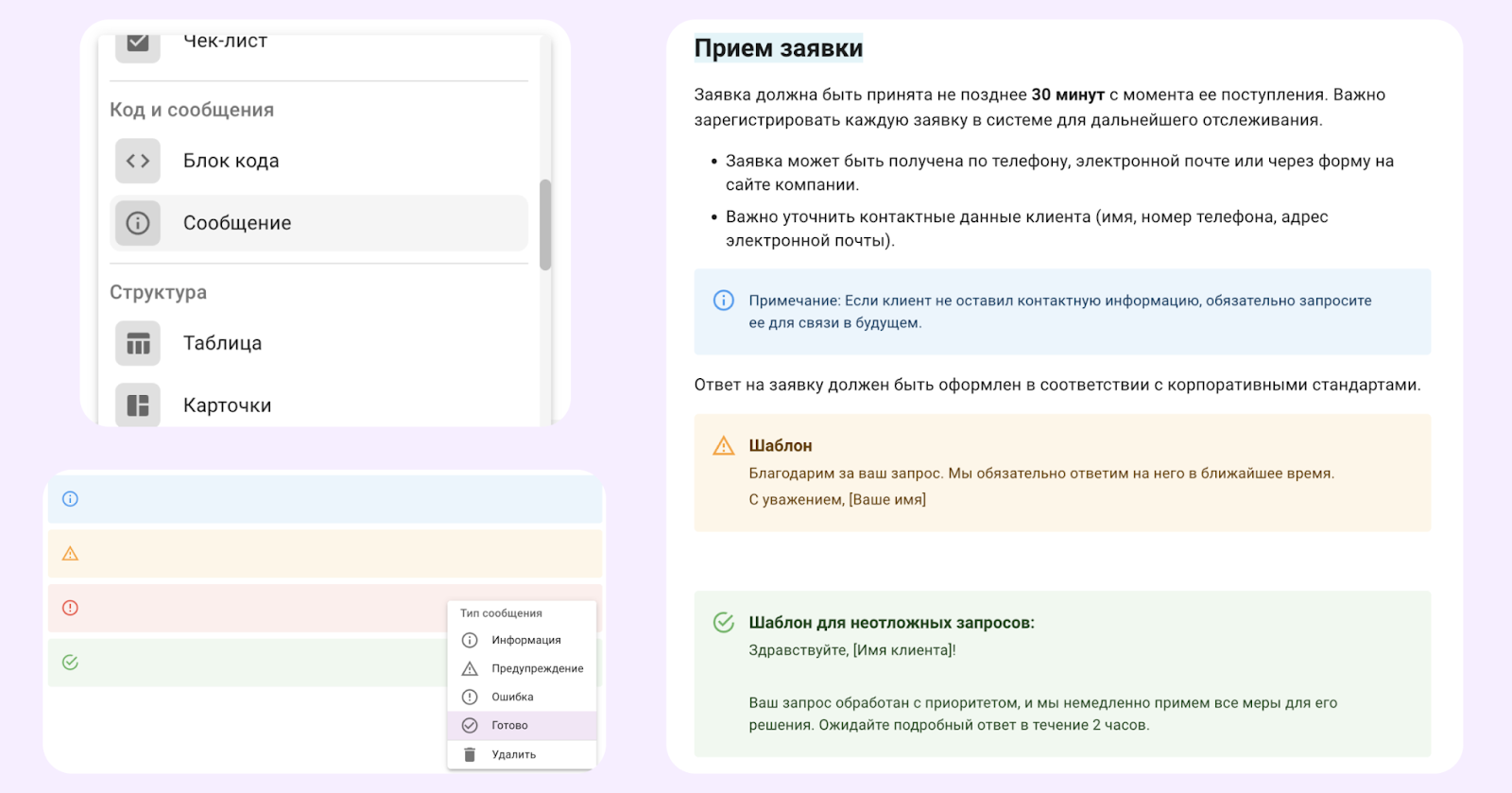
Добавлять цветные врезки. Они называются «Сообщения» и представлены в 4 вариантах: «Информация», «Предупреждение», «Ошибка» и «Готово». Каждой из них соответствует свой цвет, а использовать их можно, чтобы выделить важные фрагменты документа.
Использовать таблицу и колонки. Эти инструменты позволяют структурировать информацию и делать ее более читаемой.
- Особенности таблиц — можно настраивать количество столбцов и строк, а также регулировать их ширину в зависимости от объема данных. Также можно вставлять таблицы из других редакторов — Kaiten перенесет все содержимое в том же виде, что и в оригинале.
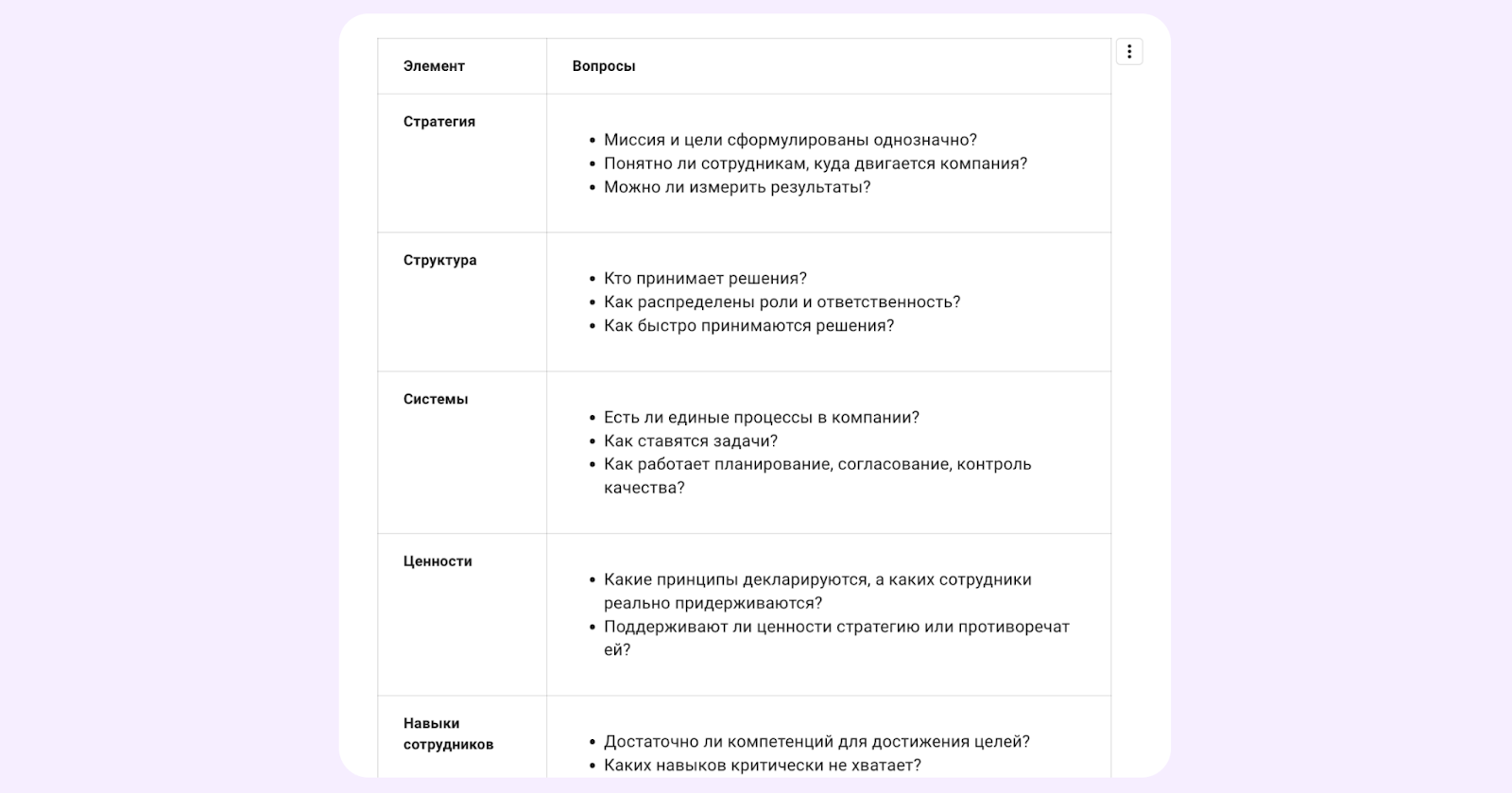
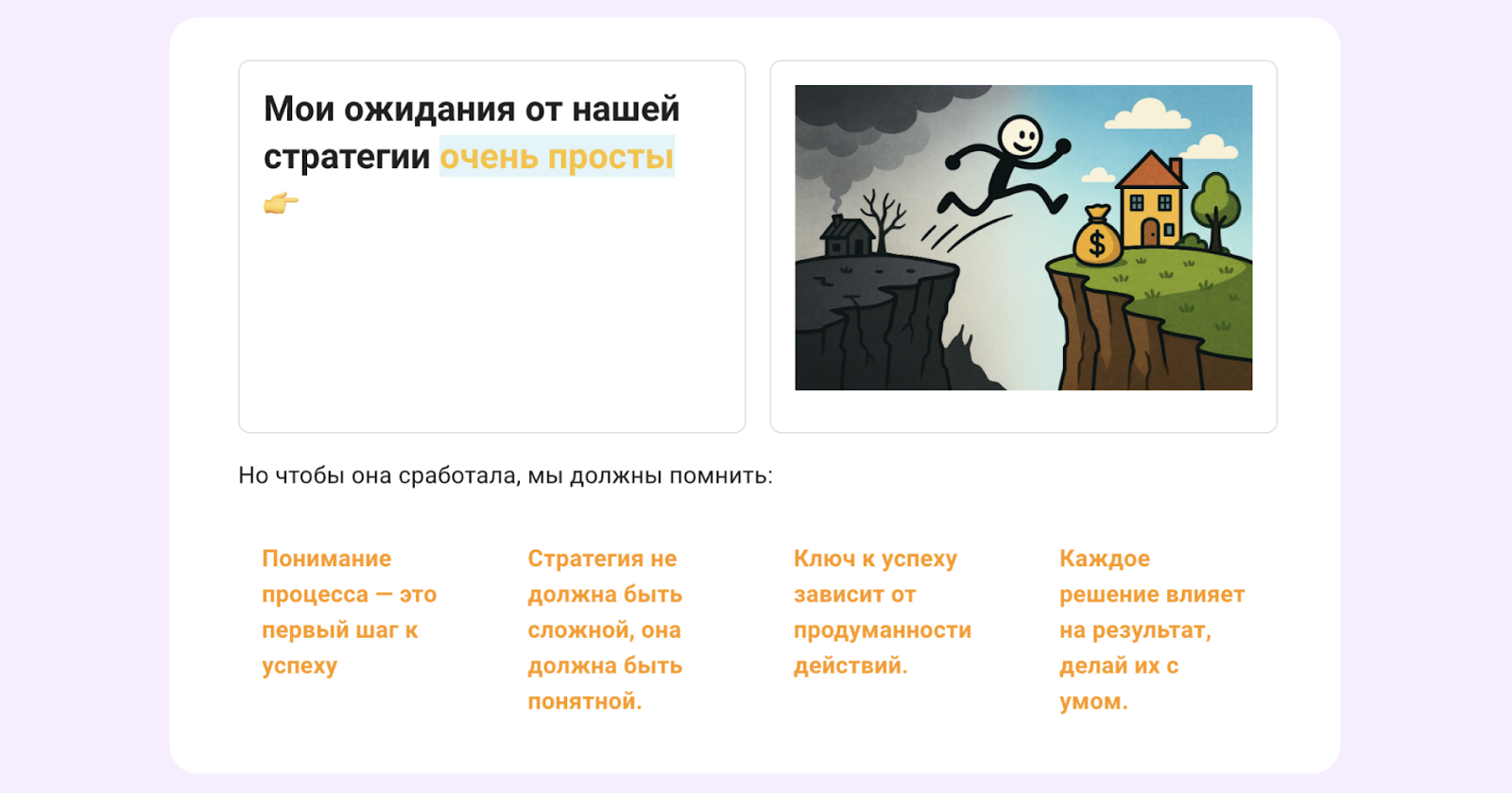
- Особенности колонок — в каждой колонке доступны те же инструменты форматирования, что и в текстовых блоках и в таблицах. Но в отличие от таблицы в колонки можно добавлять заголовки любого из 3 уровней, а также скрывать видимые границы. В одном блоке — до 4 колонок, этого хватает для большинства сценариев.
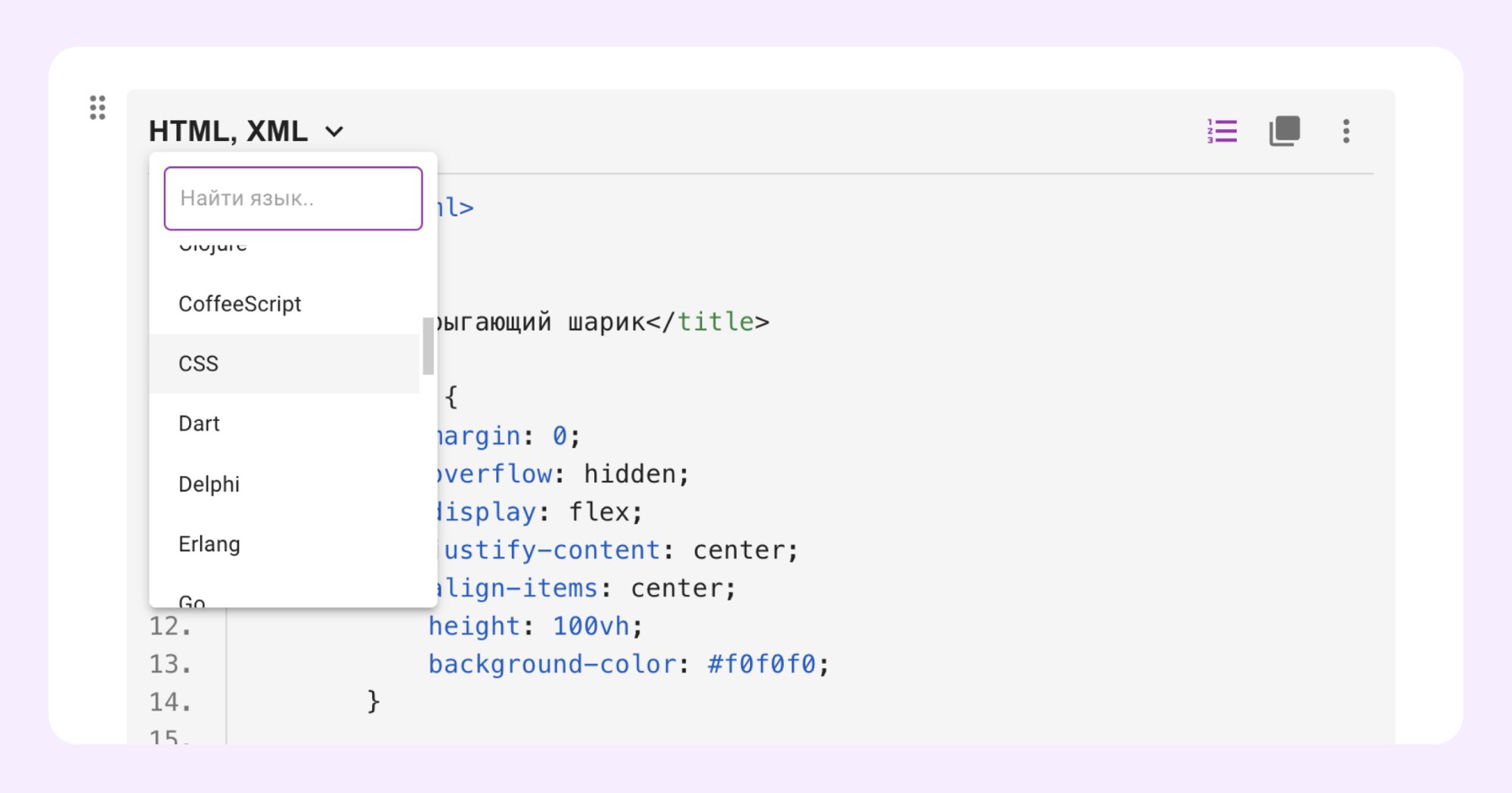
Добавлять и форматировать код. При добавлении кода в документе появится окно, где можно выбрать нужный язык программирования и добавить код. Инструмент автоматически применяет нужное форматирование. Это полезно, если необходимо объяснить технические детали, показать примеры работы с API, конфигурации или скрипты.
Добавлять раскрывающиеся блоки. Они подходят для оформления FAQ-раздела в статьях из базы знаний и помогает скрывать не самые важные фрагменты материала.
Создавать автоматическое содержание. Некоторые документы не нужно дробить на разные файлы, однако упростить навигацию все равно хочется. Для этого в Kaiten есть автоматическое содержание. Вставляете его в нужном месте, после чего оно автоматически соберет все подзаголовки в документе и сделает их кликабельными.
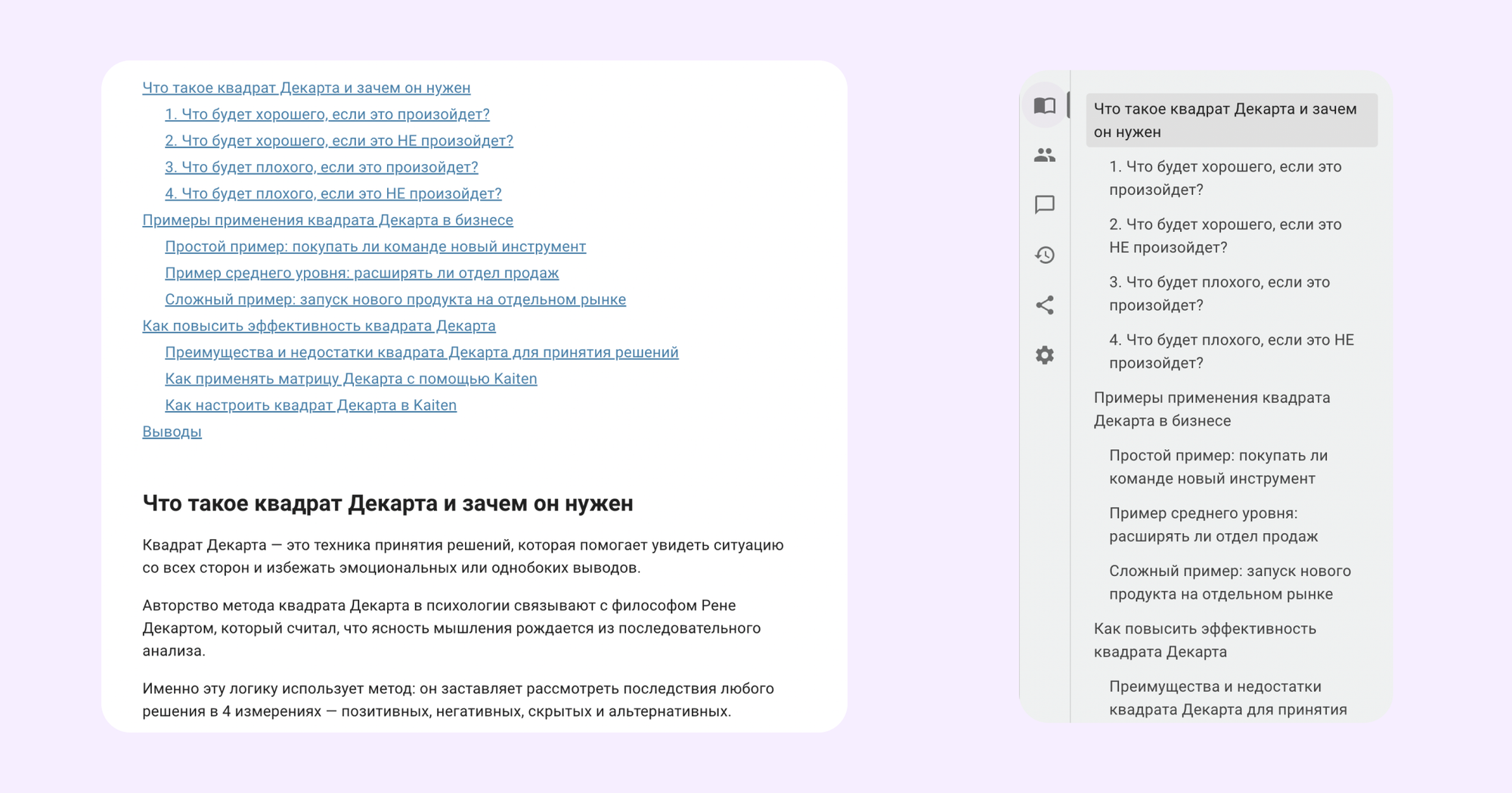
Итог. Kaiten позволяет работать с объемными документами практически на том же уровне, как и зарубежные решения — делать их структурированными и более простыми в изучении.
Работать с документами в команде
При работе над документом многим сотрудникам приходится работать в разных сервисах: в одном — ставить задачи, в другом — писать текст, в третьем — обсуждать правки. И чем больше сотрудников участвуют в процессе, тем менее удобный такой формат. Kaiten решает эту проблему, так как позволяет:
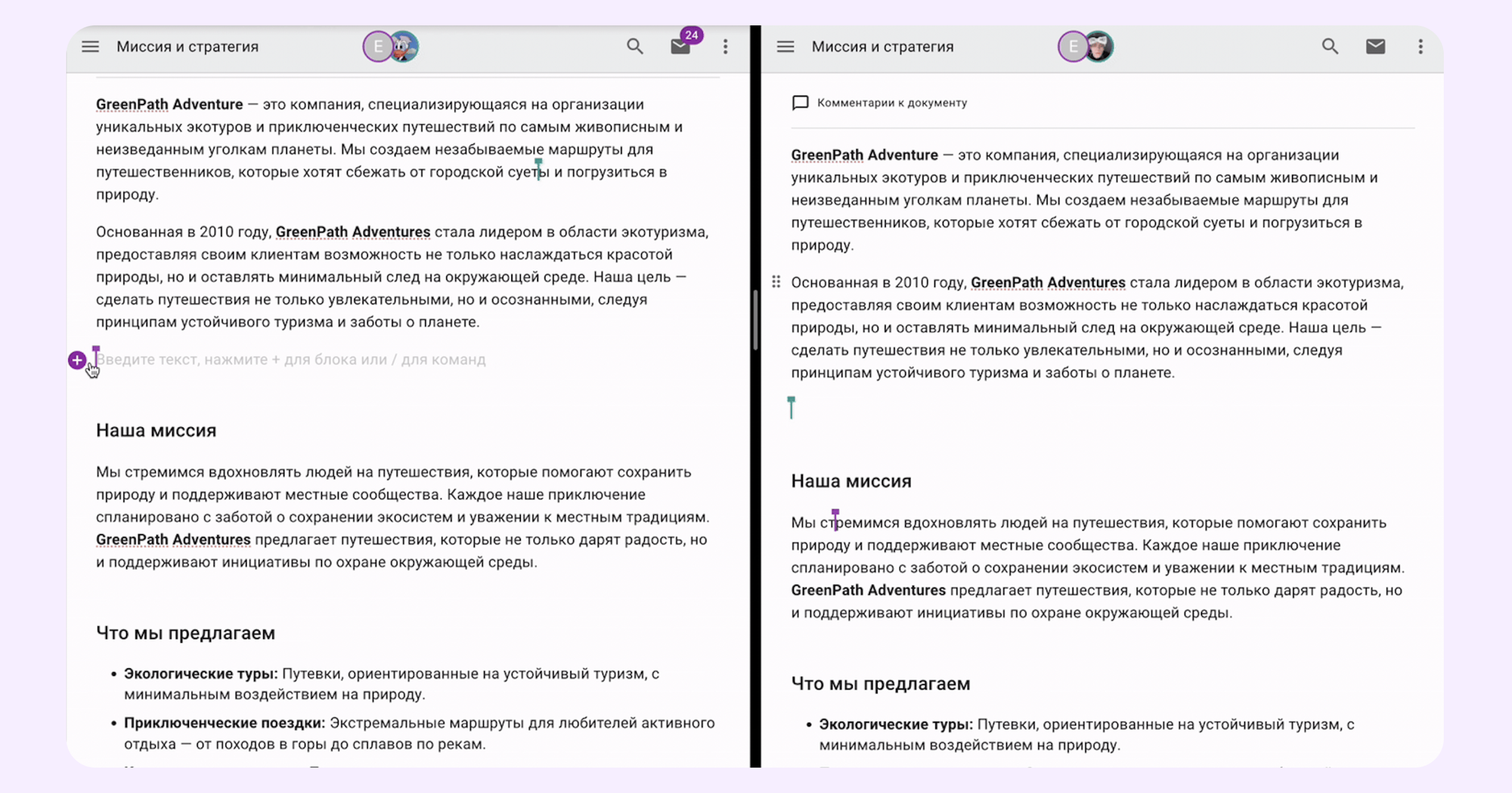
Совместно редактировать документ. Если в документ перешли сразу несколько пользователей, то на верхней панели документа появятся иконки их профилей. Также система присвоит пользователям разные цвета, чтобы было видно, кто и над каким фрагментом текста работает.
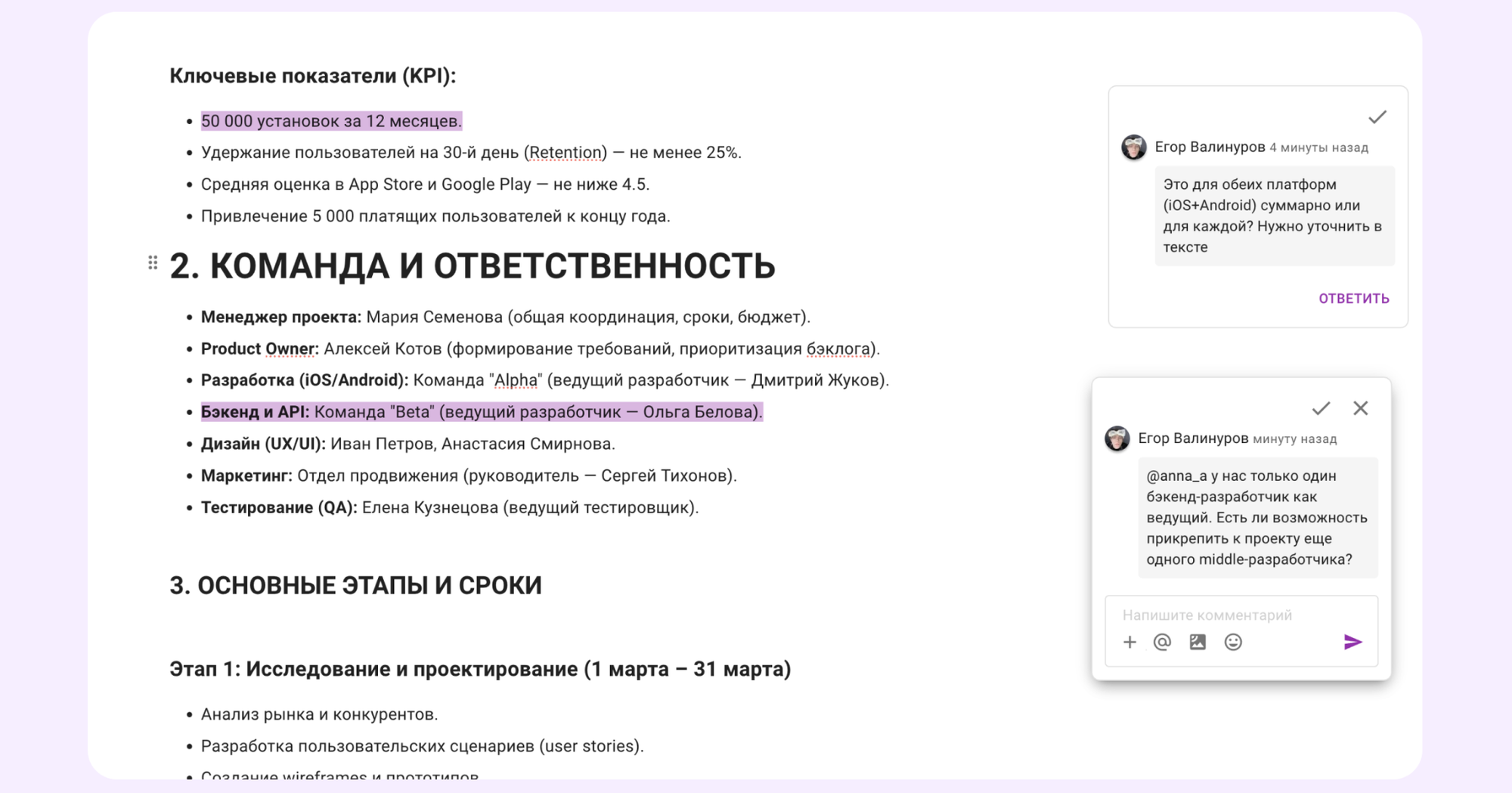
Оставлять комментарии. Чтобы не обсуждать детали текста в других чатах, можно выделять нужные части текста и указывать рекомендации в комментариях. При необходимости комментарии можно свернуть, чтобы они не мешали остальным сотрудникам.
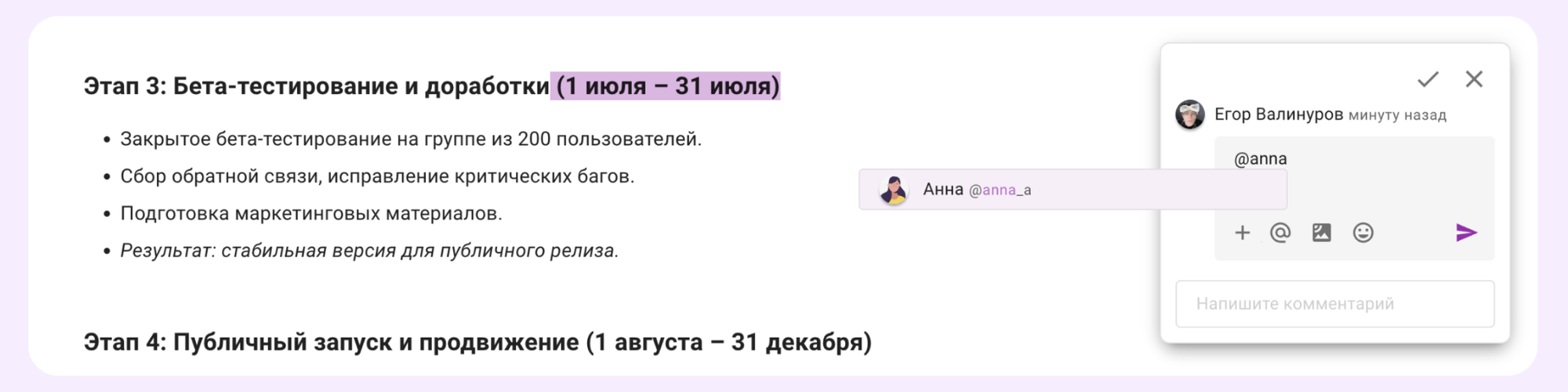
Тегать других пользователей. В одном из последних обновлений появилась новая функциональность — упоминания. Вы пишете имя пользователя в комментарии через @, и он сразу получает уведомление в системе.
С упоминаниями совместная работа становится удобнее — сотрудникам проще понять, где и какие правки нужно внести без необходимости переключаться между окнами и сервисами.
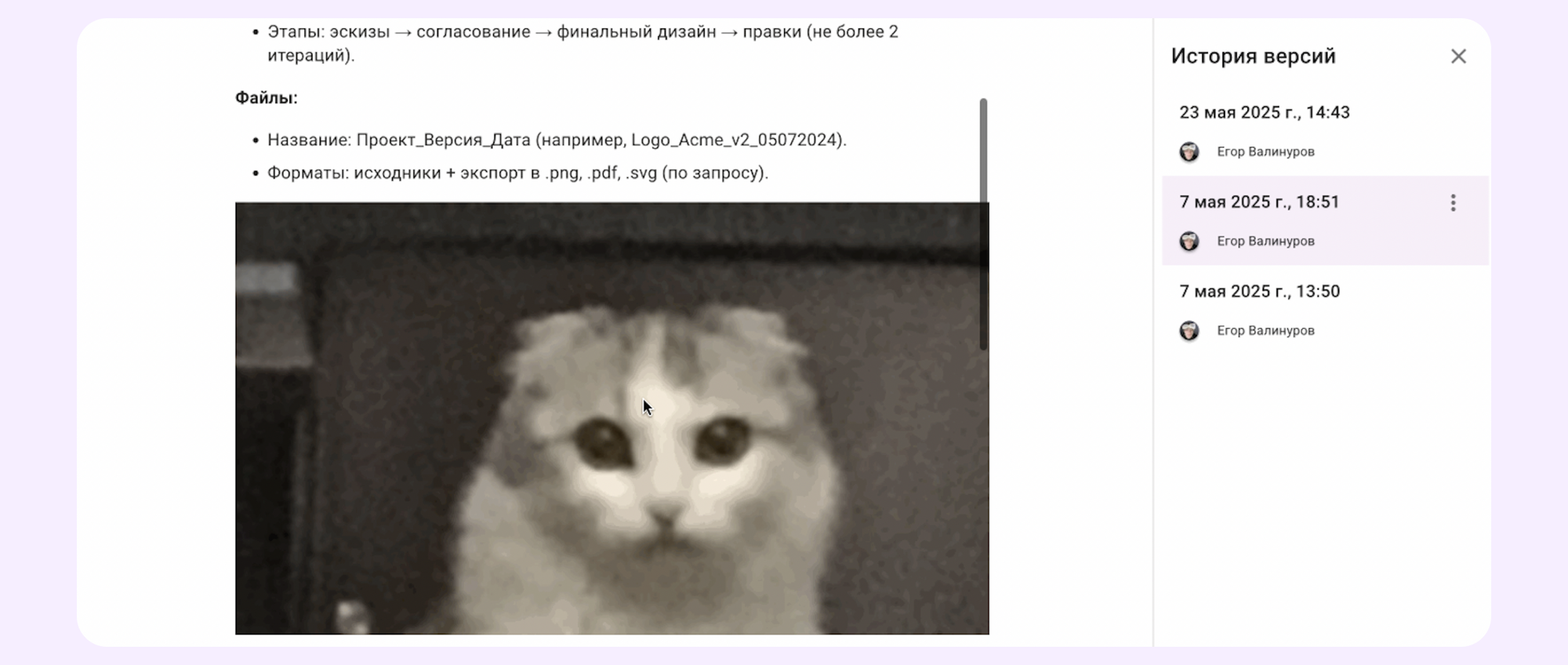
Смотреть историю файлов. Пользователи в любой момент могут перейти в историю документа и посмотреть прошлые версии за разные даты. Поэтому если кто-то удалил из файла важную информацию, ее можно быстро найти и добавить в текущую версию.
Также для пользователей платных тарифов доступны опции для прошлых версий файла — их можно:
- переименовать;
- восстановить;
- копировать;
- опубликовать.
Итог. Совместная работа в Документах минимизирует хаос с правками и обсуждениями и позволяет работать в 1 документе без лишних переписок.
Организовать корпоративную базу знаний или собрать разные регламенты в 1 месте
Чем больше команда, тем больше разных корпоративных документов может понадобиться. Это касается как коротких информационных заметок с доступами, так и больших документов с описанием процессов для новичков. Для этого в Kaiten предусмотрены такие возможности:
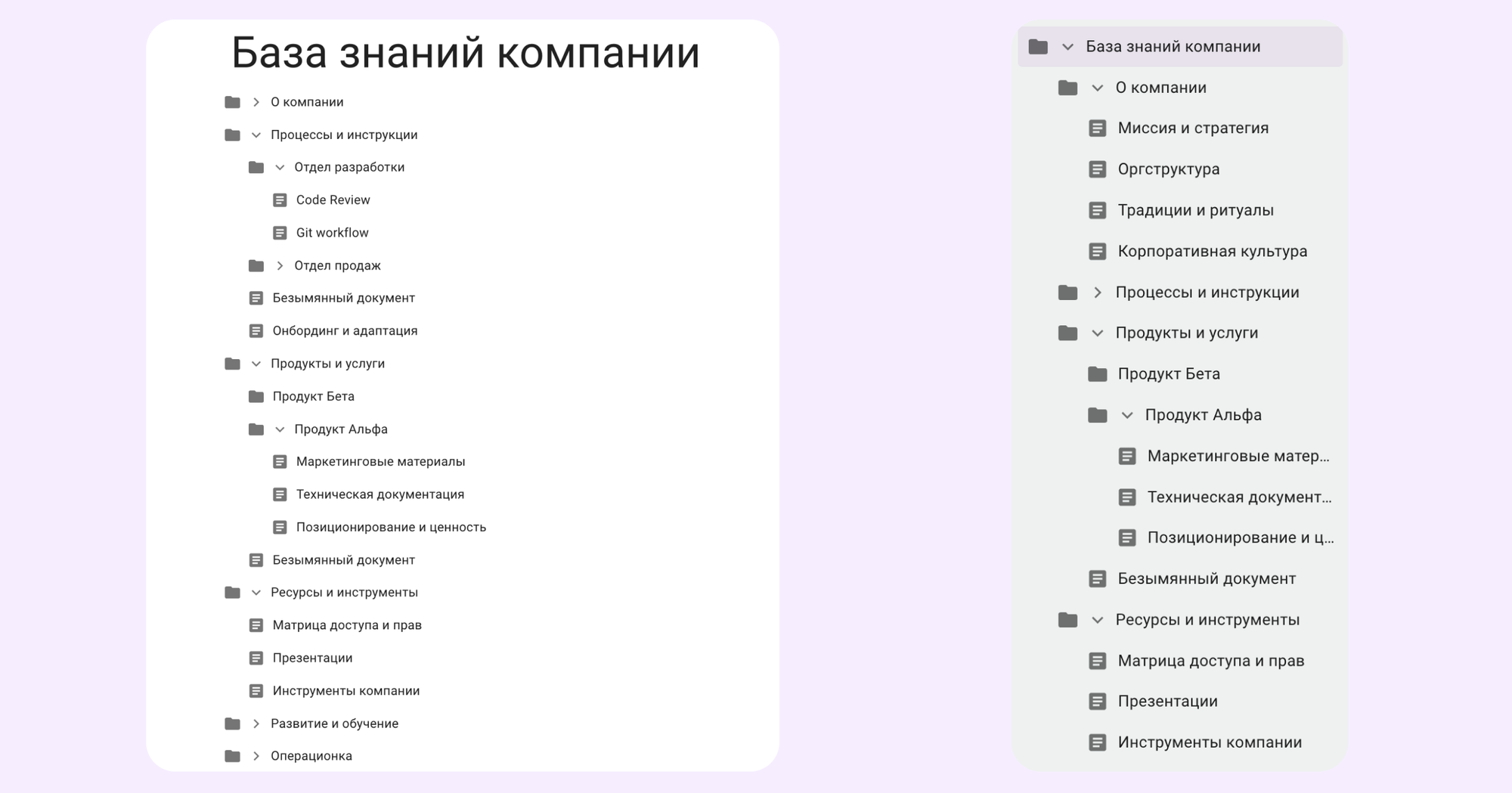
Гибко выстраивать иерархию документов. Чтобы упростить навигацию по документам, их можно гибко структурировать, а именно:
- Сгруппировать файлы в одну папку.
- При необходимости добавлять вложенные папки, чтобы все документы находились в конкретных разделах. Уровень вложенности неограничен.
- Менять расположение документов, чтобы они шли в логичном порядке.
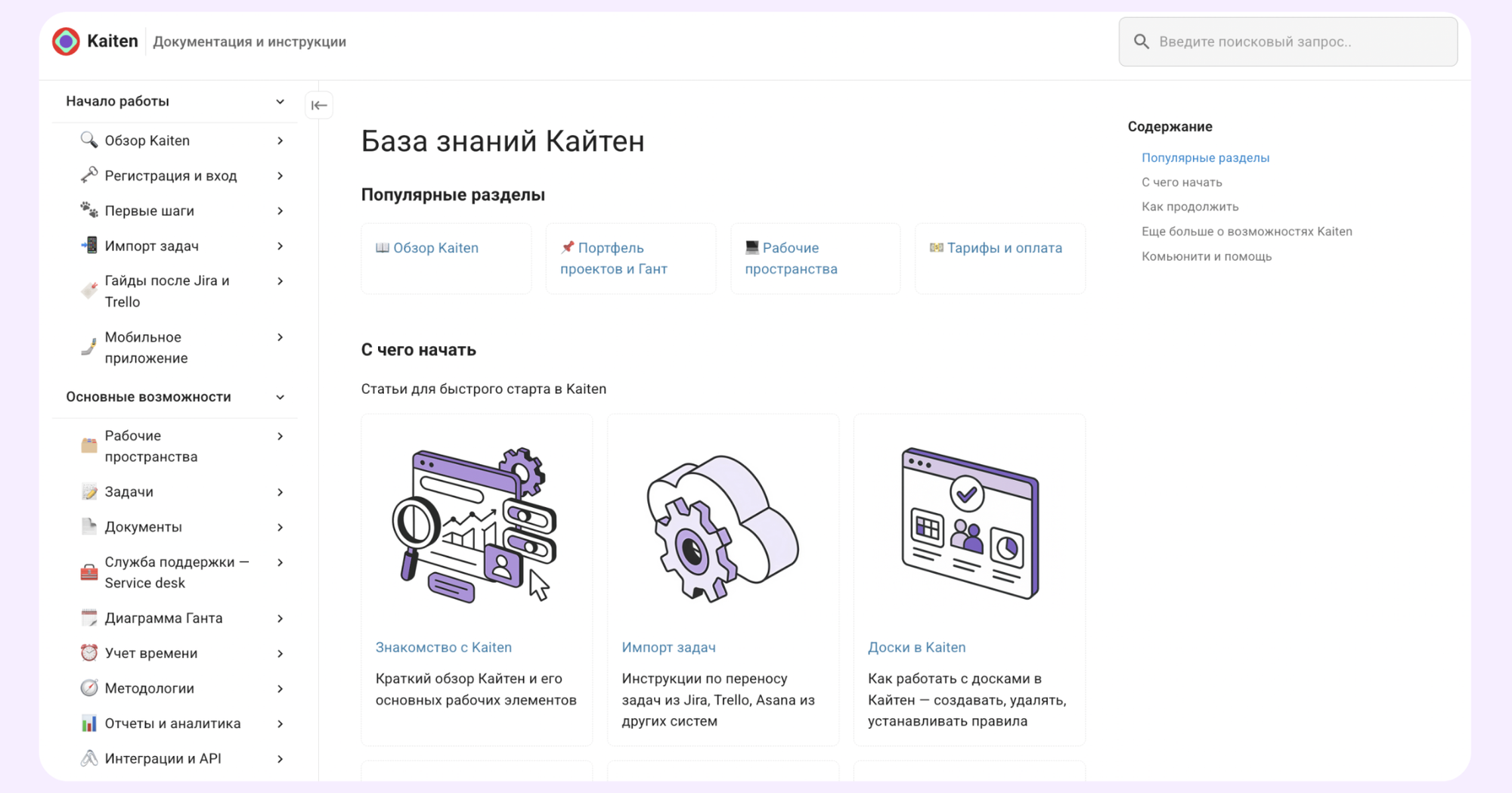
Создавать публичную базу знаний. Если хотите публиковать полезную информацию и инструкции для клиентов, вам не нужно создавать отдельный сайт — Kaiten позволяет опубликовать свою базу знаний. Это значит, что клиенты смогут переходить на страницы из Яндекса, Google и других поисковых систем без необходимости регистрироваться в системе.
Кроме того, недавно у базы знаний появилась возможность создавать главное меню, куда можно на свое усмотрение добавлять наиболее важные материалы.
Итог. Все корпоративные документы можно централизовать в одном месте, облегчая обучение новых сотрудников и поиск нужных данных.
Внедрить документы в рабочие процессы и задачи компании
Работа с документами и задачами в разных системах часто приводит к потери времени и путанице. В Kaiten мы устранили эту проблему, интегрировав документы с задачами и настройками доступа прямо в платформе, чтобы сделать работу команды быстрее и прозрачнее.
Несколько примеров того, что можно делать в системе:
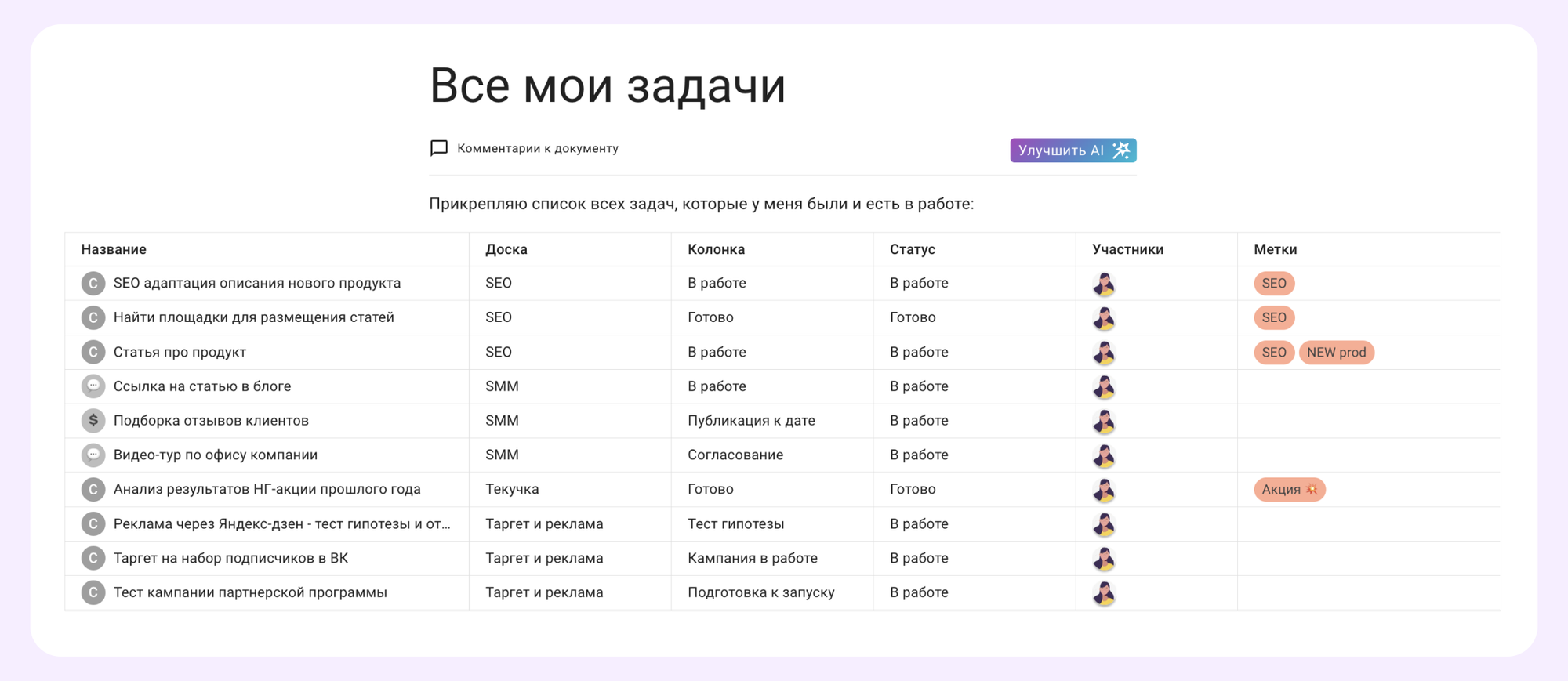
Создавать отчеты внутри текстового редактора. Для этого в документ можно добавлять карточки. Работает это так:
- Добавляете блок «Карточки».
- С помощью фильтра выбираете, какие именно задачи нужно добавить.
- Указываете, какие поля нужно отобразить.
- Подтверждаете выбор.
- В документе появляется таблица со всеми задачами, которые относятся к вашему запросу.
Все задачи в таблице — кликабельные, поэтому если вас интересует конкретная карточка, вы можете провалиться в нее и получить больше информации. Также можно настроить ширину таблицы, что вы сразу видели больше данных.
Инструмент можно использовать для специфических отчетов, которые нужно выгрузить из системы.
Гибко разграничивать доступ. Документы можно привязать к пространству команды, и тогда их увидят только участники этого пространства. Например, бухгалтерия не сможет увидеть файлы разработки, и наоборот.
Настройка доступа позволяет сохранять конфиденциальность данных, а также упрощает навигацию — сотрудникам не приходится искать свои документы среди ненужных файлов.
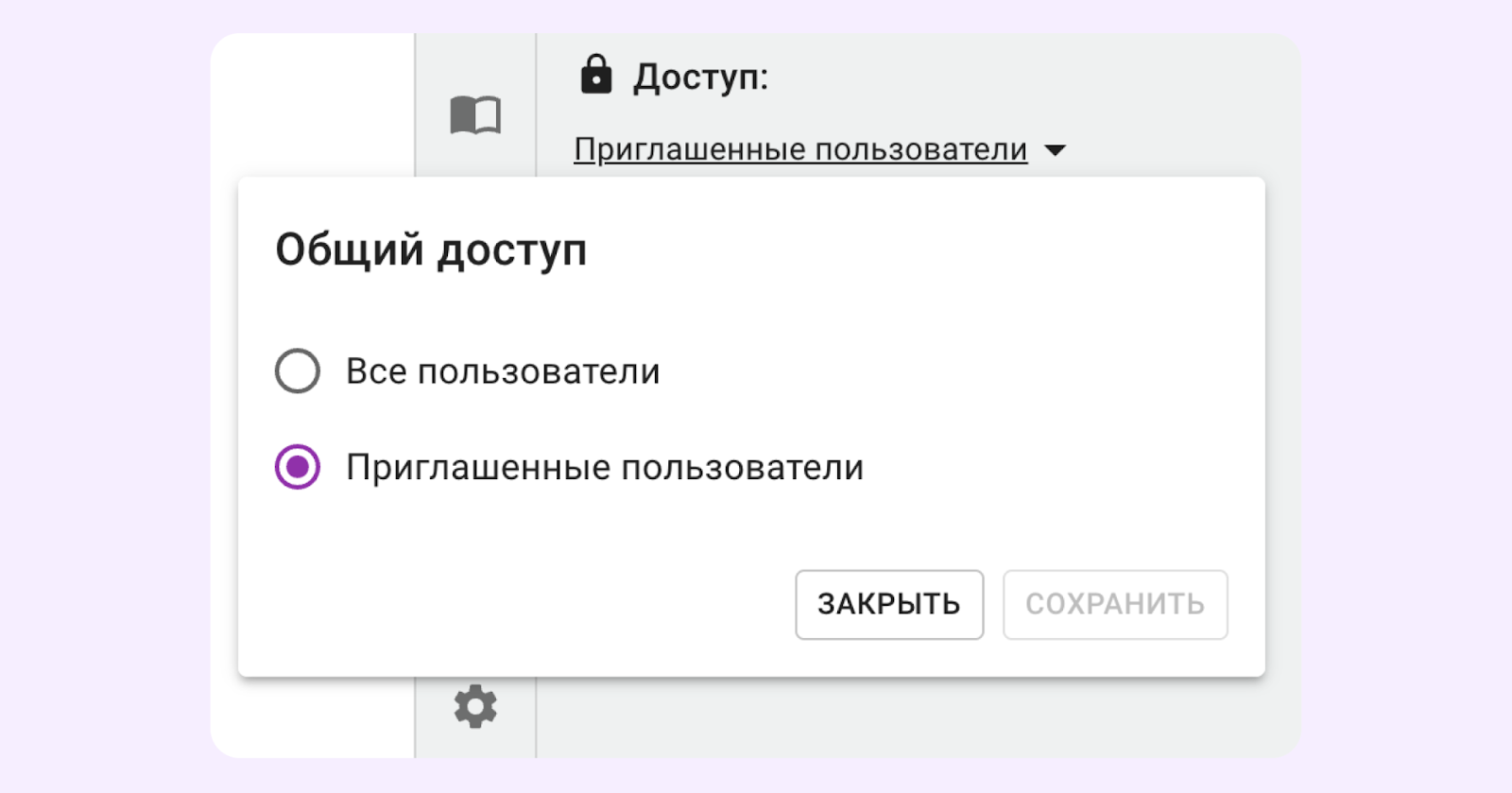
Подробная инструкция про настройку прав доступа — по этой ссылке.
Выгружать файлы. Все документы можно экспортировать в форматах PDF и docx. Например, чтобы отправить отчет клиенту или в другой отдел.
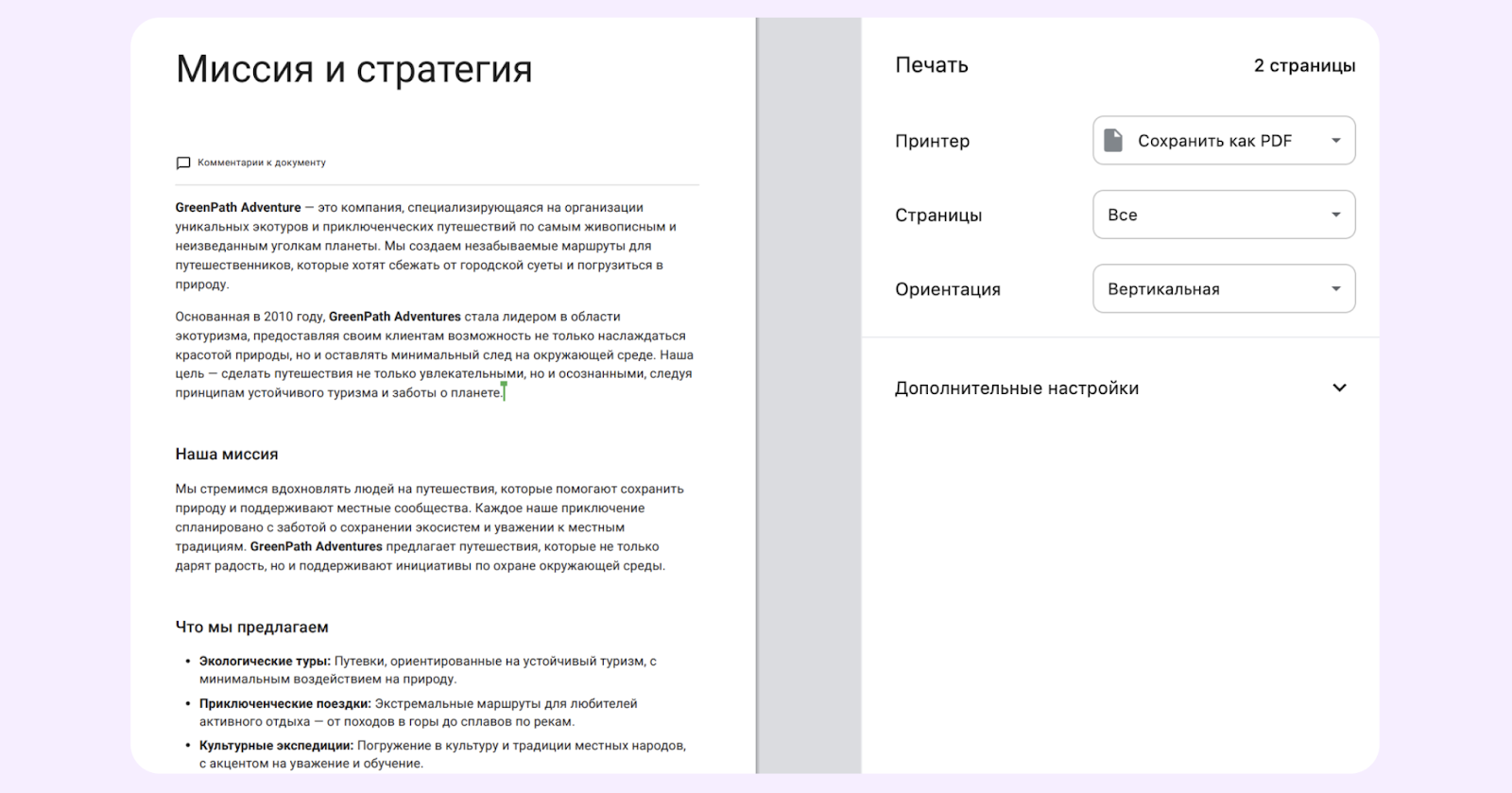
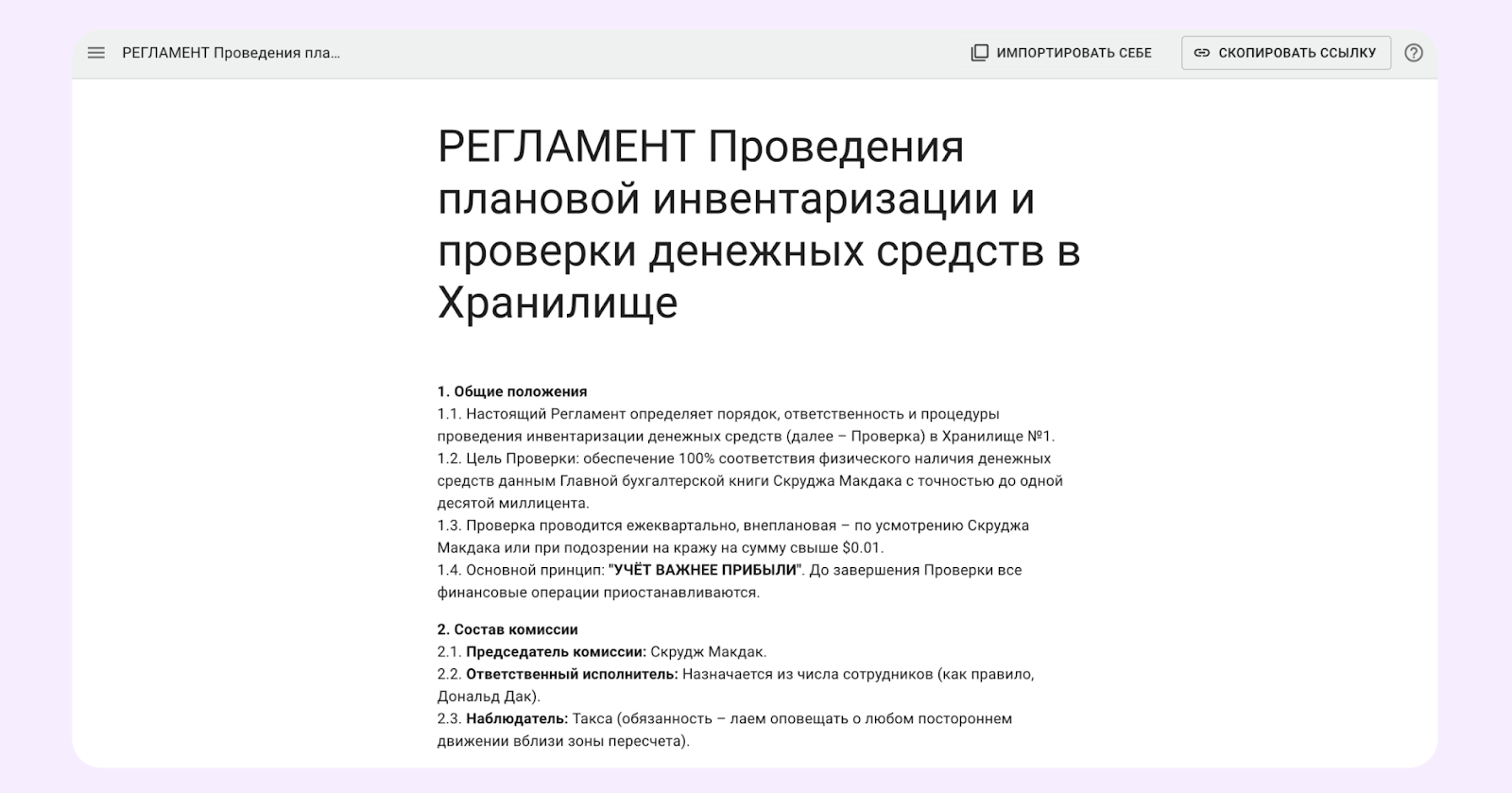
Делать публичные страницы. Это удобно для работы с внешними клиентами: не нужно ничего скачивать — просто открываете публичный доступ, отправляете ссылку и согласовываете информацию.
Важно: по публичной ссылке пользователи не могут редактировать файл, он будет доступен только для чтения.
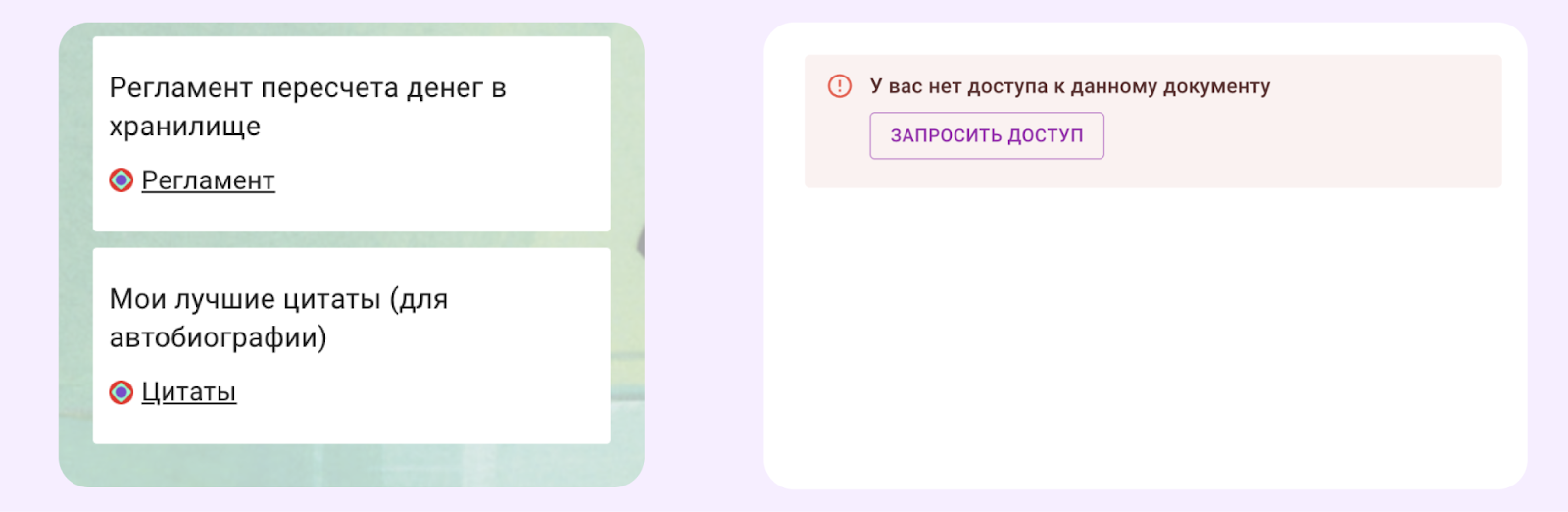
Прикреплять документы к задачам. Как и любую ссылку, документ можно добавить в карточку задачи. Это относится как к публичным ссылкам на файл, так и внутренним.
Важно: Если прикрепляете документ без публичного доступа, убедитесь, что у участников есть права на просмотр файла.
Итог. Пользователи могут работать в единой системе, экономя время на параллельной работе в нескольких сервисах и получая доступ только к нужным документам.
Загружать шаблоны документов из других аккаунтов
Одно из последних обновлений в Kaiten — копирование публичных сущностей: пространств, User Story и в том числе документов. О том, как добавить к себе шаблон, рассказали в Базе знаний.
Функциональность полезна для команд, которые хотят быстро запускать новые процессы и стандартизировать рабочие практики без затрат на создание документации с нуля. Вы получаете доступ к проверенным шаблонам и можете сразу применять их в своей повседневной работе.
Для наглядности собрали несколько шаблонов, которые вы можете скопировать к себе прямо сейчас.
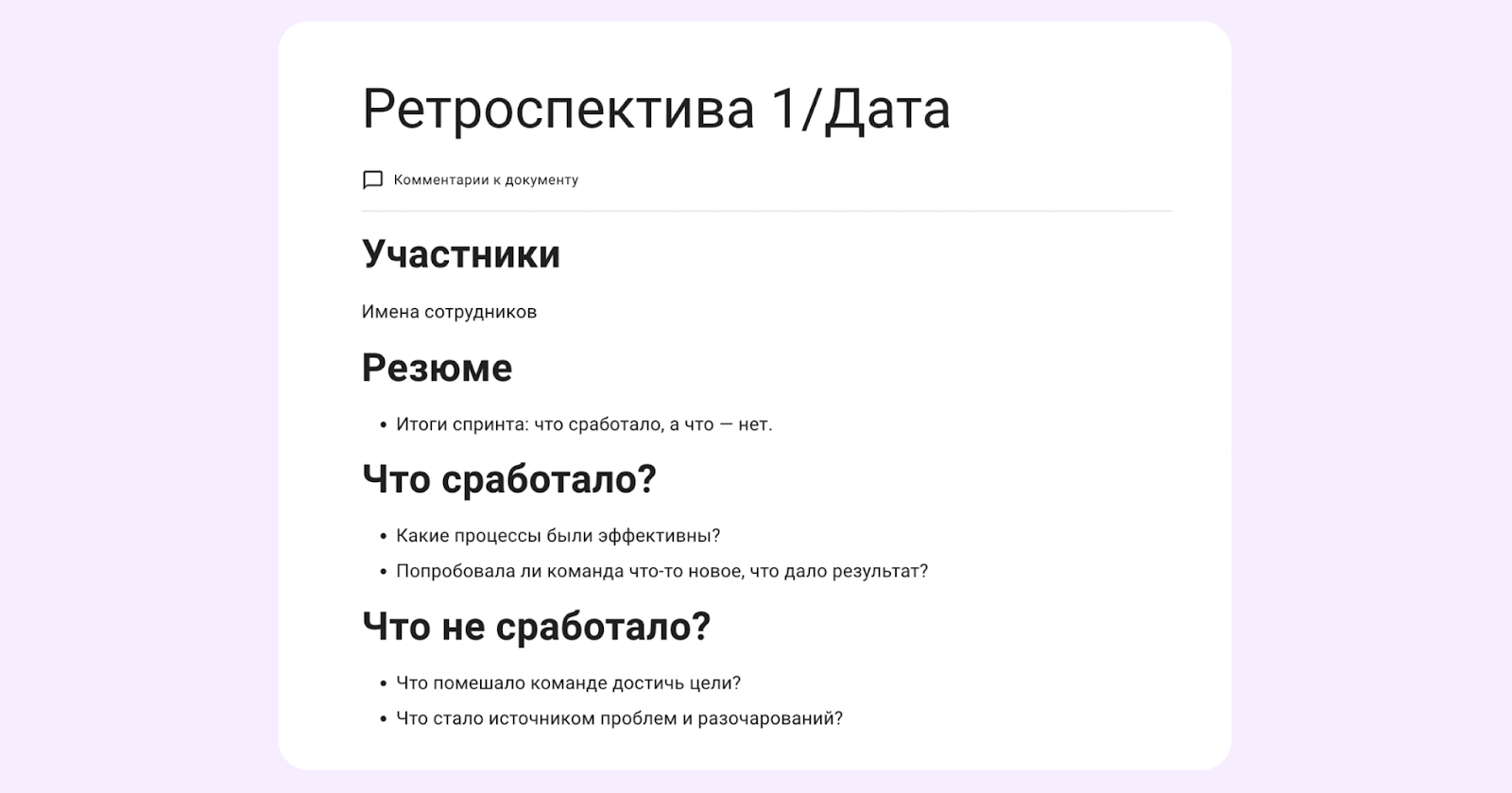
Шаблон для ретроспектив — документы с базовой структурой ретроспектив. Доступ предоставляется к папке, чтобы для результатов встреч сразу было единой место.
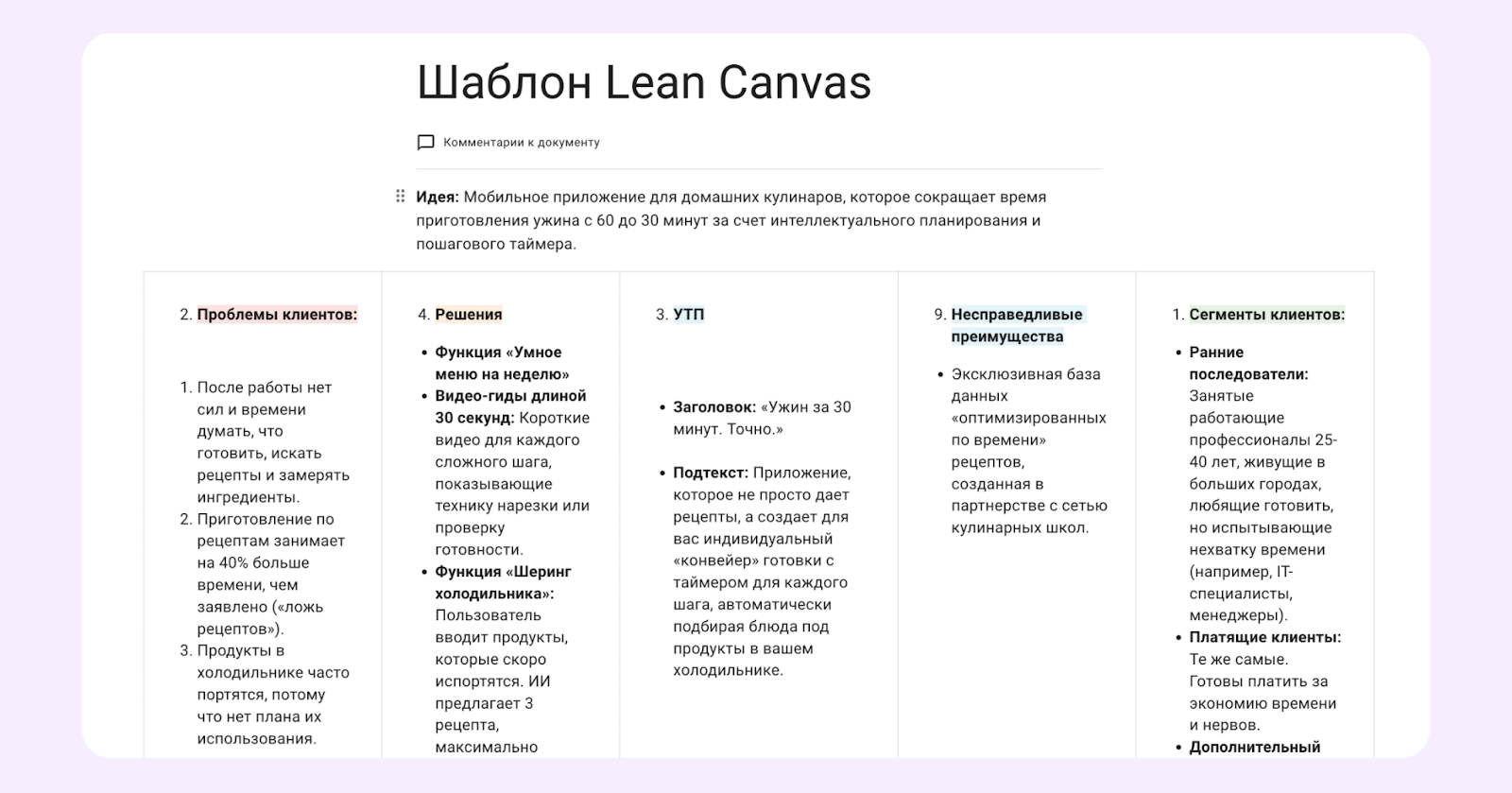
Шаблон для Lean Canvas — таблица, сделанная по принципам анализа продукта по 9 пунктам. Визуально повторяет Lean Canvas и содержит примеры формулировок, чтобы упростить заполнение.
Итог. С шаблонами можно сэкономить время на создании стандартных файлов и ускорить запуск рабочих процессов.
Попробуйте Документы сами
Все новые функции уже доступны в Kaiten. Чтобы начать работу, зайдите в Kaiten → кликните на «+» слева → выберите «Документ» и начните работу с файлом. Или просто загрузите себе этот шаблон и сразу приступайте к форматированию.
Также переходите в Базу знаний Kaiten, где есть инструкции по работе с Документами и системой в целом.
