Вживую покажем, как работать в Kaiten
Во вторник, 16:00
Участвовать
Регистрация
Обновлено:
9 min read
Оценить

6 шаблонов User Story: создаем пользовательский путь в несколько кликов

Готовые шаблоны, чтобы легко описать путь пользователя
шаблон User Story, шаблон пользовательской истории, User Story Map
Содержание
Kaiten
Ускоряет проекты. +25% к скорости внедрения решений
Попробовать бесплатно

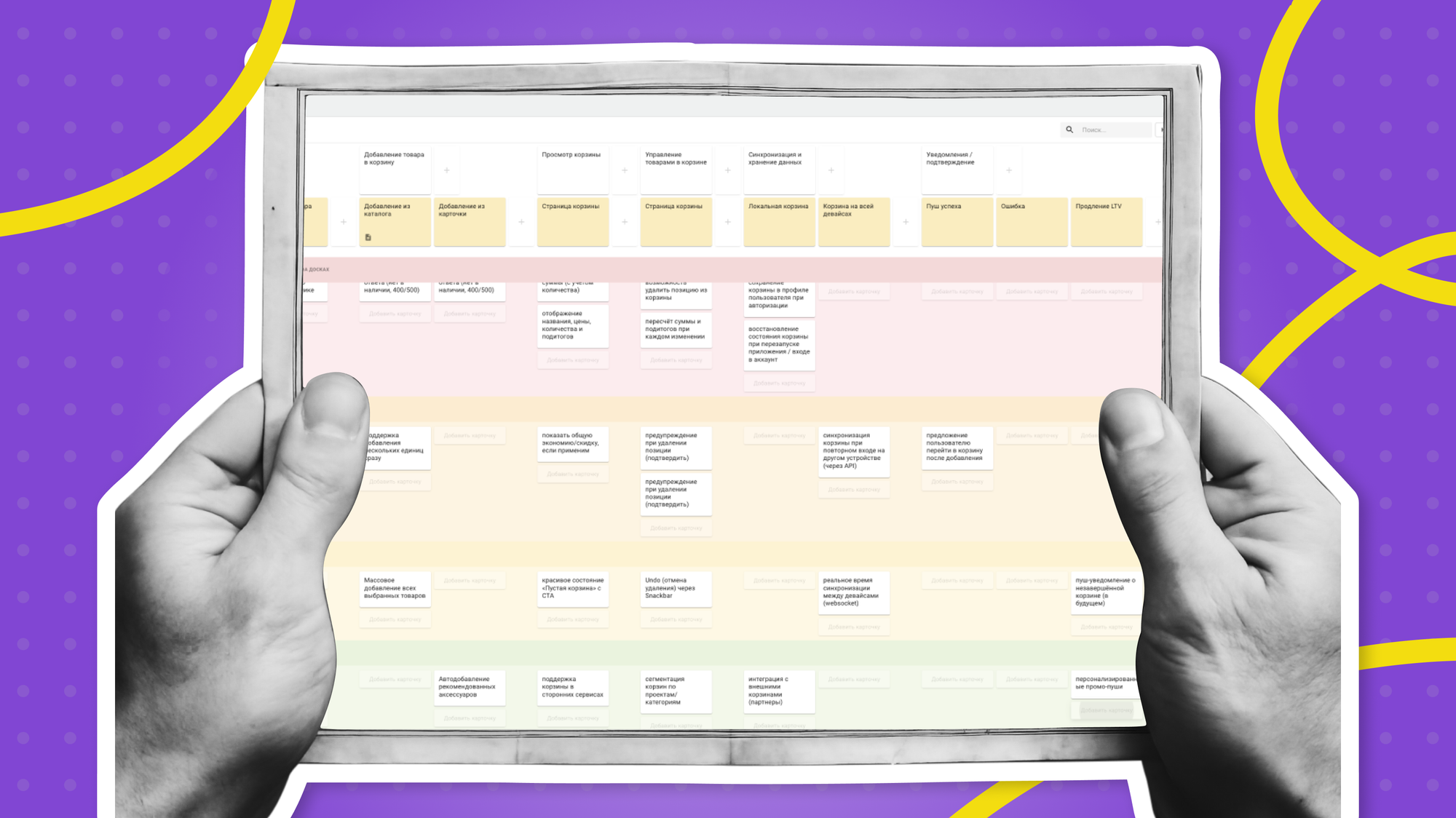
User Story Map — это карта пути пользователя: от решения о покупке до сценариев использования продукта. Она помогает увидеть, какие шаги и доработки влияют на привлечение и удержание клиентов.

Если раньше User Story Map собирали в отдельных сервисах для визуализации, то теперь ее можно вести там же, где находятся все рабочие процессы команды. Например, в Kaiten с модулем User Story Mapping, где любую User Story можно разбить на конкретные задачи и перенести на канбан-доски.

В статье показываем готовые шаблоны User Story, которые можно за минуту загрузить в свой аккаунт и сразу интегрировать в рабочие процессы.

Что такое шаблоны User Story и как они помогут быстро выстроить пользовательский путь

Обычно User Story стори представлена в виде формулы: Как [роль], я хочу [действие], чтобы [цель].

Например, «Как родитель, я хочу купить машину, чтобы возить детей до школы». То есть:

  • Роль клиента → родитель.
  • Действие → купить машину.
  • Цель → возить детей в школу.

У каждой истории есть 3 составляющих: 

  • сегмент;
  • потребность, которую можно закрыть с помощью продукта;
  • цель, которую клиент может достигнуть, если будет использовать продукт. 

При этом у одного продукта могут быть разные пользовательские истории — их число зависит от количества сегментов, на которые ориентируется компания. Например, какие сегменты аудитории и User Story могут быть у системы управления проектами: 

  • Как руководитель, я хочу визуализировать бизнес-процессы, чтобы тратить время на принятие стратегических решений, а не на сбор информации.
  • Как программист, я хочу понимать, какие задачи брать в первую очередь, чтобы не приступать ко всему подряд.
  • Как владелец бизнеса, я хочу получать сводную картину по работе над каждым продуктом.

Немного терминов, чтобы эффективно использовать шаблоны пользовательских историй

Acceptance criteria для приемки

Acceptance criteria, или критерии приема работы — набор параметров, при которых работа считается выполненной. Это технические требования, которые «заземляют» абстрактные требования в понятные измеримые показатели. 

Например, заказчик может попросить разработать макет интерфейса банковского приложения «интуитивно-понятым». Это абстракция, она не может быть критерием готовности продукта. Но эфемерный интуитивно-понятный интерфейс можно определить по четким критериям:

  • пользователь видит свой баланс в верхней части экрана;
  • внизу посередине расположена и выделена кнопка переводов;
  • при клике по иконке карты пользователь может увидеть реквизиты карты.

В работе с пользовательскими путями критерии приемки помогают понять, насколько выполненная часть работ готова к релизу. 

Метод MoSCoW для приоритизации 

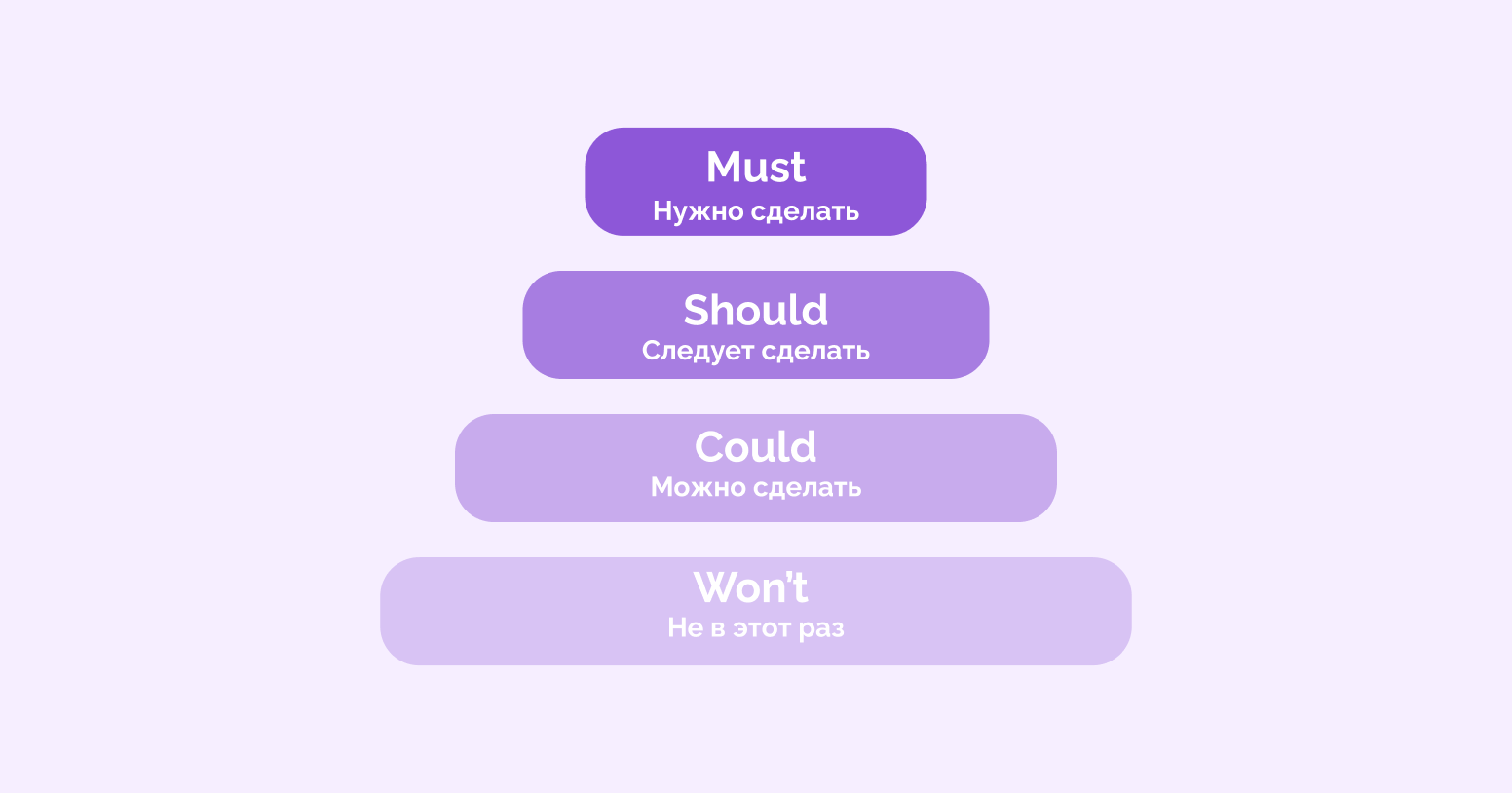
MoSCoW — это метод расстановки приоритетов, где задачи делят на 4 группы:

  • Must have — критически важные задачи, которые нельзя не сделать.
  • Should have — эти задачи желательно выполнить, но не обязательно.
  • Could have — задачи, которые команда может выполнить если у нее останется время.
  • Won’t have — не актуальные задачи, которые можно перенести в следующий цикл или спринт
шаблон User Story

В Kaiten можно распределять задачи по этому методу с помощью меток в карточке или дорожек на доске, в том числе в формате User Story. Как это сделать, рассмотрим далее на примерах.

Story points для оценки сложности

Это «баллы», с помощью которых команда оценивает сложность. Пример оценки задачи:

Задача

Баллы

Добавить кнопку заказа на первый экран

2 балла

Интегрировать стороннюю платежную систему

9 баллов

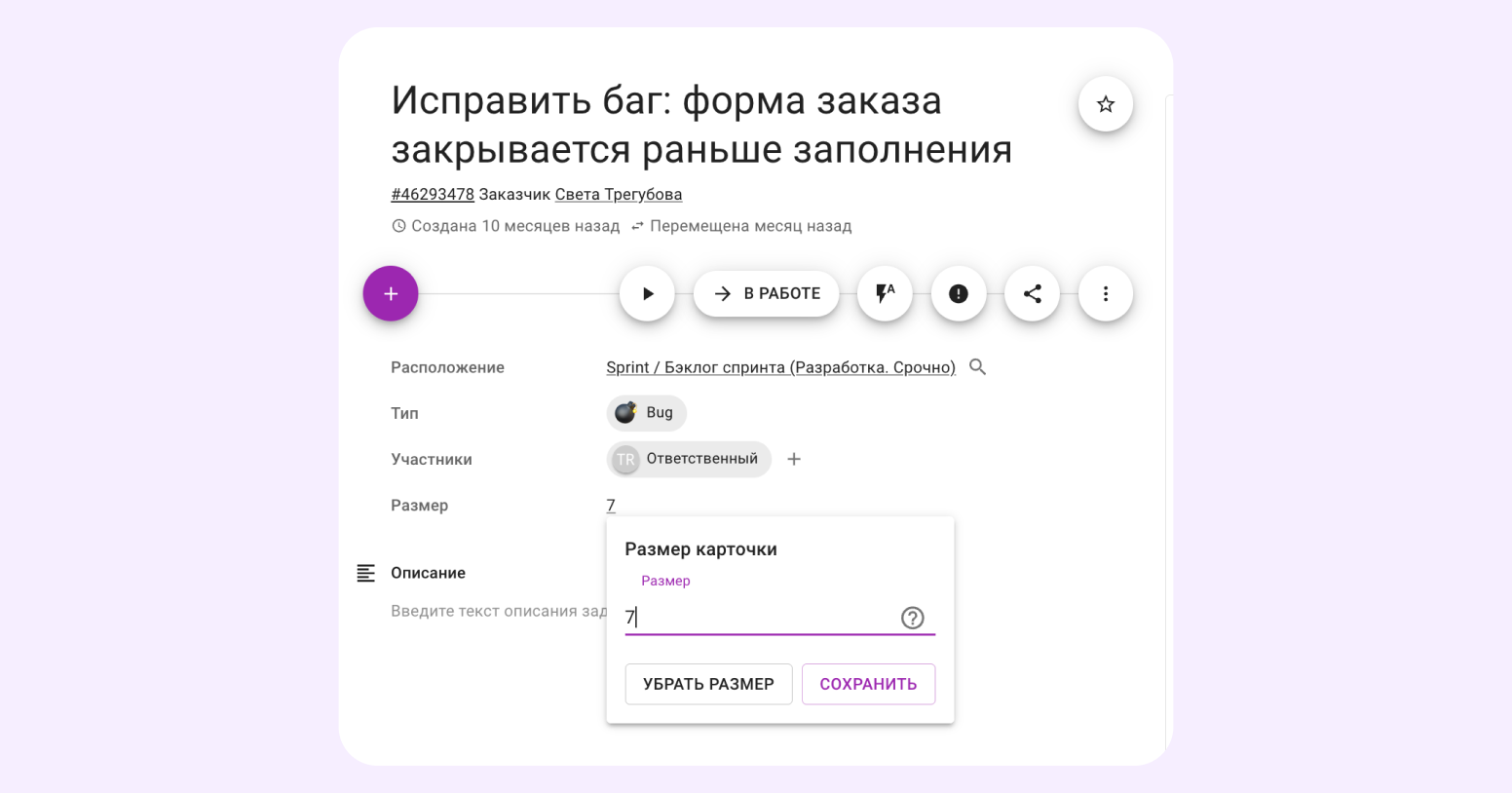
В Kaiten задачи можно оценивать прямо внутри карточки, где хранится вся информация о ней. Для этого нужно добавить поле «Размер» и оценить сложность задачи по системе, выбранной командой.
шаблон пользовательской истории
Пример оценки сложности задачи по устранению бага в карточке Kaiten

При разработке User Story оценка размера задачи показывает, сколько команде нужно потратить ресурсов на разработку определенного этапа пользовательского пути.

Больше о том, как оценивать задачи читайте в статье редакции Kaiten.

Kaiten — российский сервис для совместной работы. Все процессы компании в одном месте: проекты, задачи, цели, сотрудники, документы, переписки, отчеты, заявки.
Попробовать бесплатно

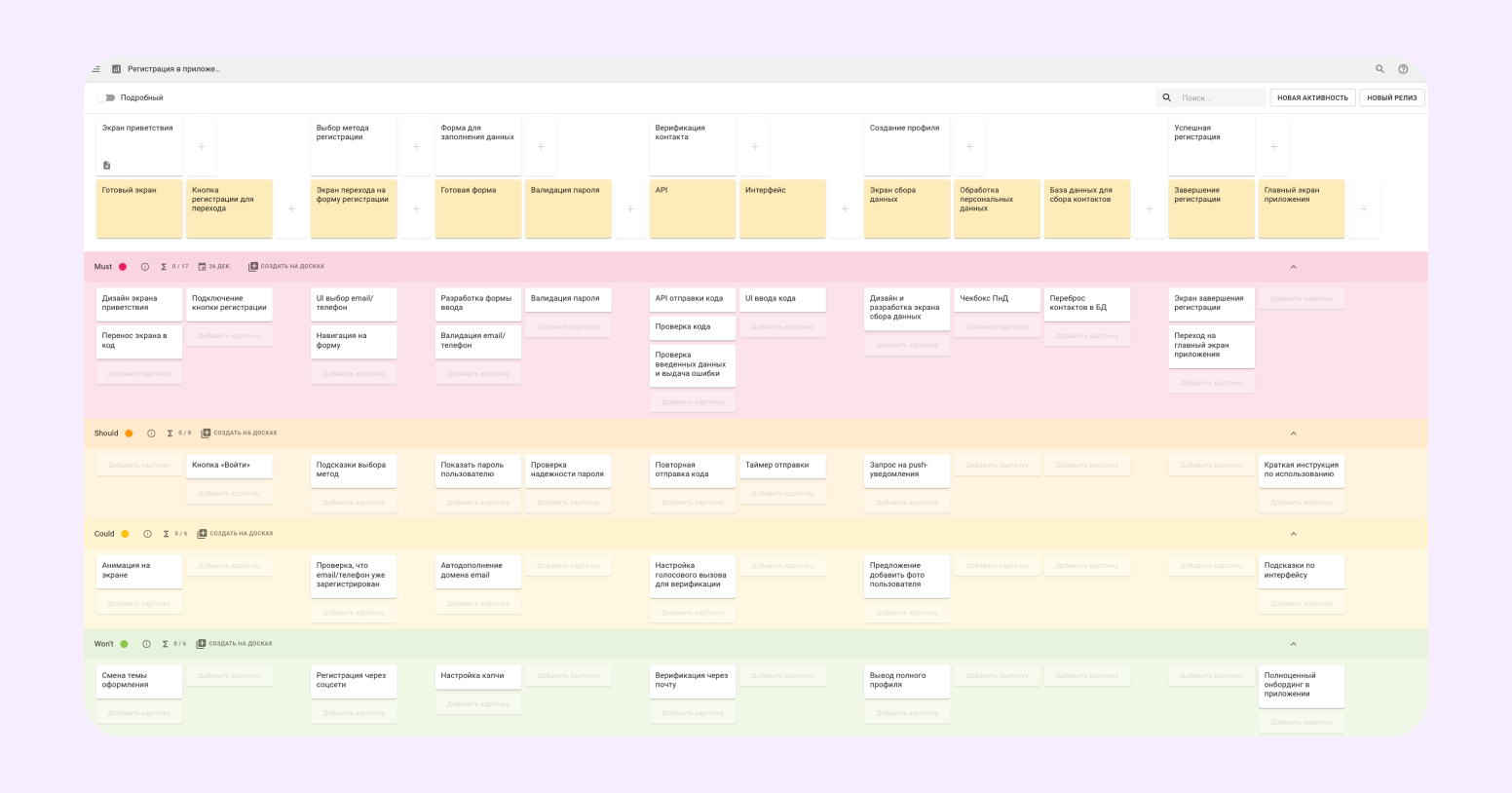
User Story №1: регистрация пользователя

Пользовательская история: как новый пользователь, я хочу создать аккаунт, чтобы получить доступ к сервису.
User Story Map

Критерии готовности для команды:

  • когда пользователь регистрируется на платформе, он получает подтверждение на сайте и по электронной почте;
  • если он ввел некорректные данные, система уведомляет его об этом в процессе регистрации;
  • если он не завершил регистрацию, платформа напоминает ему через 1 и 24 часа о том, чтобы закончить фиксацию данных.

Разбивка задач по приоритетности и этапа пути пользователя: 

Разбивка задач (MoSCoW) 

1) Экран приветствия

2) Выбор метода регистрации 

3) Форма для заполнения данных

4) Верификация контакта

5) Создание профиля

6) Успешная регистрация

MUST

  • дизайн экрана приветствия; 

  • перенос экрана в код;

  • кнопка «Регистрация»;

  • переход на экран выбора. 

  • UI выбор email/телефон;

  • навигация на форму.

  • форма ввода;

  • валидация email/телефон;

  • Валидация пароля

  • API отправки кода; 

  • UI ввода кода; 

  • проверка кода;

  • ошибки.

  • экран сбора данных;

  • Чекбокс согласия обработки персональных данных ;

  • сохранение контакта в базе данных.

  • экран завершения регистрации;

  • переход на главный экран приложения.

SHOULD

  • кнопка «Войти».

  • подсказки выбора метода.

  • показать пароль;

  • проверка надежности пароля.

  • повтор отправки кода; 

  • таймер отправки.

  • запрос на push-уведомления.

  • краткая инструкция по использованию 

COULD

  • анимации на экране.

  • проверка, что email/телефон уже зарегистрирован. 

  • автодополнение email домена.

  • голосовой вызов для верификации.

  • предложение добавить фото.

  • подсказки по интерфейсу

WON'T

  • смена темы оформления.

  • регистрация через соцсети

  • капча

  • возможность пройти верификацию через email.

  • полный профиль (фото/интересы)

  • полноценный онбординг в приложении

Чтобы создать задачи в User Map, нужно также указать, что необходимо подготовить для каждого этапа клиентского пути. Например, для приветствия пользователя необходим первый экран и кнопка регистрации, а для заполнения данных — форма, куда клиент введет контакты и имя. 

→ Шаблон для копирования.

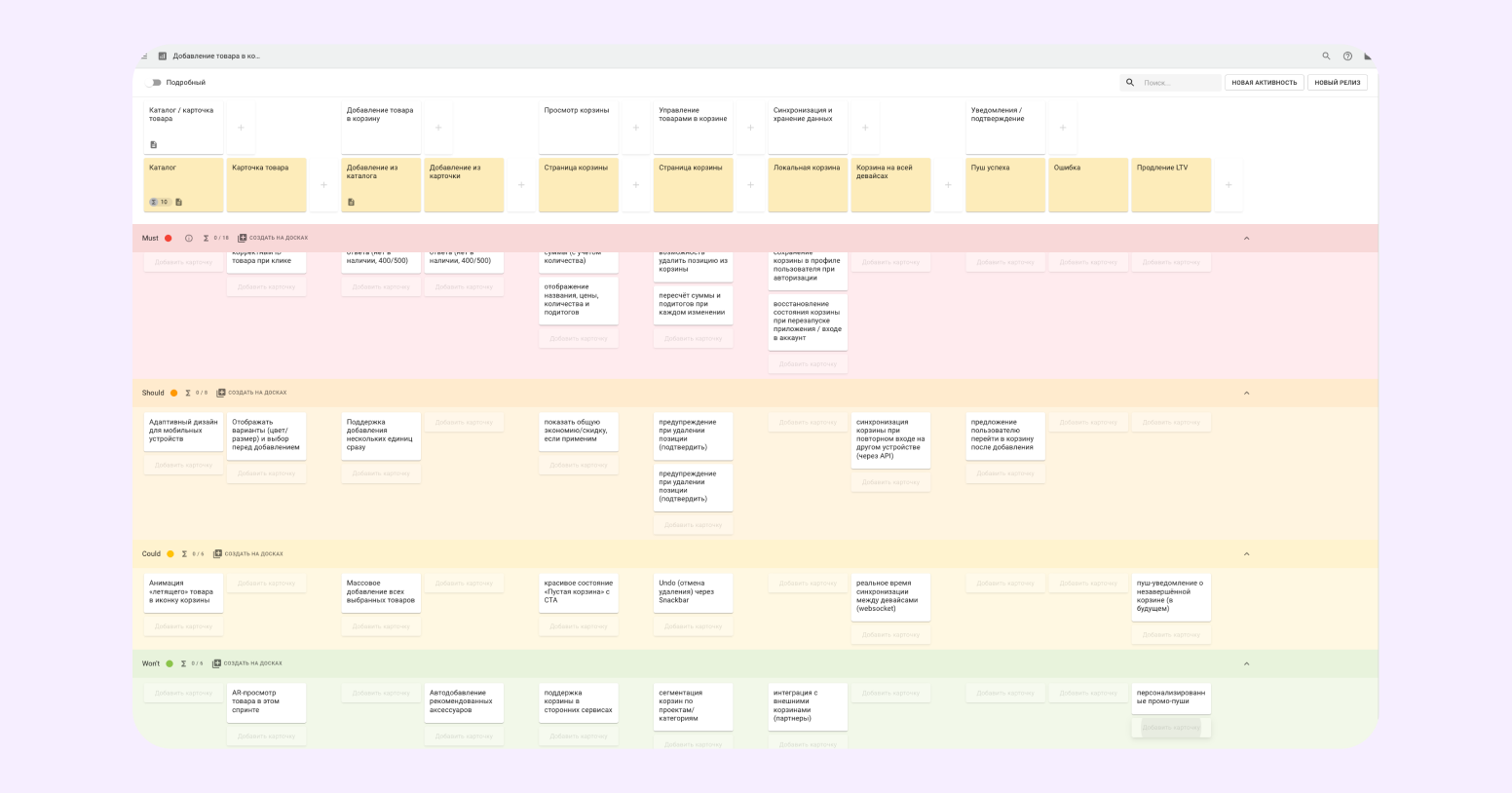
User Story №2: добавление товара в корзину

Пользовательская история: как покупатель, я хочу добавлять товар в корзину, чтобы оформить покупку.
шаблон User Story

Критерии готовности релиза:

  • после того, как пользователь нажимает кнопку «Добавить в корзину», товар отправляется в корзину;
  • сумма оплаты увеличивается по мере добавления товаров в список. 

Разбивка задач (MoSCoW)

1) Каталог / карточка товара

2) Добавление товара в корзину

3) Просмотр корзины

4) Управление товарами в корзине

5) Синхронизация и хранение данных

6) Уведомления / подтверждение

MUST

  • UI: отобразить кнопку «Добавить в корзину» на карточке товара

  • отобразить цену, наличие и базовую информацию товара 

  • передавать корректный ID товара при клике

  • Backend: endpoint для доступа клиентского приложения

  • обработка ошибок ответа (нет в наличии, 400/500)

  • UI: экран корзины со списком позиций

  • логика: корректный подсчет итоговой суммы (с учетом количества)

  • отображение названия, цены, количества и подитогов

  • возможность увеличить/уменьшить количество (±1) для каждой позиции

  • возможность удалить позицию из корзины

  • пересчет суммы и подитогов при каждом изменении

  • локальное хранение корзины для неавторизованных пользователей

  • сохранение корзины в профиле пользователя при авторизации

  • восстановление состояния корзины при перезапуске приложения / входе в аккаунт на других устройствах

  • UI: показать баннер «Товар добавлен в корзину» при успешном добавлении

  • UI: показать уведомление об ошибке при провале (например, «Не удалось добавить — товар закончился»)

SHOULD

  • отображать варианты (цвет/размер) и выбор перед добавлением

  • поддержка добавления нескольких единиц сразу


  • показать общую экономию/скидку, если применимо

  • предупреждение при удалении позиции (подтвердить)

  • синхронизация корзины при повторном входе на другом устройстве (через API)

  • предложение пользователю перейти в корзину после добавления (CTA)

COULD

  • анимация «летящего» товара в иконку корзины

  • массовое добавление всех выбранных товаров 

  • красивое состояние «Пустая корзина» с CTA

  • Undo (отмена удаления) через Snackbar

  • реальное время синхронизации между девайсами (websocket)

  • пуш-уведомление о незавершенной корзине (в будущем)

WON’T

  • AR-просмотр товара в этом спринте

  • автодобавление рекомендованных аксессуаров одним кликом

  • поддержка корзины в сторонних сервисах

  • сегментация корзин по проектам/категориям

  • интеграция с внешними корзинами (партнеры)

  • персонализированные промо-пуши 

→ Шаблон для копирования.

User Story №3: подключение системы оплаты курса

Пользовательская история: как пользователь, я хочу оплатить выбранный курс на платформе, чтобы получить доступ к материалам курса и проходить обучение.
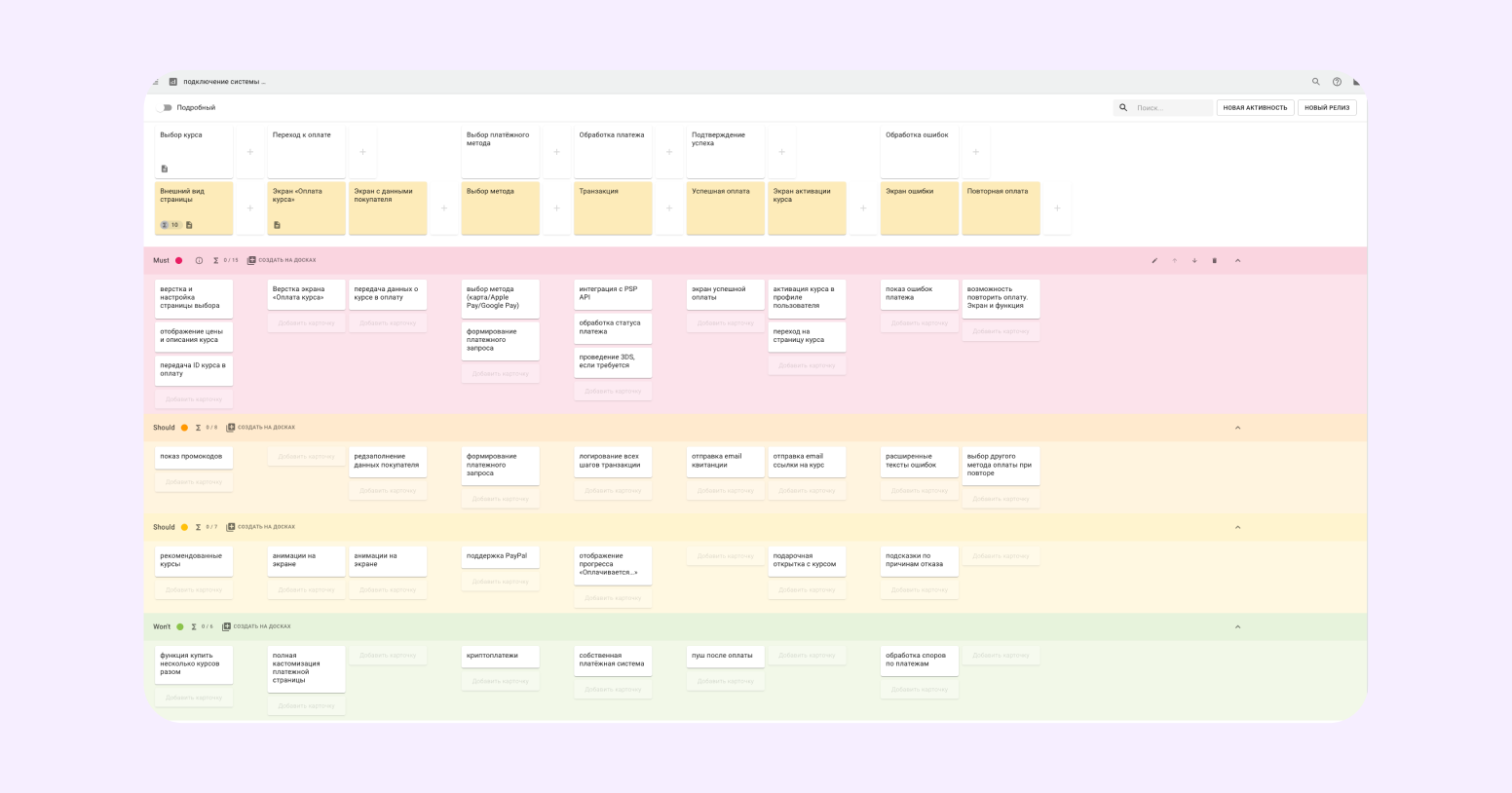
Критерии готовности релиза:

  • пользователь нажимает «Оплатить курс» и попадает на страницу оплаты;
  • клиент вводит платежные данные, нажимает «Подтвердить оплату» и получает сообщение от банка с кодом подтверждения;
  • пользователь вводит код и оплата проходит;
  • после списания денежных средств клиенту приходит на почту ссылка на материалы и данные для доступа к курсу.

Разбивка задач (MoSCoW)

1) Выбор курса

2) Переход к оплате

3) Выбор платежного метода

4) Обработка платежа

5) Подтверждение успеха

6) Обработка ошибок

MUST

  • верстка и настройка страницы выбора

  • отображение цены и описания курса

  • передача ID курса в оплату

  • экран «Оплата курса»

  • передача данных о курсе в оплату

  • выбор метода (карта/Apple Pay/Google Pay)

  • формирование платежного запроса

  • интеграция с PSP API

  • обработка статуса платежа

  • проведение 3DS, если требуется

  • экран успешной оплаты

  • активация курса в профиле пользователя

  • переход на страницу курса

  • показ ошибок платежа

  • возможность повторить оплату

SHOULD

  • показ промокодов

  • предзаполнение данных покупателя

  • сохранение предпочитаемого метода

  • логирование всех шагов транзакции

  • отправка email квитанции

  • отправка email ссылки на курс

  • расширенные тексты ошибок

  • выбор другого метода оплаты при повторе

COULD

  • рекомендованные курсы

  • анимации на экране

  • поддержка PayPal

  • отображение прогресса «Оплачивается…»

  • подарочная открытка с курсом

  • подсказки по причинам отказа

WON’T

  • купить несколько курсов разом

  • полная кастомизация платежной страницы

  • криптоплатежи

  • собственная платежная система

  • пуш после оплаты

  • обработка споров по платежам

→ Забрать шаблон по ссылке.

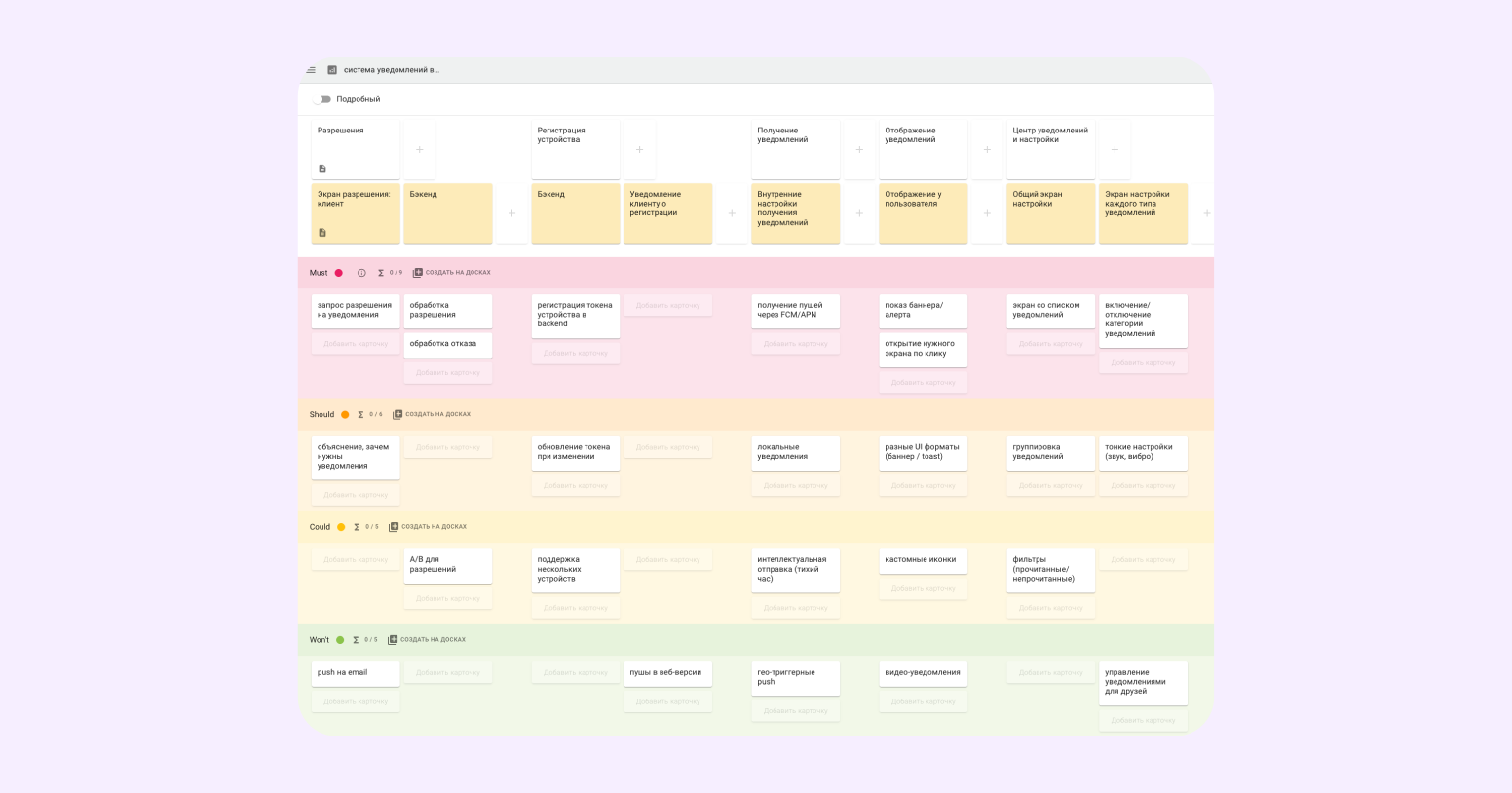
User Story №4: система уведомлений в приложении

Пользовательская история: как пользователь, я хочу получать push-уведомления, чтобы не пропускать важные события.
User Story Map

Критерии готовности релиза:

  • клиент получает уведомления, если включает их;
  • уведомления не приходят при отключении системы уведомлений.

MoSCoW

1) Разрешения

2) Регистрация устройства

3) Получение уведомлений

4) Отображение уведомлений

5) Центр уведомлений и настройки

MUST

  • запрос разрешения на уведомления

  • обработка разрешения

  • обработка отказа

  • регистрация токена устройства в backend

  • получение пушей через FCM/APN.

  • показ баннера/алерта

  • открытие нужного экрана по клику

  • экран со списком уведомлений

  • включение/отключение категорий уведомлений

SHOULD

  • объяснение, зачем нужны уведомления

  • обновление токена при изменении

  • локальные уведомления

  • разные UI форматы (баннер / toast)

  • группировка уведомлений

  • тонкие настройки (звук, вибро)

COULD

  • A/B для разрешений

  • поддержка нескольких устройств

  • интеллектуальная отправка (тихий час)

  • кастомные иконки

  • фильтры (прочитанные/непрочитанные)

WON’T

  • push на email

  • пушы в веб-версии

  • гео-триггерные push

  • видео-уведомления

  • управление уведомлениями для друзей

→ Забрать шаблон.

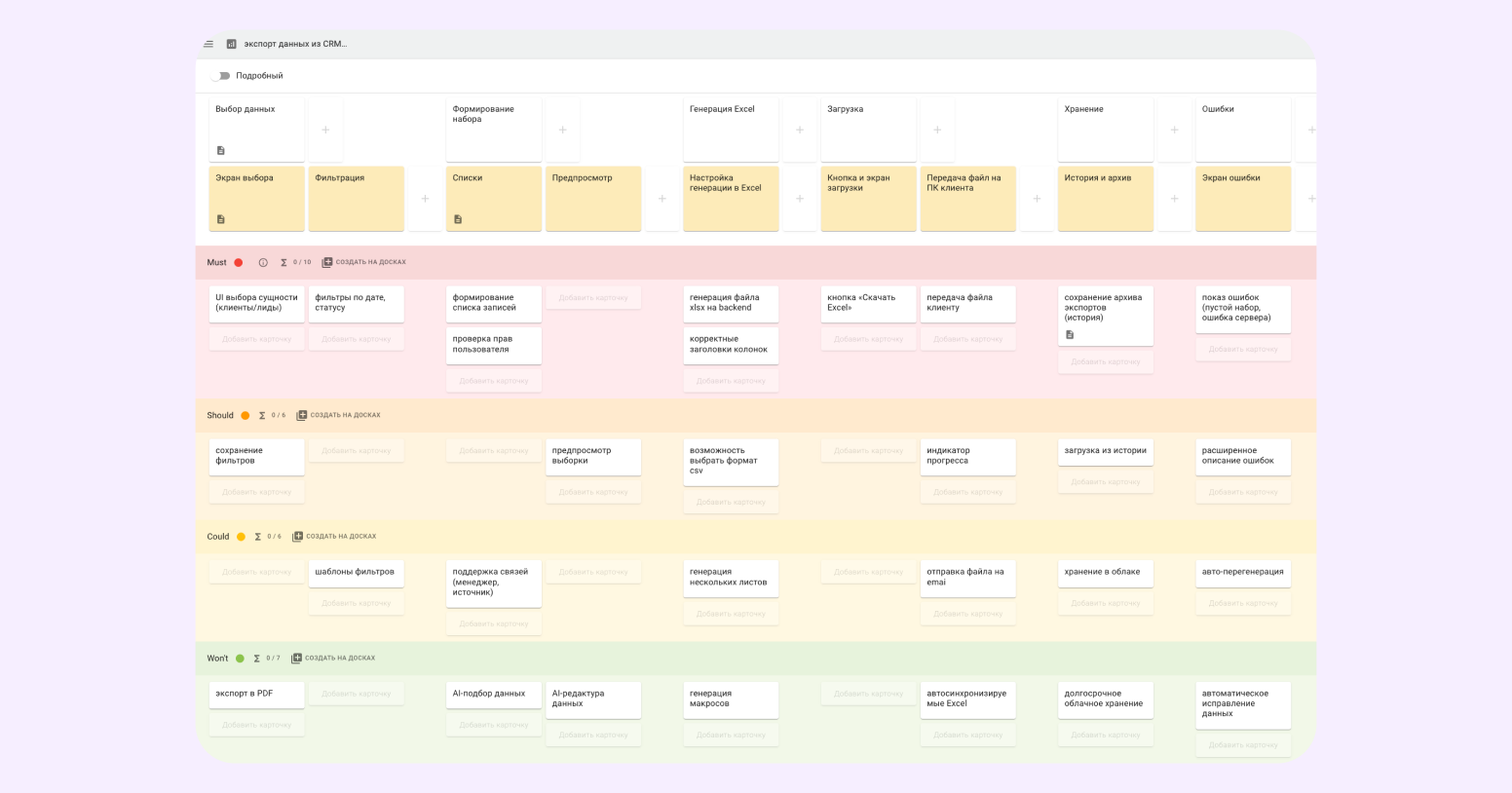
User Story №5: экспорт данных из CRM в Excel

Пользовательская история: как менеджер, я хочу экспортировать список клиентов в Excel, чтобы обрабатывать данные вне системы и отправлять их подрядчикам, у которых нет доступа к CRM.
шаблон User Story

Критерии готовности релиза:

  • при нажатии на кнопку «Экспорт» происходит скачивание файла в формате Excel;
  • при скачивании списка на 10 000 контактов система работает без ошибки.

MoSCoW

1) Выбор данных

2) Формирование набора

3) Генерация Excel

4) Загрузка

5) Хранение

6) Ошибки

MUST

  • UI выбора сущности (клиенты/лиды)

  • фильтры по дате, статусу

  • формирование списка записей

  • проверка прав пользователя

  • генерация файла xlsx на backend

  • корректные заголовки колонок

  • кнопка «Скачать Excel»

  • передача файла клиенту

  • сохранение архива экспортов (история)

  • показ ошибок (пустой набор, ошибка сервера)

SHOULD

  • сохранение фильтров

  • предпросмотр выборки

  • возможность выбрать формат csv

  • индикатор прогресса

  • загрузка из истории

  • расширенное описание ошибок

COULD

  • шаблоны фильтров

  • поддержка связей (менеджер, источник)

  • генерация нескольких листов

  • отправка файла на email

  • хранение в облаке

  • авто-перегенерация

WON’T

  • экспорт в PDF

  • AI-подбор данных

  • AI-редактура данных

  • генерация макросов

  • автосинхронизируемые Excel

  • долгосрочное облачное хранение

  • автоматическое исправление данных

Шаблон по текущему User Story Map:

→ Шаблон для использования.

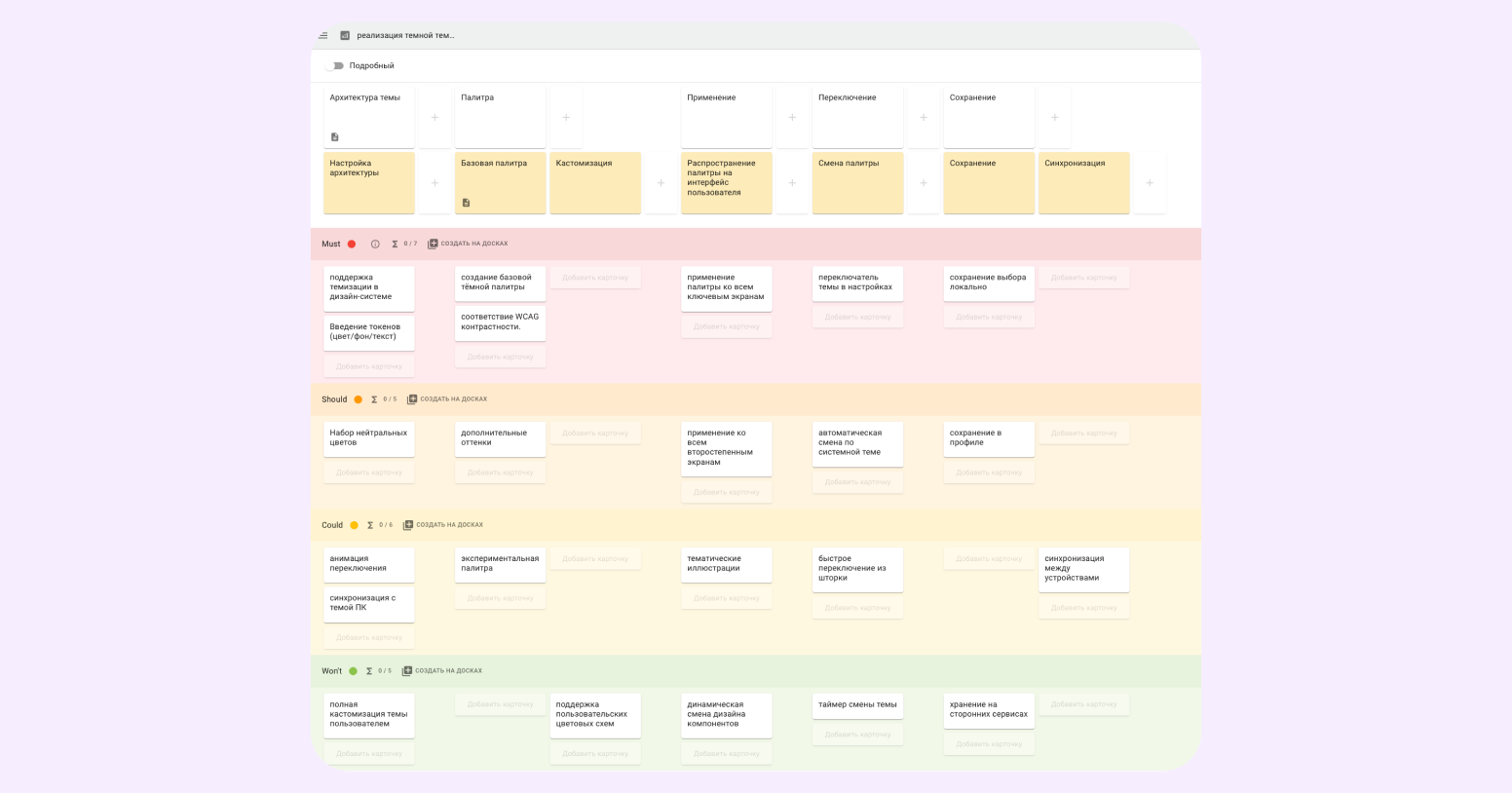
User Story №6: реализация темной темы интерфейса

Пользовательская история: как пользователь, я хочу переключиться на темную тему, чтобы уменьшить нагрузку на глаза.
шаблон пользовательской истории

Критерии готовности релиза:

  • клиент выбирает темную тему в настройках и интерфейс меняет цвет в течение 2 секунд;
  • при следующем заходе в приложение на этом же устройстве тема сохраняется.

MoSCoW

1) Понимание возможности

2) Поиск настройки

3) Переключение темы

4) Использование в работе

5) Повторное использование

MUST

  • упоминание темной темы в настройках интерфейса.

  • раздел настроек с понятным названием.

  • логичное расположение переключателя темы.

  • рабочий переключатель светлой / темной темы.

  • мгновенное применение темы без перезагрузки.

  • корректное отображение основных экранов и текстов.

  • читаемость интерфейса в темной теме.

  • сохранение выбранной темы между сессиями.

SHOULD

  • краткая подсказка или описание назначения темной темы.

  • группировка настроек внешнего вида в отдельный блок.

  • плавный переход между темами.

  • поддержка темной темы во всех ключевых разделах продукта.

  • синхронизация темы между устройствами.

COULD

  • уведомление или баннер о наличии темной темы.

  • поиск по настройкам.

  • клавиатурное сокращение для переключения темы.

  • оптимизация контраста для разных типов контента.

  • автоматическое применение темы по времени суток или системным настройкам.

WON’T

  • обучающий сценарий или онбординг под эту функцию.

  • персонализированные рекомендации настроек.

  • несколько вариантов темной темы.

  • индивидуальная настройка цветовой схемы.

  • расширенные сценарии автоматизации темы.

→ Шаблон для копирования

Для тех, кто хочет создать User Story самостоятельно: короткий гайд по модулю

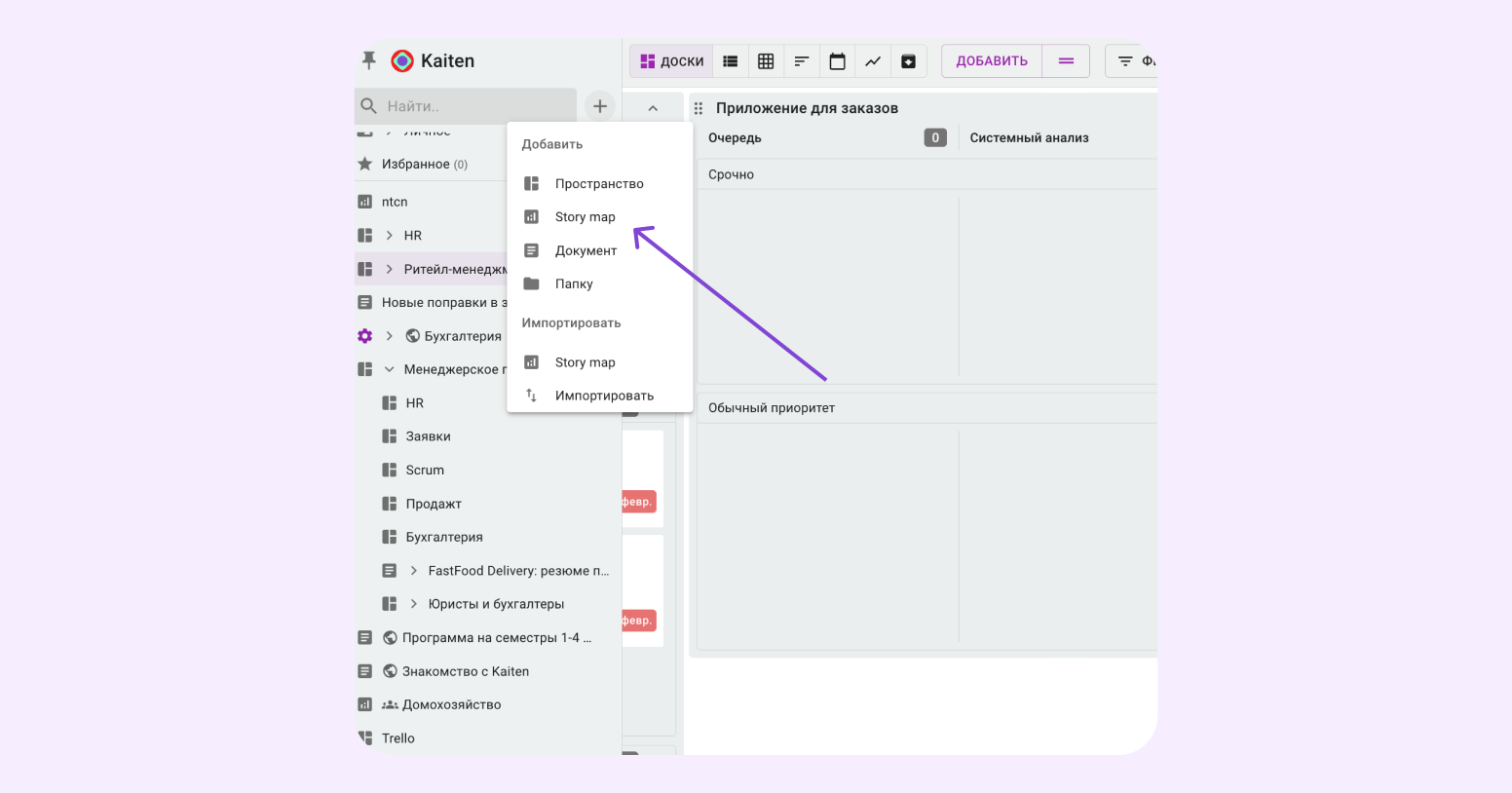
Чтобы создать User Story Map, нажмите «+» в меню пространств и выберите соответствующую сущность. 
User Story Map
Создание User Story Map через меню в Kaiten за 2 клика

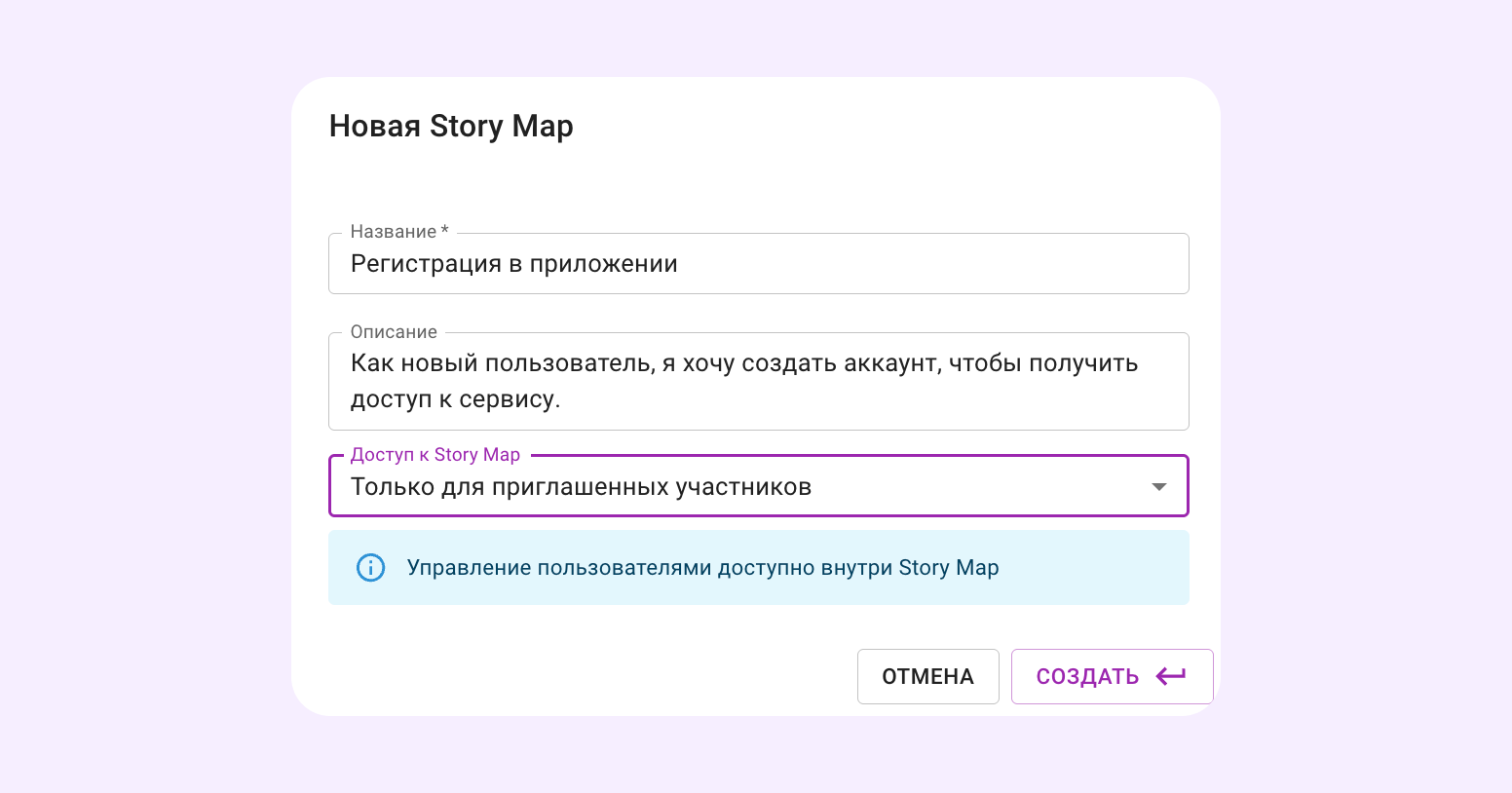
Затем дайте название пользовательскому пути и добавьте описание. Оно может содержать краткое описание пути по формуле «Как [роль], я хочу [действие], чтобы [цель]». Выберете уровни доступа к странице.
шаблон User Story

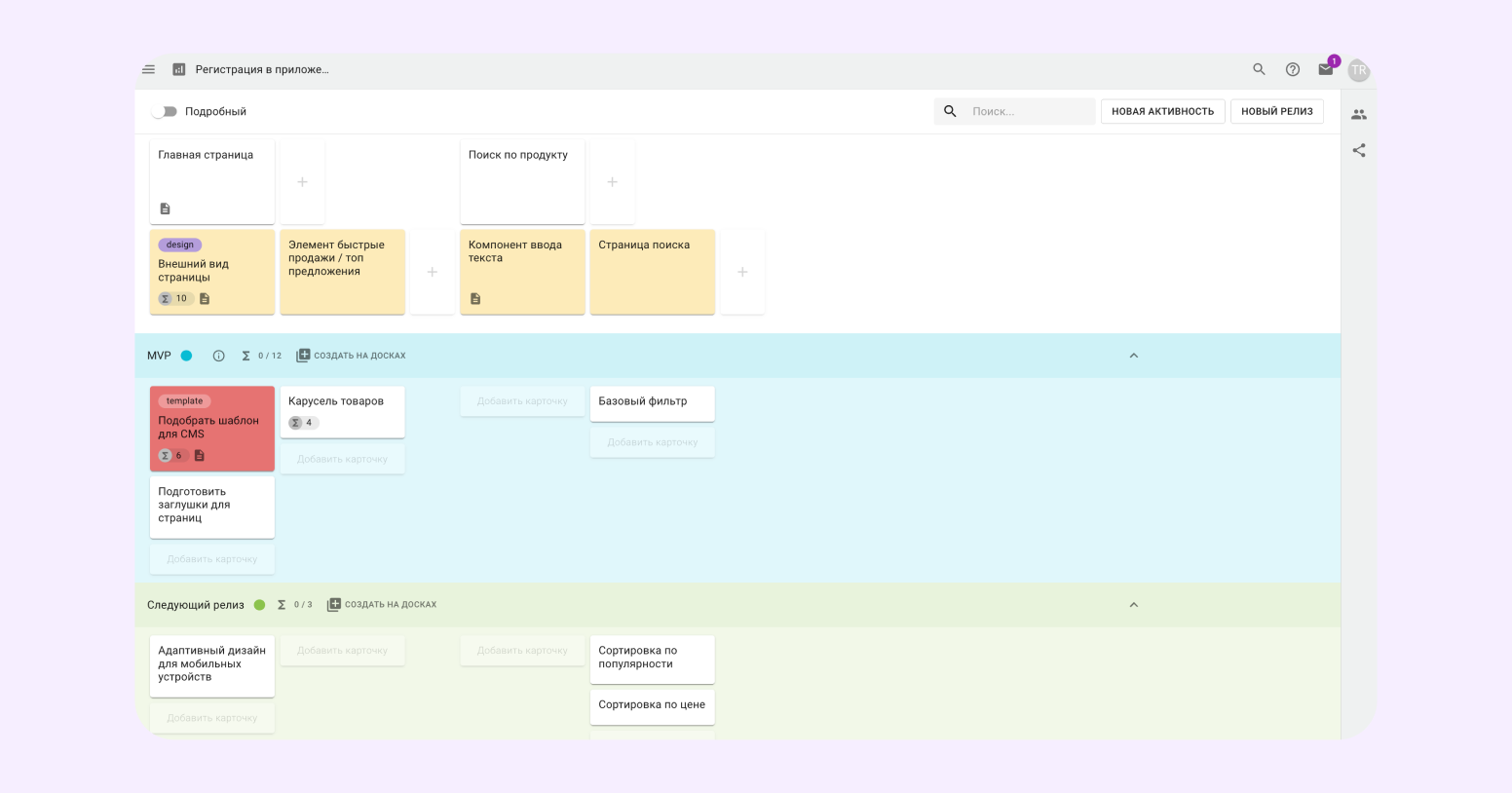
Kaiten создаст шаблон User Story с разделами:

  • Этапы пользовательского пути — верхний раздел, который показывает ключевые шаги и действия пользователя при выборе и работе с продуктом.
  • MVP —  минимальный набор историй и функций, которые закрывают базовые потребности пользователя;
  • Планы на следующий релиз — разделы для доработок и сценариев, которые дополняют MVP и развивают продукт дальше.
шаблон пользовательской истории

Можно переключить режим просмотра и сфокусироваться на Story Map без разбивки на этапы и задачи.
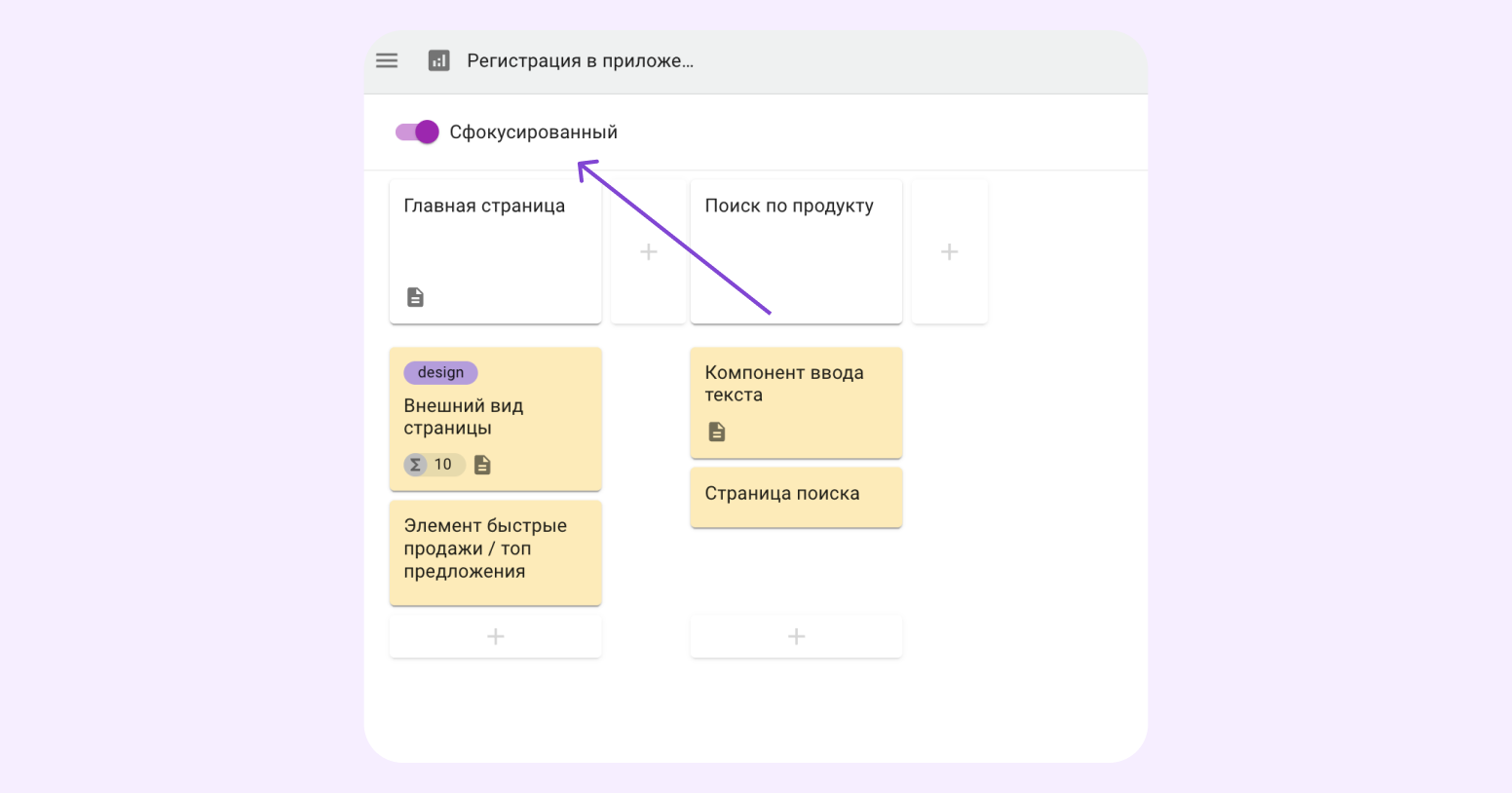
User Story Map

Больше информации о модуле User Story Map можно посмотреть в базе знаний Kaiten.

Вывод: как User Story Map в Kaiten помогает создавать пользовательские пути 

User Story в Kaiten – это удобный раздел, где можно отобразить не только пользовательский путь, но соотнести все задачи, связанные по его реализации. Также руководитель может привязать карточки в User Map к карточкам на канбан-досках сотрудников, чтобы сразу превратить план в конкретные задачи. 

Kaiten упрощает управление компанией — вся работа видна на одном экране
Попробуйте сами или приходите на демо — покажем на примере вашей команды и ответим на вопросы.
Попробовать Kaiten

Оставить заявку

Менеджер свяжется с вами, чтобы уточнить детали и в формате видео показать возможности системы, ответить на вопросы и помочь с настройкой.
Сколько человек в команде?
Сколько сотрудников в компании?

Оставить заявку

Наш менеджер свяжется с вами, чтобы помочь.

Оставить заявку

Расскажите о своей компании, и мы отправим вам подходящую презентацию.
Сколько сотрудников в компании?